wps演示中怎样把图片裁剪成云朵形?

 时间:2026-02-16 07:13:01

1、双击电脑桌面的wps演示的图标,新建一个演示文稿。或者选中桌面wps图标,右击鼠标,选择打开,新建一个演示文稿。
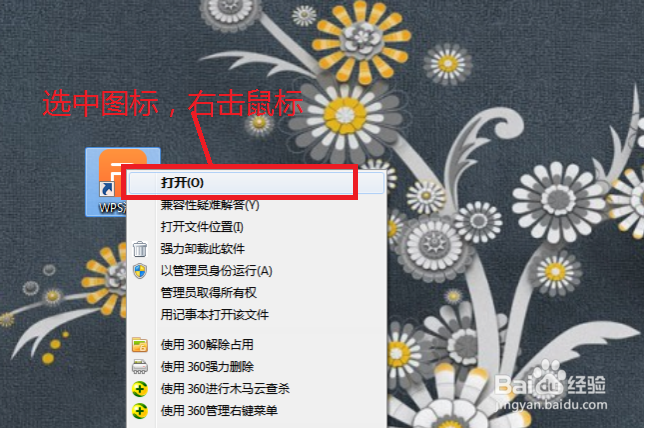
wps演示中怎样把图片裁剪成云朵形?

2、在新建wps演示稿中点击上方工具栏中的“插入——形状”,在下拉框里找到并点击云朵图形。

wps演示中怎样把图片裁剪成云朵形?

3、当光标变成十字形时,把光标放到要画出云朵形状的地方,按住鼠标左键,在wps页面中画出云朵形状,云朵会自动填充成蓝色。
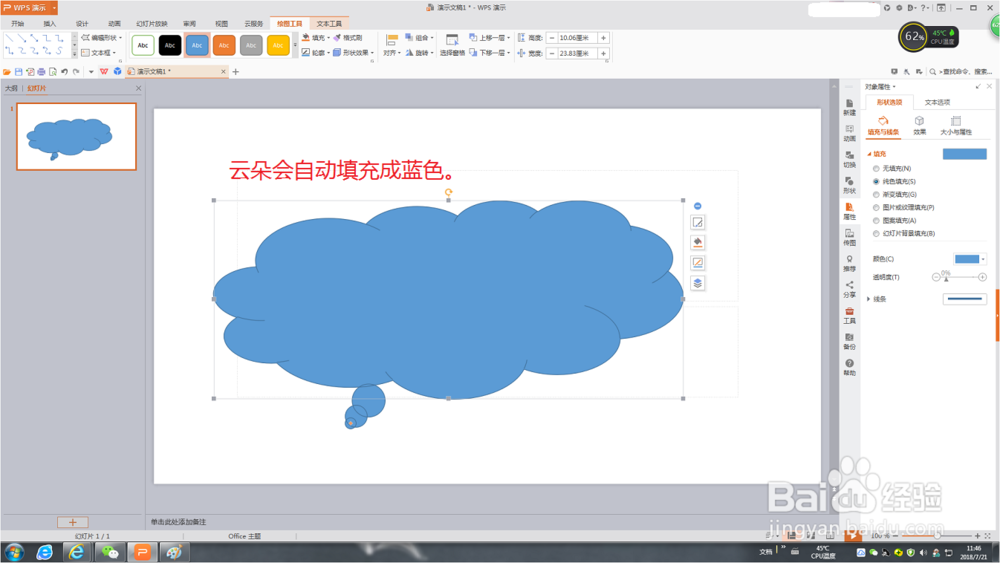
wps演示中怎样把图片裁剪成云朵形?

1、选中云朵形状,在云朵右侧就会出现三个竖排的工具,当光标点击第二个填充桶时,右侧就会出现一系列的填充工具,把光标滑动到“图片和纹理”,在延展框中选中“本地图片”
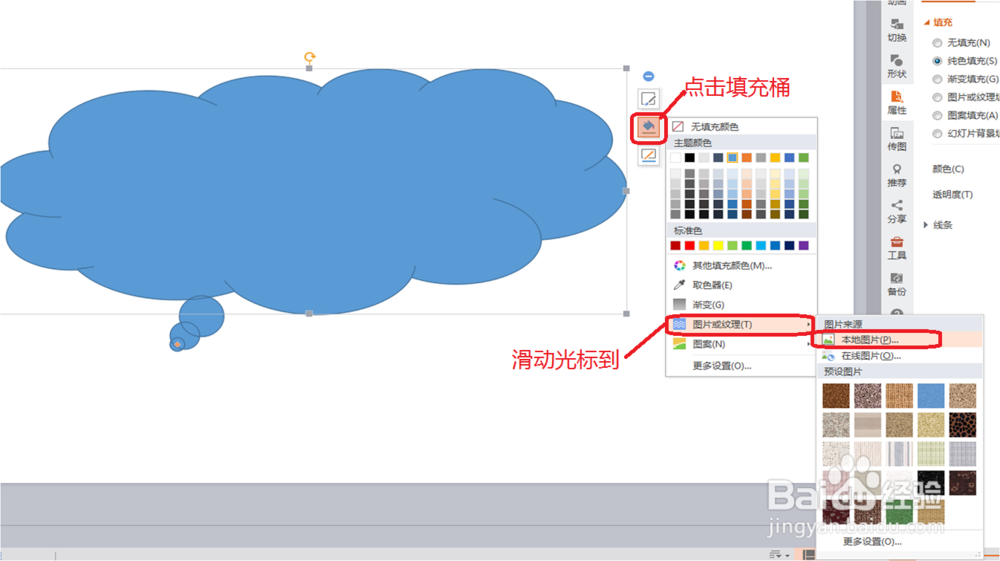
wps演示中怎样把图片裁剪成云朵形?

2、按照图片的保存路径,选中图片,并点击打开,图片就会自动填充到云朵形状之中了。
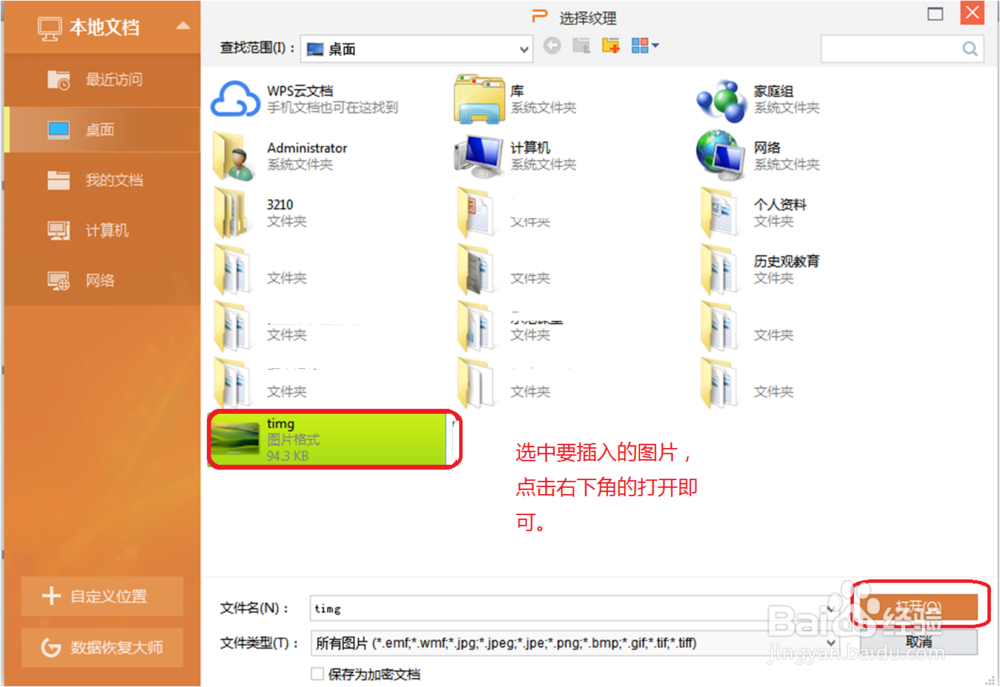
wps演示中怎样把图片裁剪成云朵形?

3、选中云朵调整图片的大小和位置。查看填充效果吧!

wps演示中怎样把图片裁剪成云朵形?

  • WPS Word艺术字怎么设置水平居中
  • WPS中怎样为表格添加底纹颜色
  • wps怎么把文字变成表格
  • WPS文档文字阴影效果怎么做
  • 在WPS文档中如何新建文档样式?
  • 热门搜索
    怎么查ip 常州大学怎么样 入睡难怎么办 白菜怎么炒好吃 烤面包机怎么用 awful怎么读 化妆棉怎么用 虎皮鹦鹉怎么繁殖 过年怎么放假 晴天娃娃怎么做