1、 打开SAI软件后,鼠标左键在菜单【文件】>>【新建】单击,新建一个SAI文件,在新建的文件窗口上,可设置文件的大小,并重新命名,这里取名游泳的小青蛙,如下图所示。

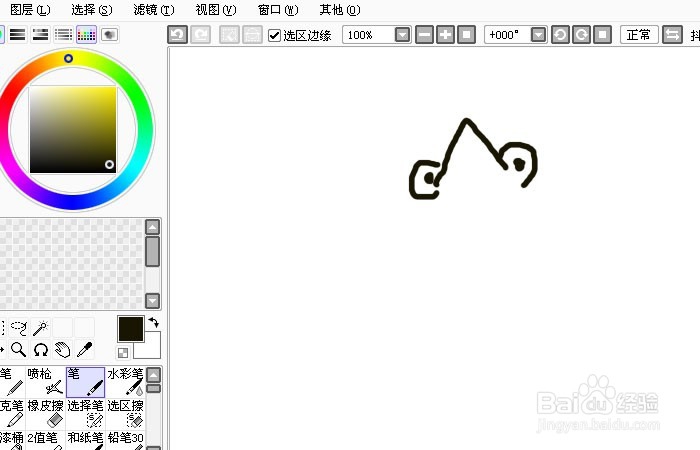
2、 鼠标左键单击【确定】按钮后,在SAI软件的绘图区,可看到白色的画布,用铅笔工具,选择一个颜色,如黑色,然后在画布上画游泳的小青蛙的头和眼睛的部分,如下图所示。
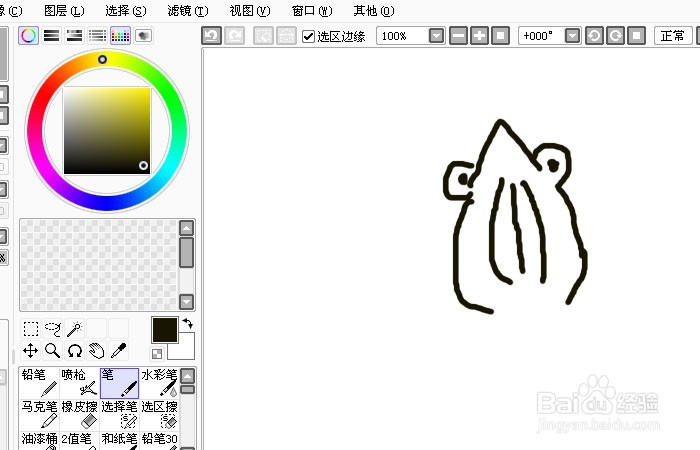
3、 接着,用铅笔工具,在画布上画好游泳的小青蛙的身体的部分,如下图所示。
4、 然后,用画笔工具,在画布上画游泳的小青蛙的后腿的部分,如下图所示。
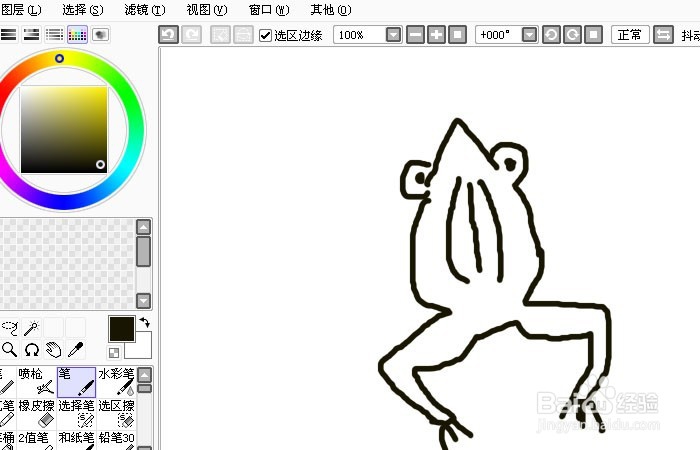
5、 接着,用画笔工具,继续画出游泳的小青蛙的前腿的部分,如下图所示。

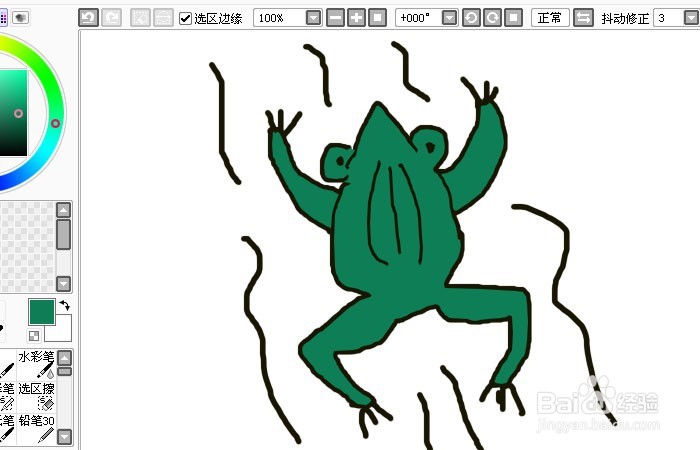
6、 然后用画笔工具,继续画出游泳的小青蛙的水纹部分。并给小青蛙涂上绿色。这样游泳的小青蛙就画好了,如下图所示。然后,鼠标单击【文件】>>【保存】。