如何利用101教育PPT帮助老师解决图形切割?

 时间:2026-02-12 13:45:03

1、右侧为图形预设栏,单击旋转任意预设图形,展开预设;

如何利用101教育PPT帮助老师解决图形切割?

2、点击图形,图形自动出现在工作区,点击右下角“方格子”按钮,可显示或隐藏背景方格子

如何利用101教育PPT帮助老师解决图形切割?

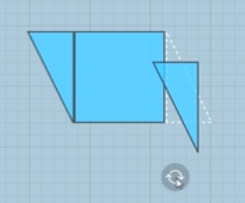
3、在展示区内,长按并拖动鼠标,画一条贯穿图形的线,即可对图形进行切割,特殊位置垂直、中点等有虚线提示;切割后图形的每一块均可移动或旋转,以拼接成新的图形,
如何利用101教育PPT帮助老师解决图形切割?

4、切割后,图形的每一块均可选中拖动,并拼接成新的图形,操作过程中可点击“撤销”或“恢复”按钮进行调整,选中图形(顶点高亮),点击“删除”按钮,可删除图形。利用图形切割工具,老师能快速完成切割和拼接操作。

如何利用101教育PPT帮助老师解决图形切割?

  • PPT让图片同时运动起来
  • PPT动画如何添加声音
  • ppt2013中如何继续插入ppt实现嵌套
  • 如何在PPT中使用缩放定位
  • PowerPoint如何制作昆虫群飞舞效果
  • 热门搜索
    黑眼圈怎么形成的 本田缤智怎么样 倒立怎么练 亲爱的你怎么不在我身边 163邮箱格式怎么写 ce修改器怎么用 几两命怎么算 信封的格式怎么写 通力电梯怎么样 笔记本电脑怎么连wifi