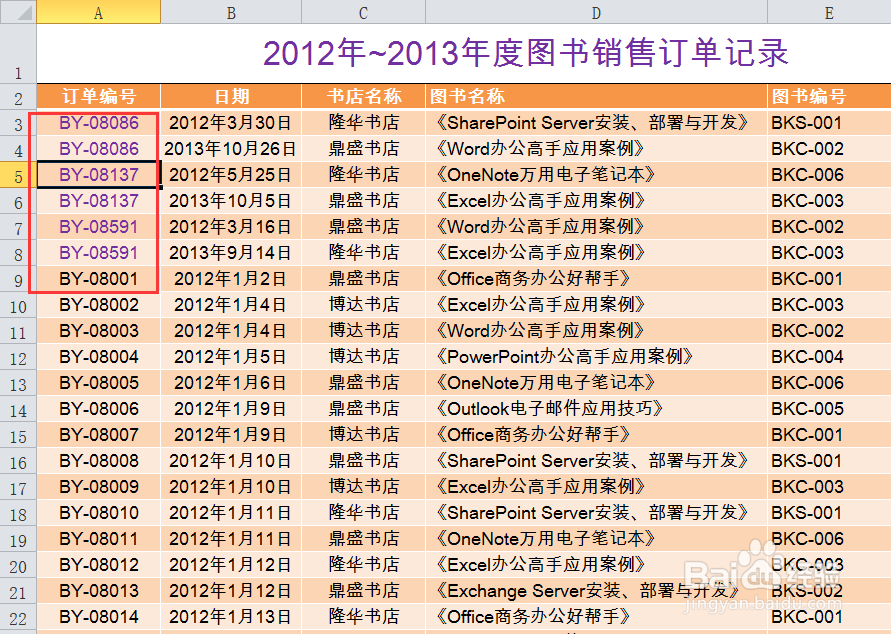
1、第一步,重复数值已经被标记,游鉴且以标准紫色显示。我们要做的是将其在最顶端显示

2、光标定位在“订单编号”列中任意一个单元格中,找到“排序和筛选”下拉列表中的“自定义排序”

3、单击自定义排序,弹出对话框
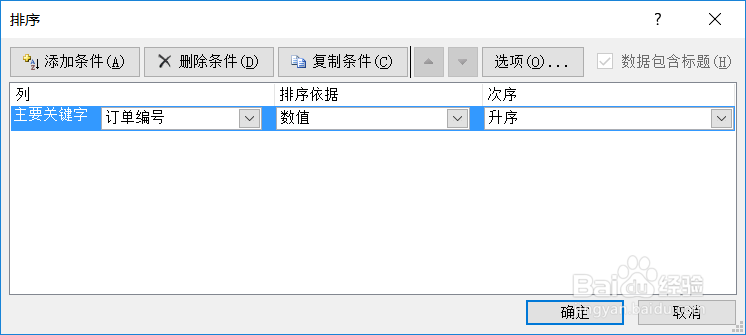
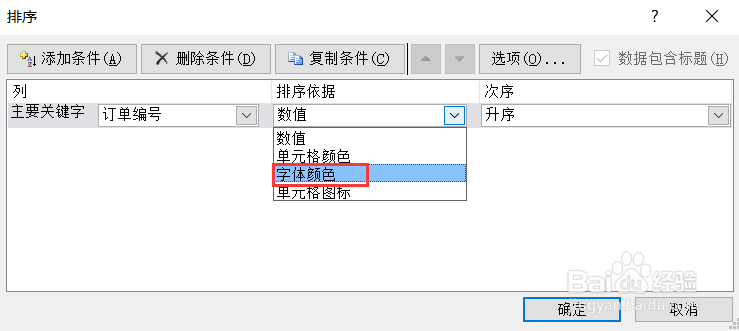
4、在排序依据中民醒侮,选择“字体颜色”
5、次序中选择填充紫色
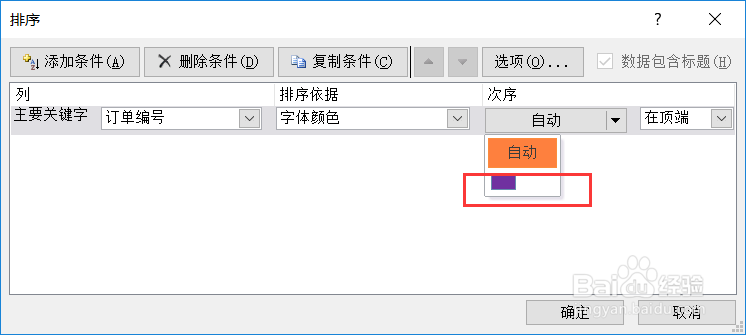
6、显示方式是“在顶端艳捧',单击“确定”

7、完成!
时间:2026-04-24 22:54:39
1、第一步,重复数值已经被标记,游鉴且以标准紫色显示。我们要做的是将其在最顶端显示
2、光标定位在“订单编号”列中任意一个单元格中,找到“排序和筛选”下拉列表中的“自定义排序”
3、单击自定义排序,弹出对话框
4、在排序依据中民醒侮,选择“字体颜色”
5、次序中选择填充紫色
6、显示方式是“在顶端艳捧',单击“确定”
7、完成!
