PS快速抠取头发丝

 时间:2026-04-26 23:08:06

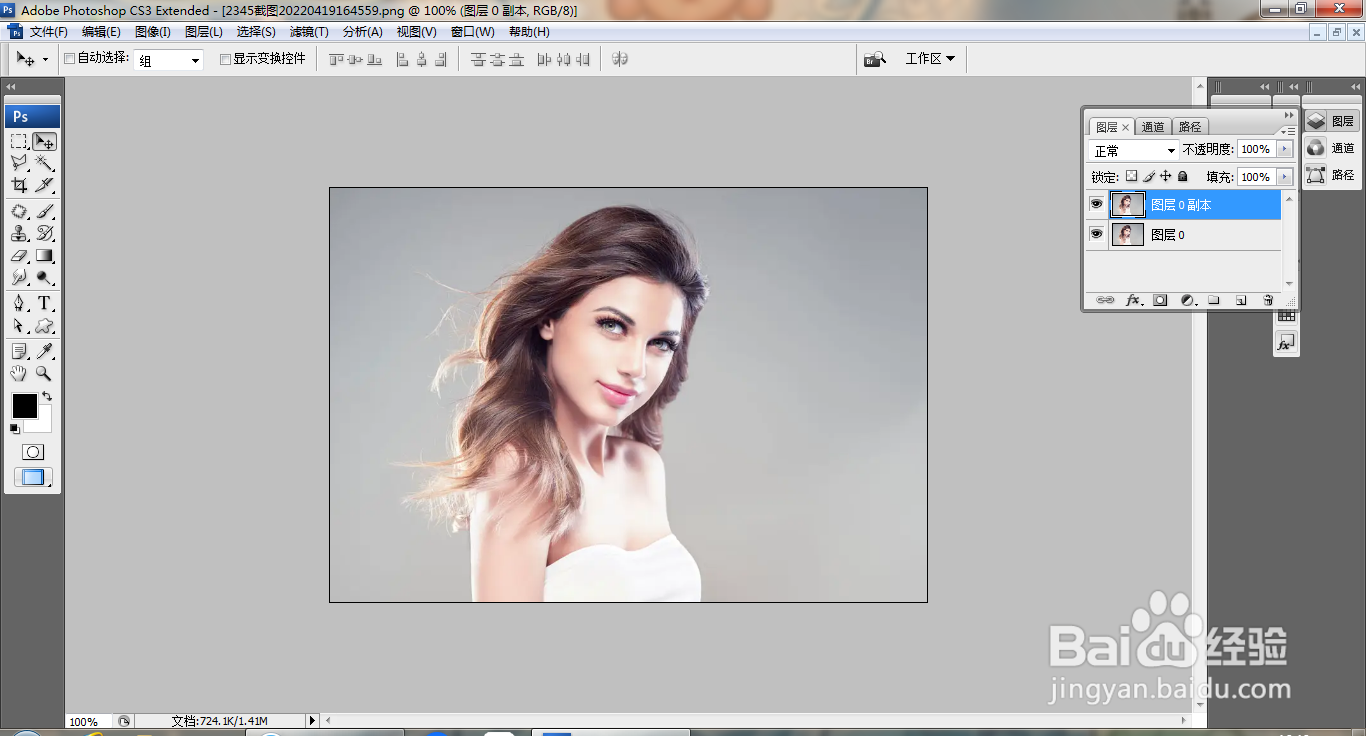
1、打开PS,打开图片,复制图层副本,如图
PS快速抠取头发丝

2、选中通道,复制蓝色通道副本,如图

PS快速抠取头发丝

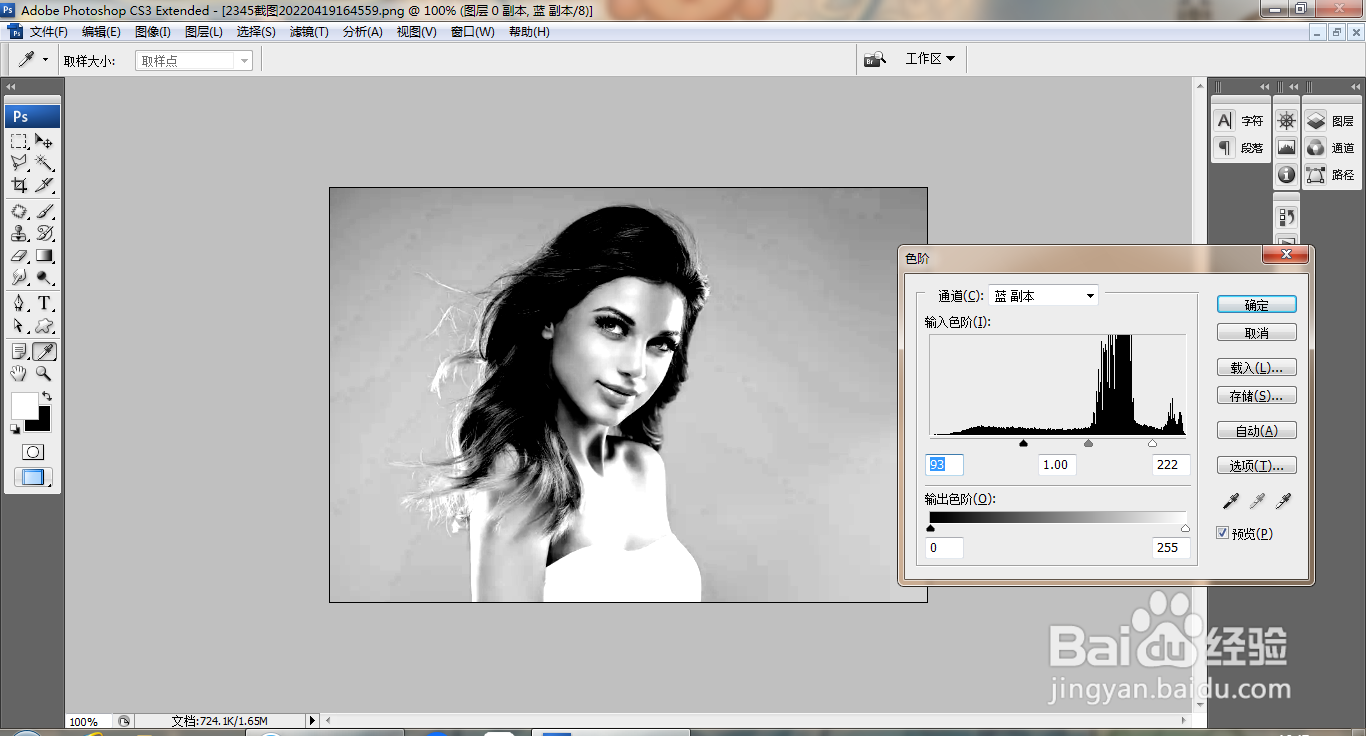
3、打开色阶,调整色阶滑块,多次调整,如图

PS快速抠取头发丝

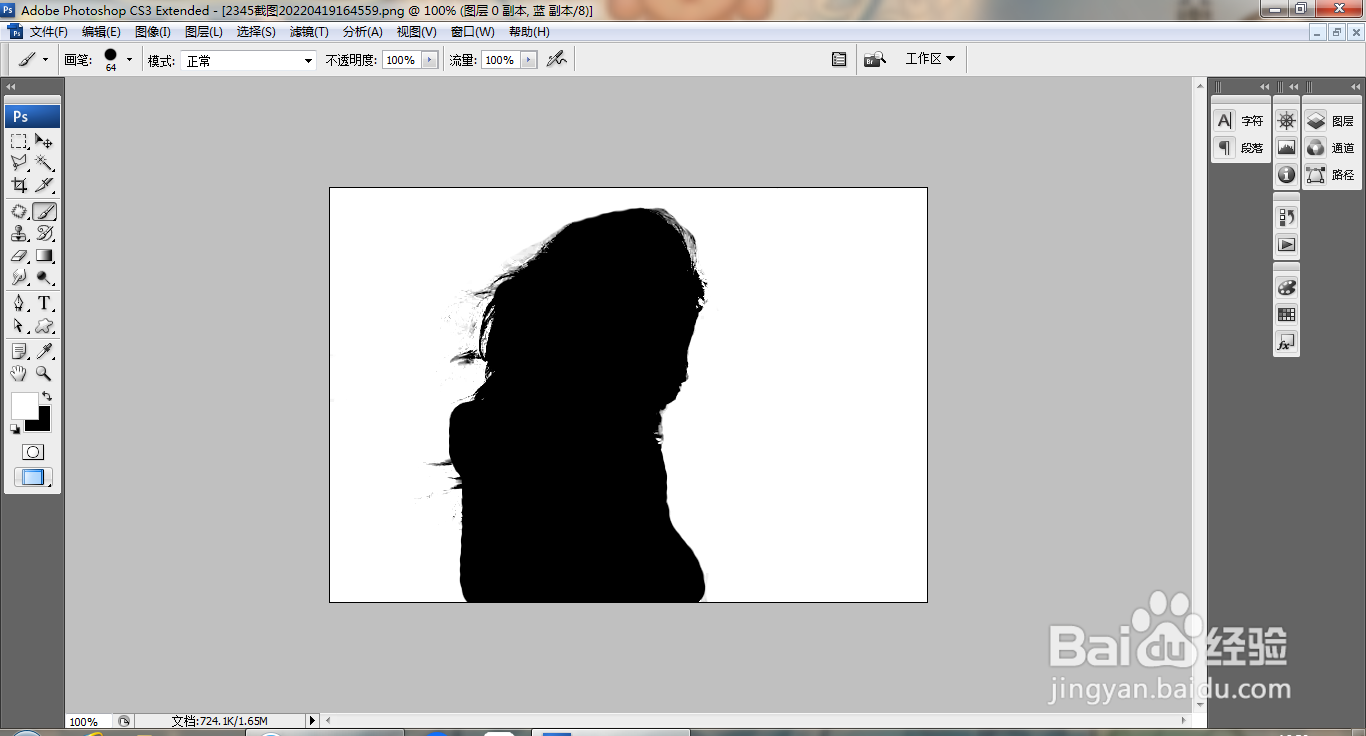
4、设置前景色为黑色,选择画笔工具,涂抹人像的颜色,如图

PS快速抠取头发丝

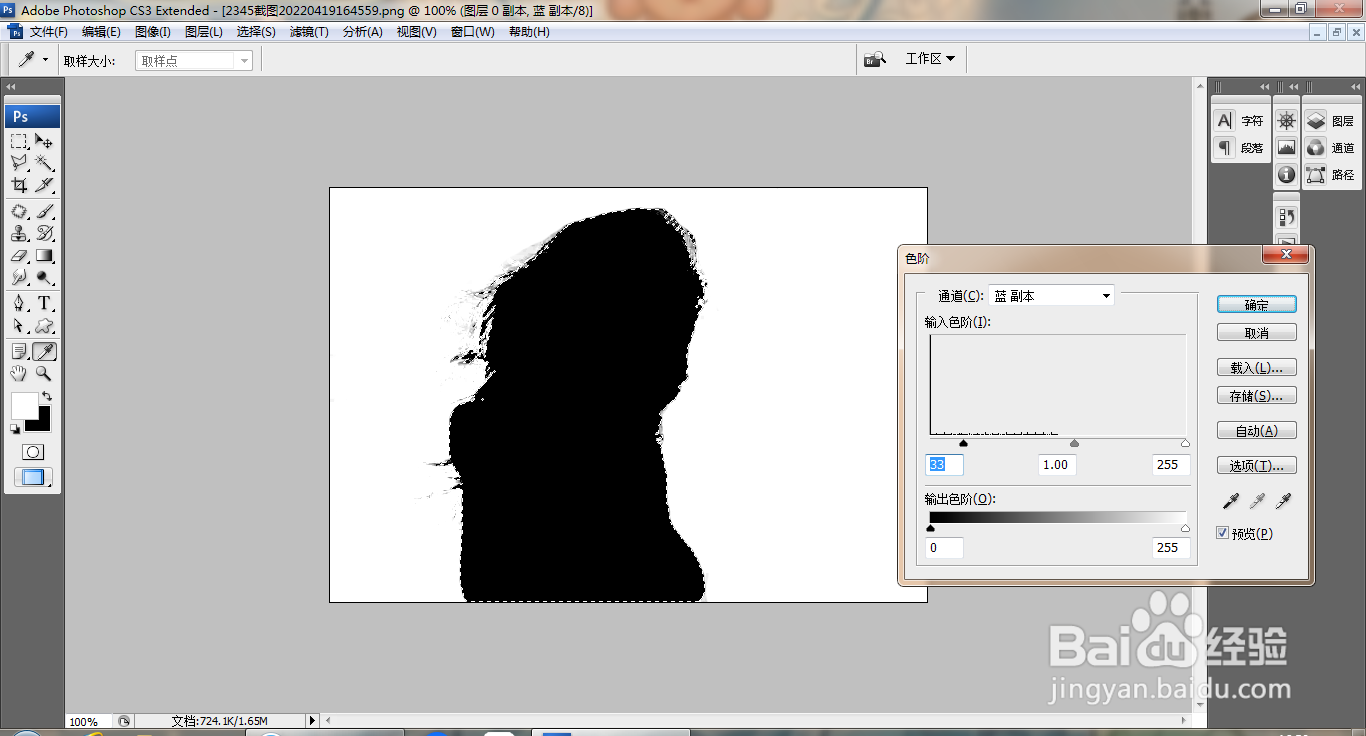
5、再次打开色阶,调整色阶滑块,如图

PS快速抠取头发丝

6、设置前景色为白色,选择画笔工具涂抹,如图

PS快速抠取头发丝

7、选择魔棒工具,点选载入选区,如图

PS快速抠取头发丝

8、选择套索工具,涂抹载入选区,打开色阶,调整色阶滑块,如图

PS快速抠取头发丝

9、点选载入选区,选择通道,按ctrl+J提取图层,如图

PS快速抠取头发丝

10、新建图层,填充黑色,如图

PS快速抠取头发丝

11、选中人像,载入选区,选择修改,收缩选区,设置收缩量为2像素,点击确定,如图

PS快速抠取头发丝

12、再次调整人像边缘,载入选区,提取图层,如图

PS快速抠取头发丝

  • 如何在PS中抠取头发丝
  • PS怎么抠头发丝?
  • ps怎么抠人物发丝
  • 如何用PS快速给图片中人物的头发抠图?
  • ps如何调整边缘抠头发丝
  • 热门搜索
    手表进水了怎么办 违约金怎么算 眼睫毛怎么变长变密 边防证怎么办理 唯品会怎么样 小孩腹泻怎么办 食指麻木是怎么回事 怎么看共同好友 查尔斯顿眼镜怎么样 微信怎么发状态