TP-LINK(MERCURY)迷你路由器怎么设置?

 时间:2026-02-14 08:24:19

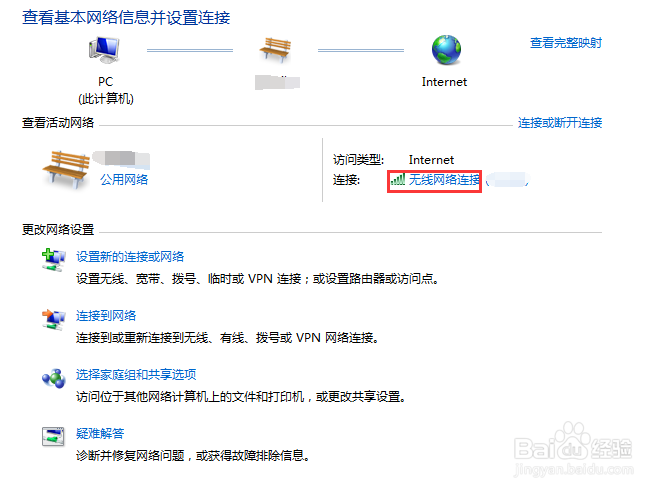
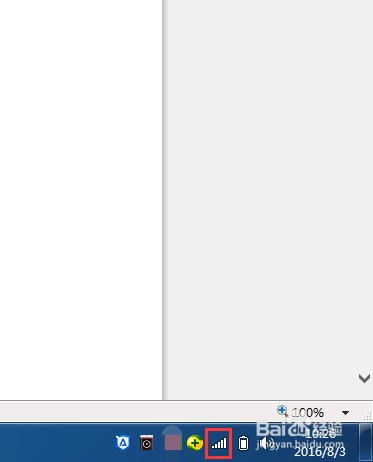
1、我们先右击右下角的网络标志,点击“打开网络和共享中心”。
TP-LINK(MERCURY)迷你路由器怎么设置?

TP-LINK(MERCURY)迷你路由器怎么设置?

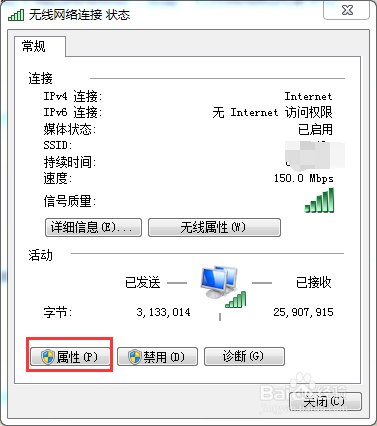
2、点击无线网络连接,点击属性。

TP-LINK(MERCURY)迷你路由器怎么设置?

TP-LINK(MERCURY)迷你路由器怎么设置?

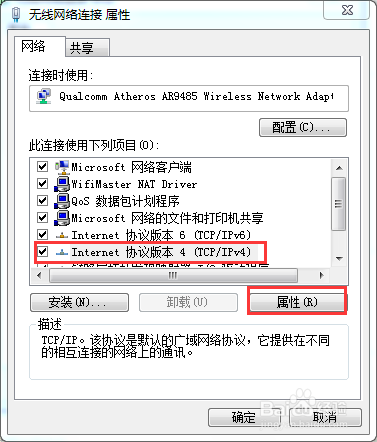
3、这时我们选择IPV4这个选项,再点击属性。

TP-LINK(MERCURY)迷你路由器怎么设置?

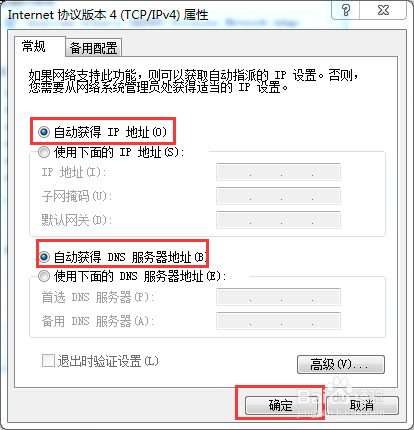
4、选择自动获取IP地址和DNS地址,最后按确定。

TP-LINK(MERCURY)迷你路由器怎么设置?

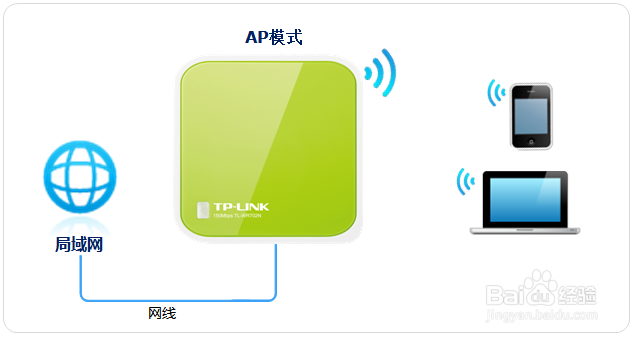
1、AP模式相当于交换机,可以将有线网络转变为无线网络。

TP-LINK(MERCURY)迷你路由器怎么设置?

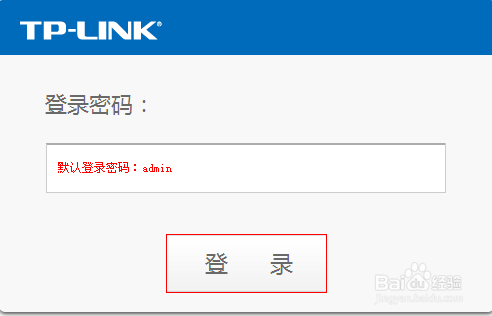
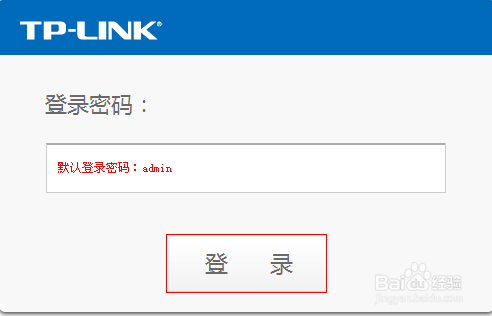
2、在浏览器内输入192.168.1.253,输入登录密码(默认为admin)。
TP-LINK(MERCURY)迷你路由器怎么设置?

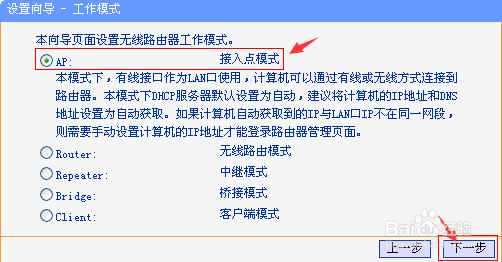
3、进入管理界面后,按设置向导,选择AP接入点模式。

TP-LINK(MERCURY)迷你路由器怎么设置?

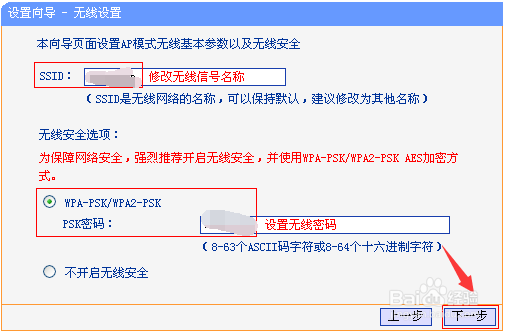
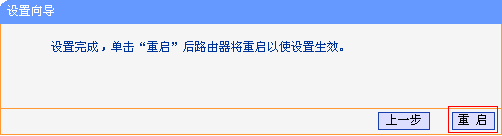
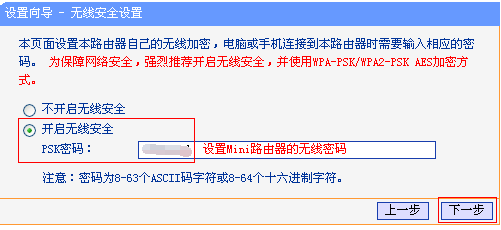
4、设置无线名称和密码,接着按下一步,设置完成后按重启。

TP-LINK(MERCURY)迷你路由器怎么设置?

TP-LINK(MERCURY)迷你路由器怎么设置?

1、无线桥接利用设备的无线功能,接收前段路由器的信号,再发射新的信号,从而覆盖无线网络。(适用于wifi信号差的用户)

TP-LINK(MERCURY)迷你路由器怎么设置?

2、登录到管理界面(192.168.1.253,默认密码为admin)

TP-LINK(MERCURY)迷你路由器怎么设置?

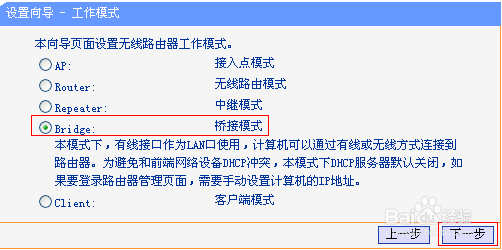
3、点击设置向导,选择桥接模式,按下一步

TP-LINK(MERCURY)迷你路由器怎么设置?

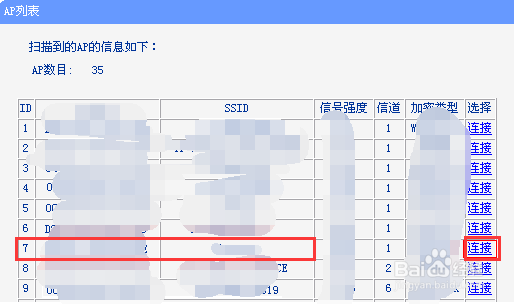
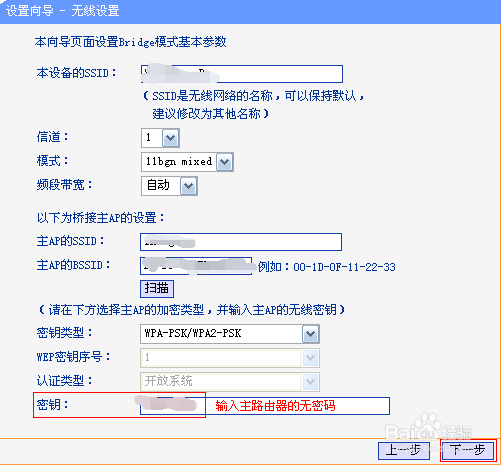
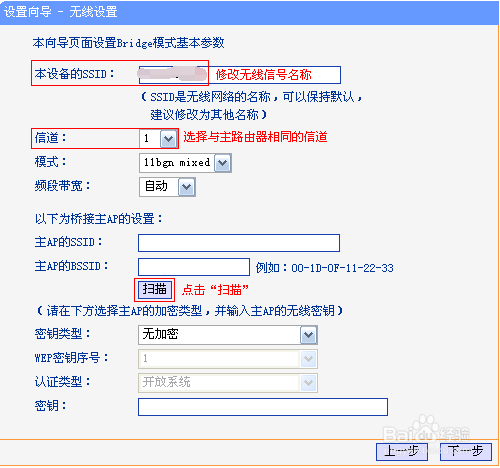
4、修改本设备的名称,选择和主路由一样的信道(如果不知道,可以先按扫描),接着扫描,选择主路由的信号,按连接,,输入主路由的密码,按下一步
TP-LINK(MERCURY)迷你路由器怎么设置?

TP-LINK(MERCURY)迷你路由器怎么设置?

TP-LINK(MERCURY)迷你路由器怎么设置?

5、设置迷你路由器的密码,设置完成后按重启

TP-LINK(MERCURY)迷你路由器怎么设置?

  • 网络放大器怎么设置连接
  • 手机怎么设置路由器,手机登陆192.168.1.1方法
  • 192.168.11.1手机登陆wifi设置密码
  • 192.168.1.1怎么登陆
  • 192.168 1.1路由器设置
  • 热门搜索
    电脑扬声器怎么设置 跨行转账多久可以到 四川的旅游景点 二手房可以贷款吗 房产证明怎么写 如果岁月可以回头 无精怎么办 修补工具怎么用 吃完饭多久可以健身 可以赚钱的手机游戏