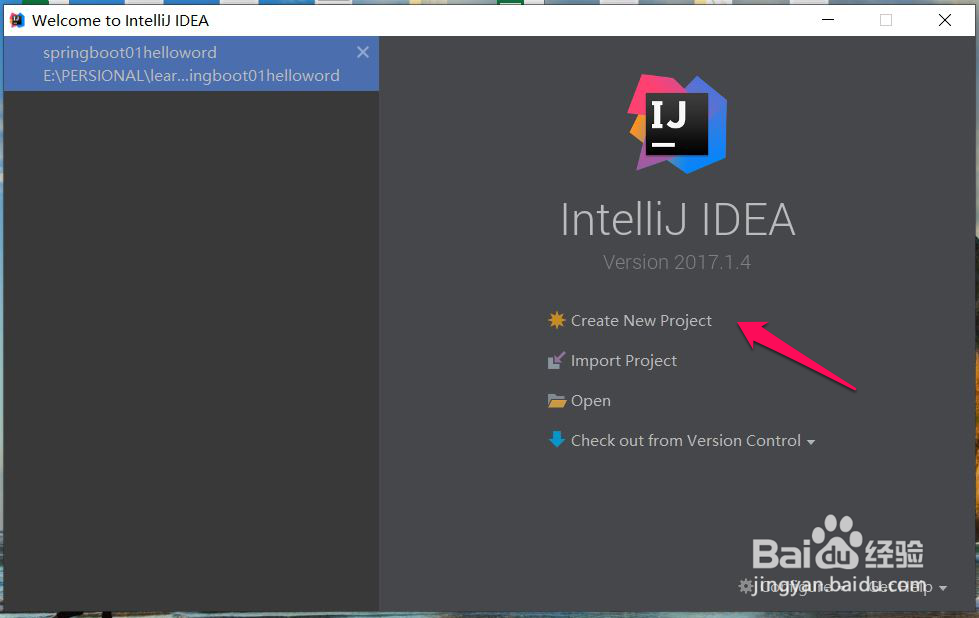
1、打开IDEA,点击【Create New Project】,如下图:
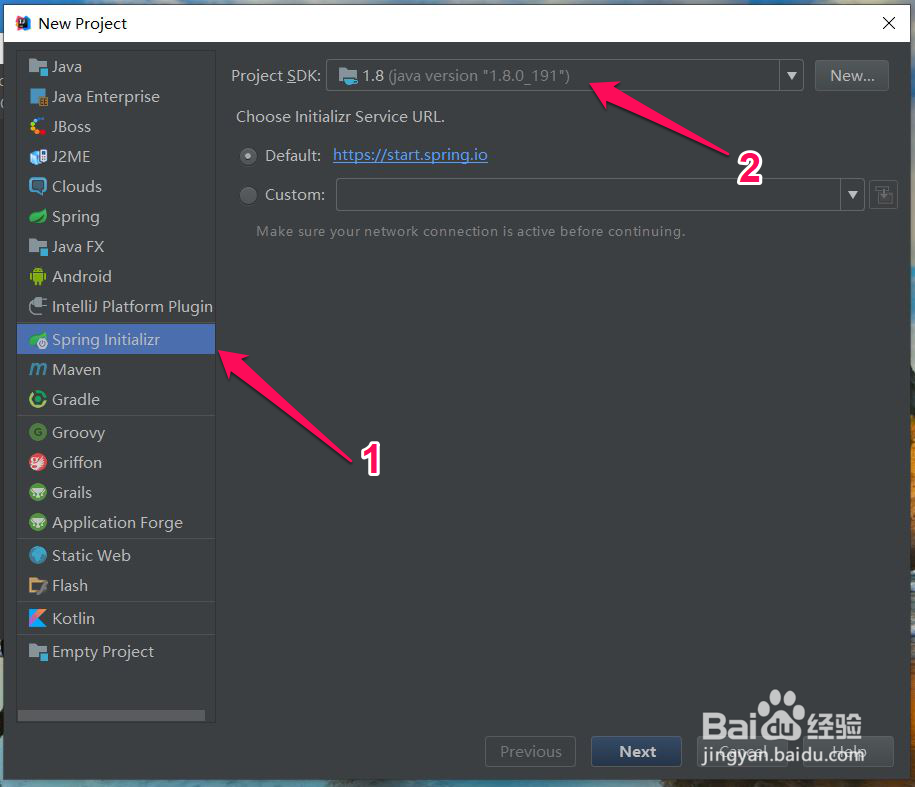
2、然后在左侧点击【Spring Initalizr】,然后右侧选择自己java环境,如下图:
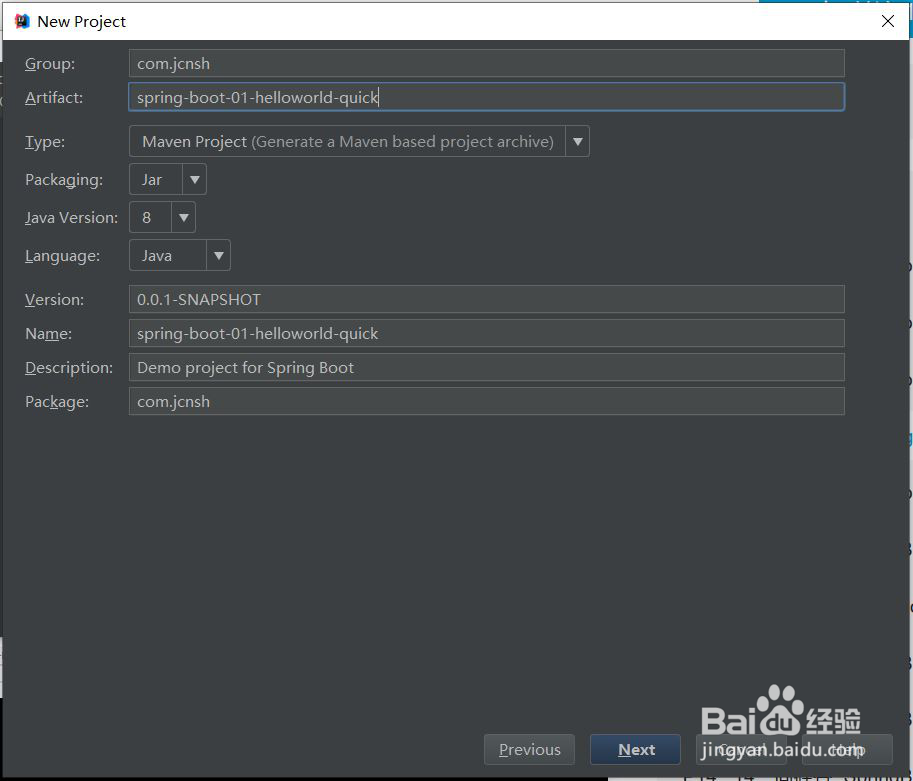
3、然后需要选择一些属性,这里包括Group、Artifact,还需要选择项目的Type,这里小编选择maven,packaging为jar,其他的按照下图默认即可,如下图:
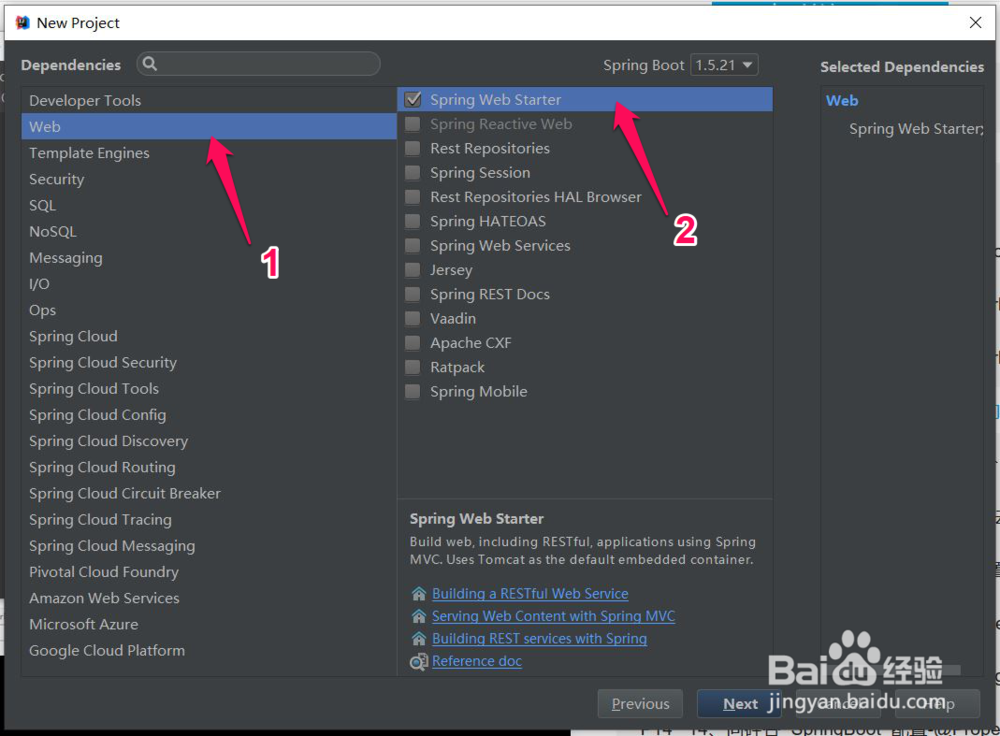
4、然后这里需要勾选模块,小编这里所测选择Web,右侧勾选Spring Web Starter,只是选择这个web模块即可,如下图:
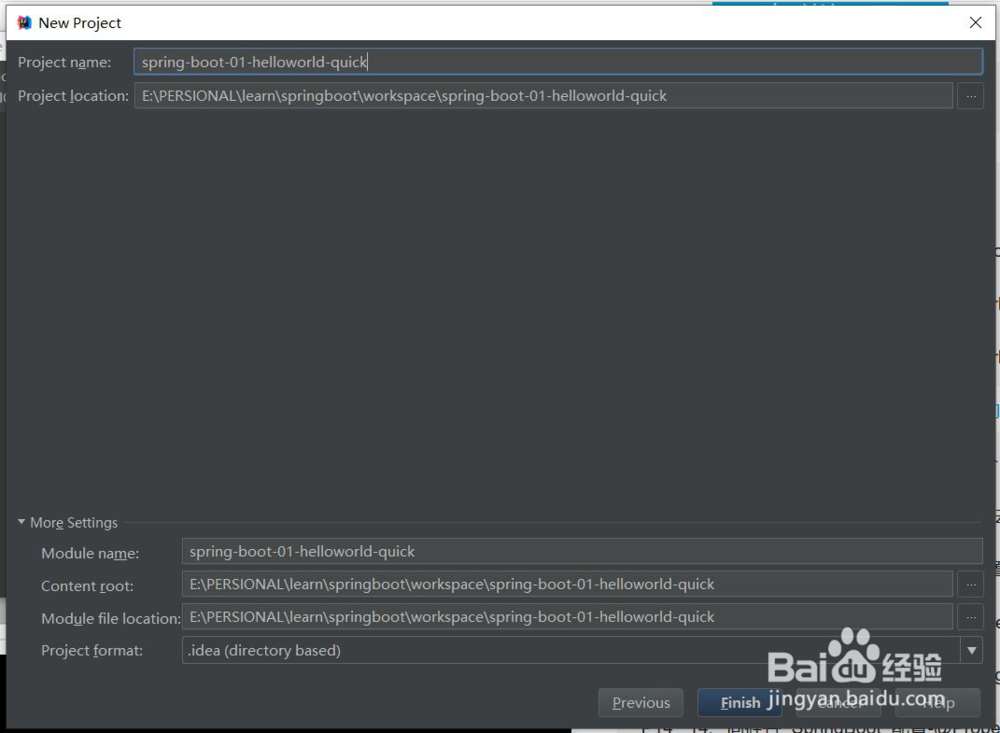
5、然后选择项目所在位置,如下图:
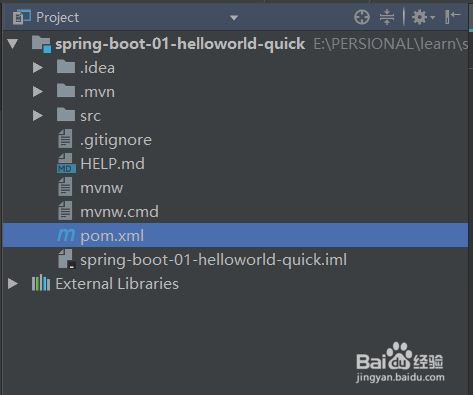
6、向导创建之后的项目目录如下图:
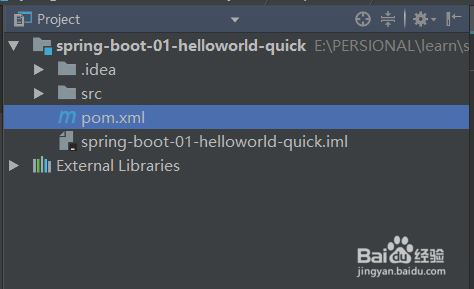
7、向导创建之后的项目目录中有一些我们不需要的文件,这里直接将这些多余的文件进行删除,如下图:
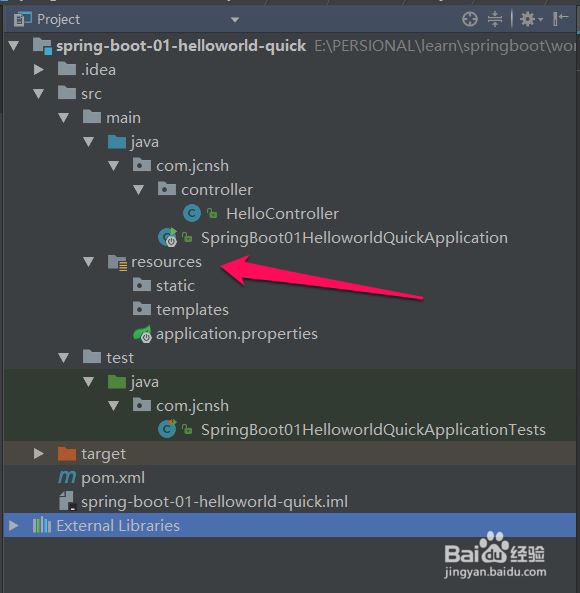
8、在新建的项目中有一个resources文件夹,这里面有两个文件夹和一个文件,
static:保存所有的静态资源,包括js css images等
templates:保存所有的模板页面,由于Spring Boot默认jar包使用嵌入式的tomcat,默认不支持jsp页面的,所以可以在Spring Boot项目中使用模板引擎,将模板页面放置在这个文件夹中边离。
application.properties:Spring Boot应用的配置文件,可以修改一些默认设置。
如下图:
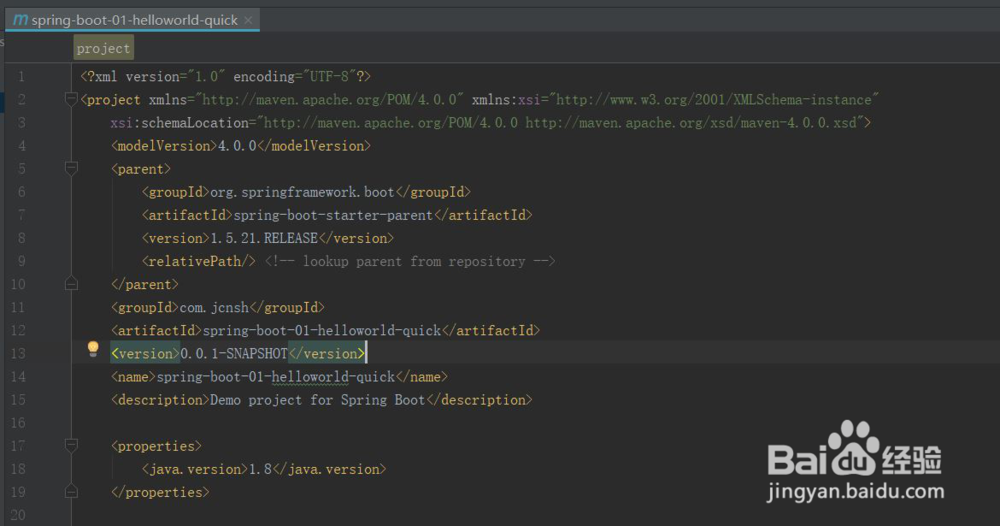
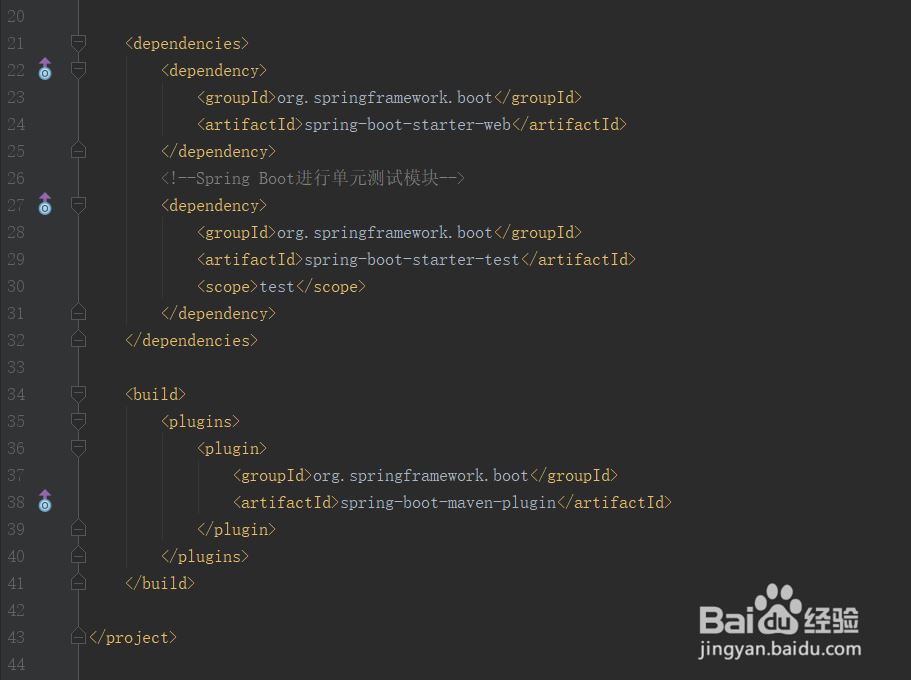
9、然后看向导自动生成的pom文件,这和我们之前手动创建的Spring Boot项目的pom文件的配置相同,都是含有parent父项目,和web的依赖以及打包的插件,这里除了这几个还另外加入了一个Spring Boot单元测试模低陕趴块,如下图:
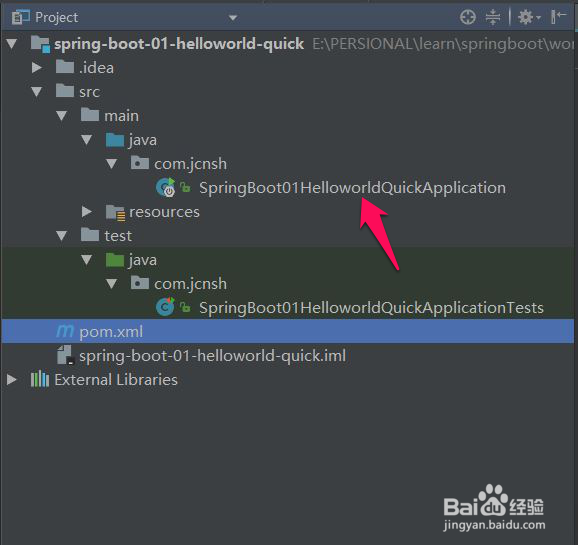
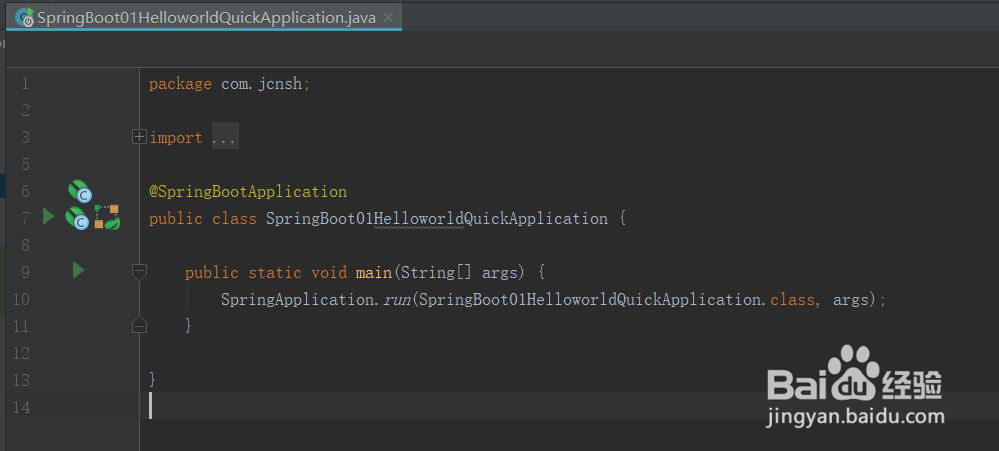
10、向导自动生成的项目还自动生成了主程序,如下图:
11、主程序入口里面的方法都写好了,如下图:
12、接下来我们写一个自己的hello world,下面三张图的效果一致,只是越来越简单,最终我们选择第三个的代码,如下图:
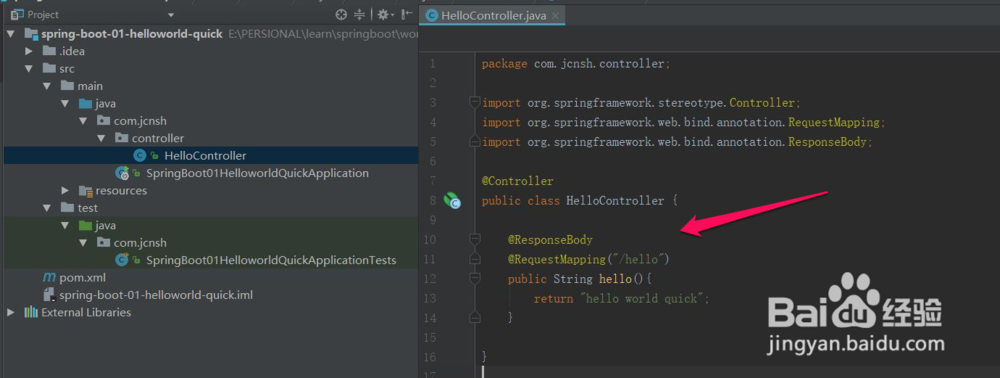
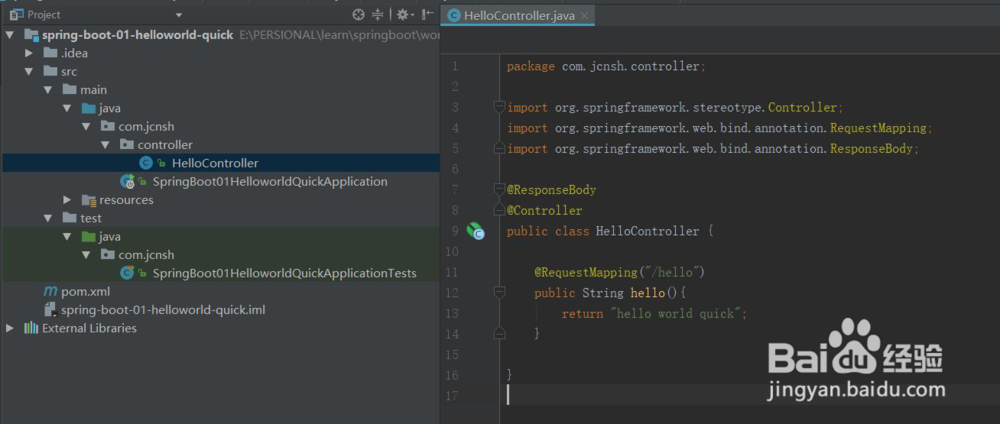
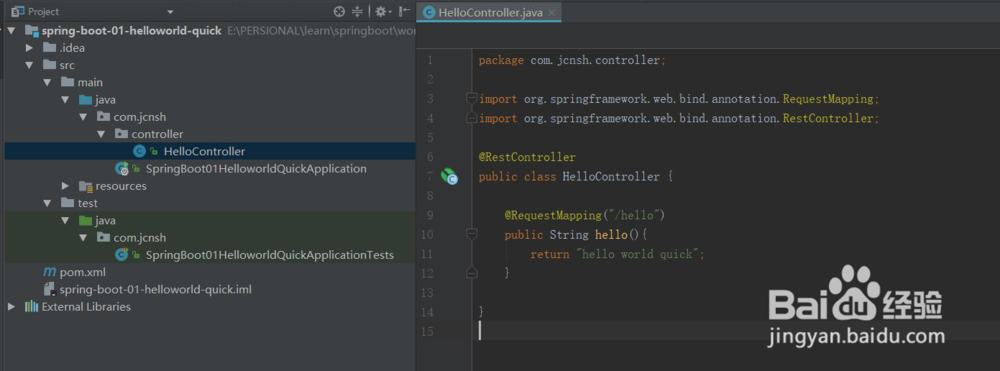
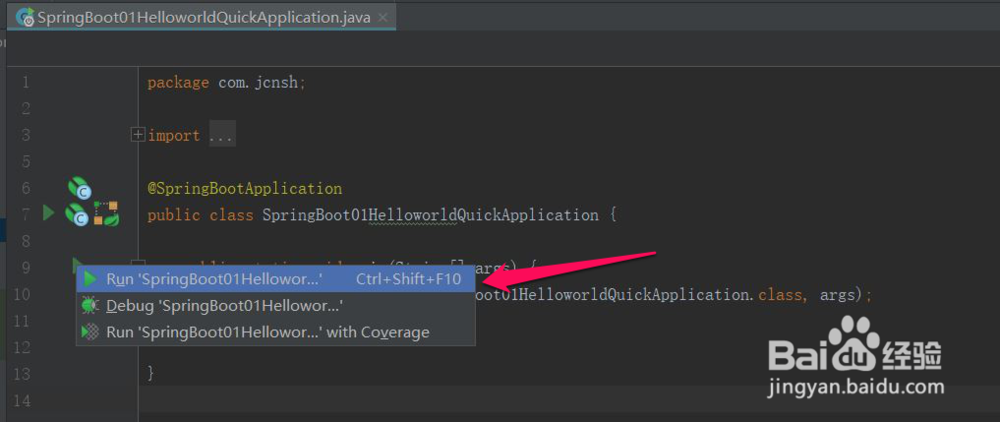
13、右键点击主程序中主救杰方法,然后点击Run,启动Spring Boot项目,如下图:
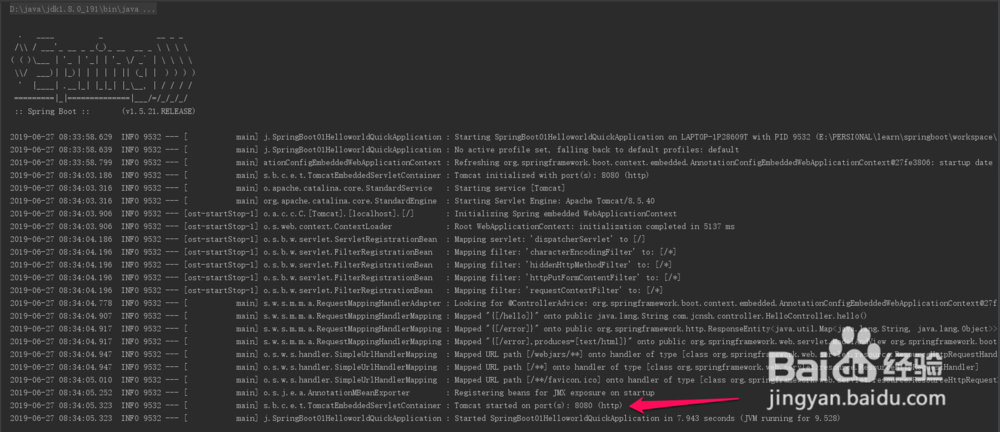
14、在控制台中可以看到Spring Boot项目正常启动,如下图:
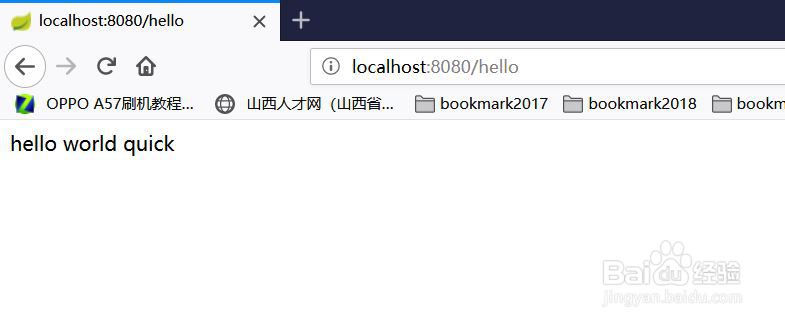
15、打开浏览器,访问hello,浏览器正常访问,说明向导创建Spring Boot项目成功,如下图: