电脑软键盘打开调出使用方法教程

 时间:2026-02-11 20:47:57

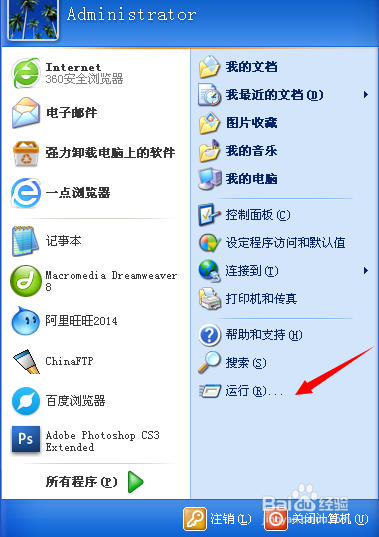
1、要打开调出电脑软键盘,我们先点击“开始”菜单找到且打开菜单选项下的“运行”。
电脑软键盘打开调出使用方法教程

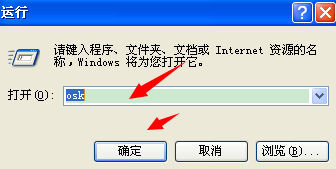
2、进入到运行选项后,我们在运行输入框输入三个字母osk,然后点击框下方的确定。
电脑软键盘打开调出使用方法教程

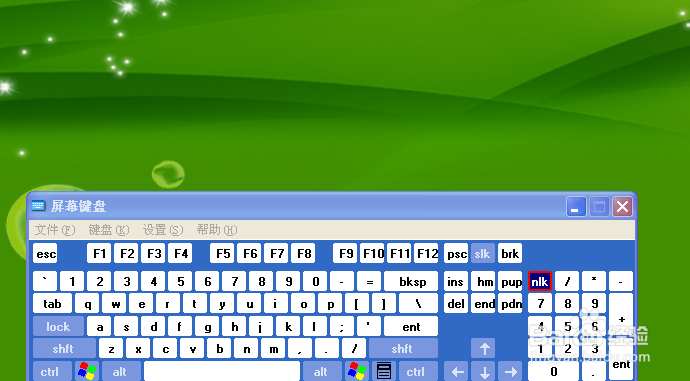
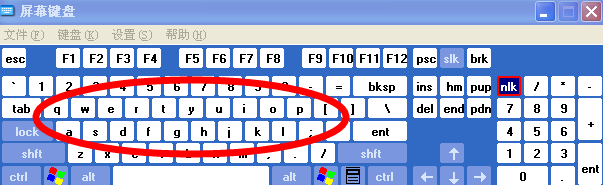
3、点击运行框中的确定按钮后,我们发现电脑桌面中间位置弹出软键盘面板。

电脑软键盘打开调出使用方法教程

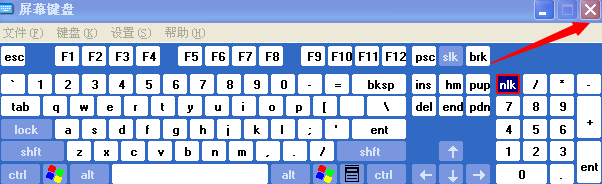
4、弹出软键盘面板后,我们即可用鼠标点击相应的键盘进行替换原键盘的输入活动。如果不使用软键盘,只需点击面板右上方的X图标按钮关闭即可。
电脑软键盘打开调出使用方法教程

电脑软键盘打开调出使用方法教程

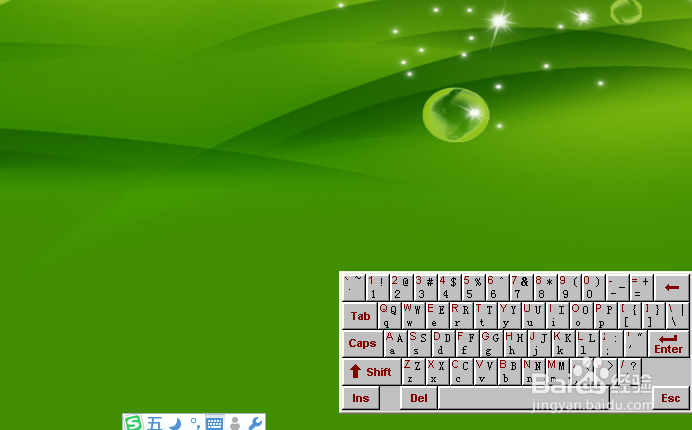
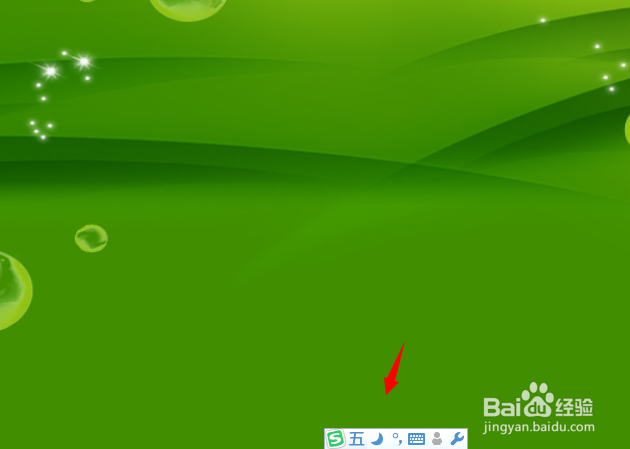
5、另外,我们还要打开输入法中附带的软键盘,切换到电脑上安装好的输入法。
电脑软键盘打开调出使用方法教程

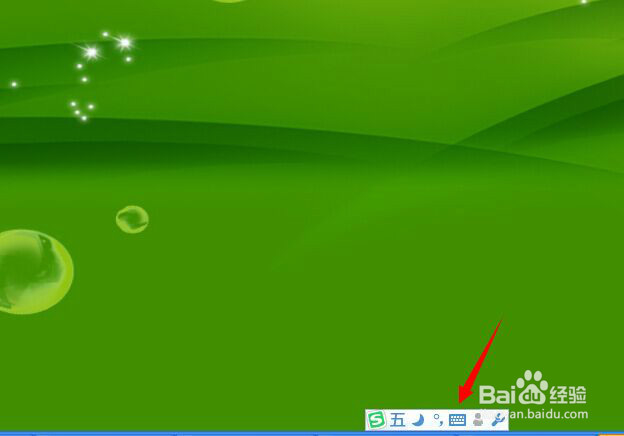
6、接着,在切换到输入法后,我们点击输入法工具栏中的“键盘”状小图标即可打开输入法中的软键盘,使用方法和系统自带软键盘一样。
电脑软键盘打开调出使用方法教程

电脑软键盘打开调出使用方法教程

  • Windows11如何在任务栏中显示繁体中文日历
  • 怎么设置电脑在接通电源状态从不进入睡眠状态?
  • 中学生如何增强民权意识
  • 大学生如何学习使用英语
  • Word如何设置肥皂主题
  • 热门搜索
    歌谱大全 红楼梦简介 邮箱是怎么注册的 皓镧传怎么读 email地址怎么写 倩女幽魂石之灵大全 祭文大全 名牌车标志大全 赛里木湖简介 幽默笑话大全爆笑