Photoshop制作复古邮票效果

 时间:2024-10-21 08:22:59

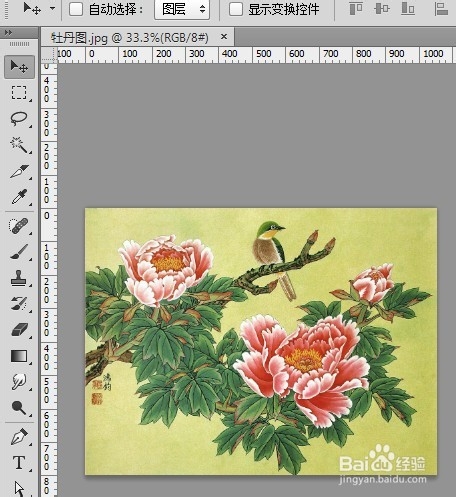
1、先打开photoshop,拖进来一张图片:

Photoshop制作复古邮票效果

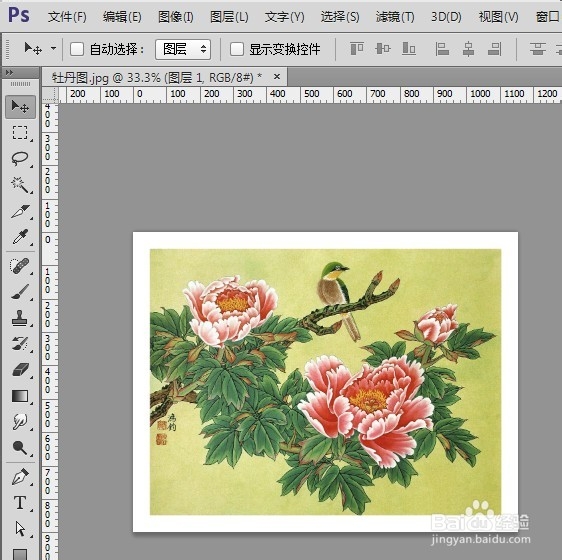
2、C哌囿亡噱TRL+ALT+C,改变画布大小,勾选 上"相对",宽度和高度都为100,为图片四边都增加50px的白色:
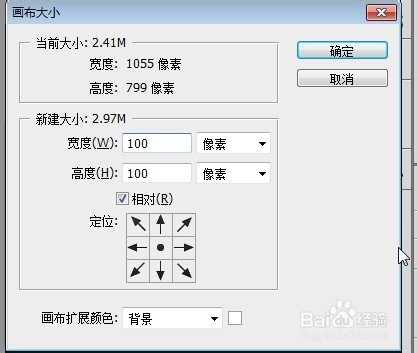
Photoshop制作复古邮票效果Photoshop制作复古邮票效果

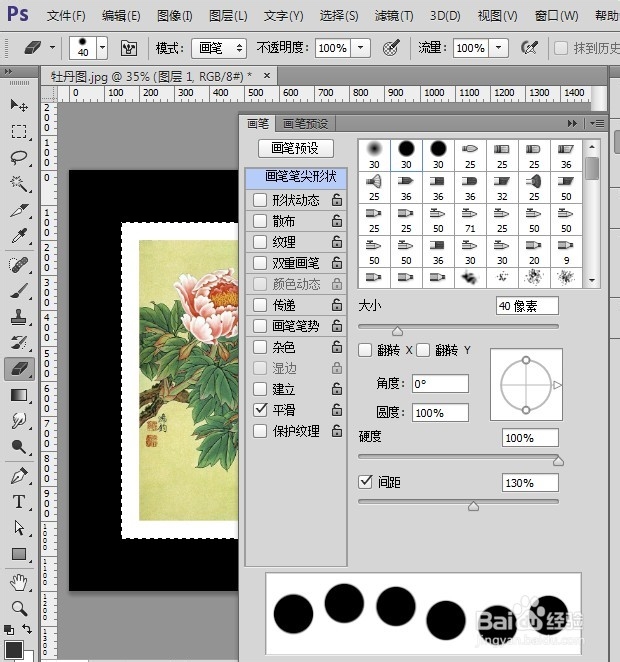
3、CTRL+J,复制一层,把下面一层,RL+ALT+C,改变画布大小,勾选 上"相对",宽度和高度都为300,填充为背景色黑色
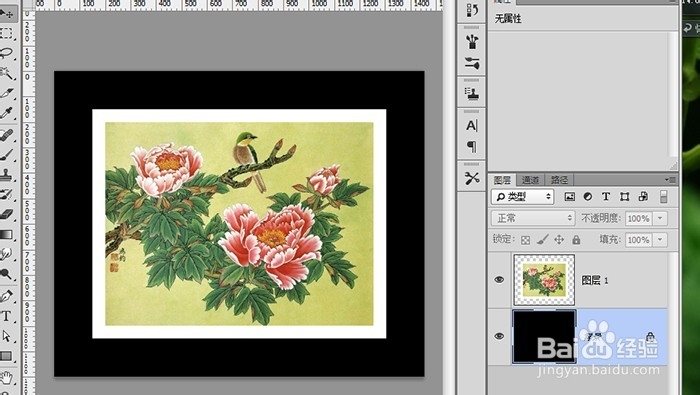
Photoshop制作复古邮票效果

4、打开橡皮檫工具,把大小改为40左右,硬度为100%,间距为130%左右:

Photoshop制作复古邮票效果

5、单击图层缩略图,得到选区,打开路径面板,单击第四个图标,得到路径,单击第二个图标,为描边路径;邮票的基本形状就得到了
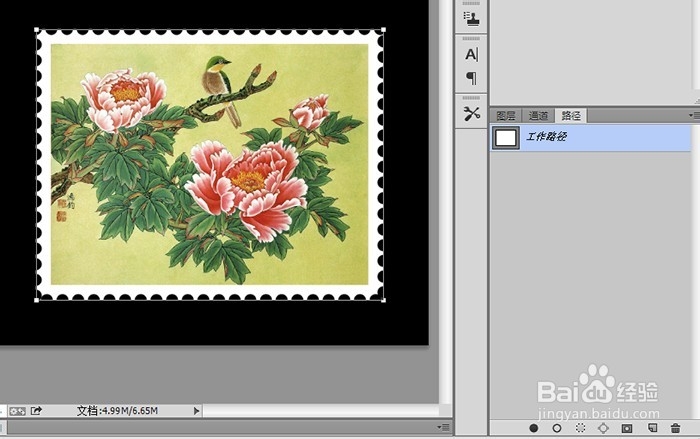
Photoshop制作复古邮票效果

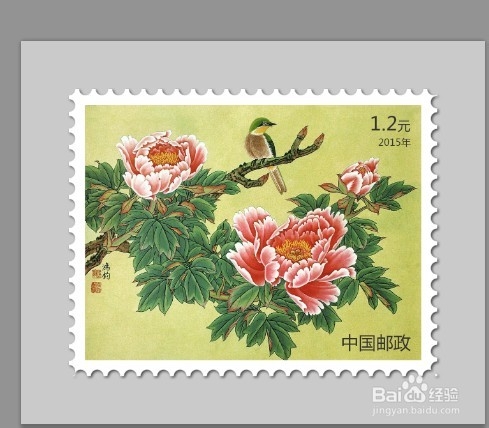
6、最后,给邮票添加投影,和面值等文字,就完成了

Photoshop制作复古邮票效果
  • ps 怎样制作复古邮票效果
  • 如何用Adobe PhotoShop 制作复古邮票
  • 如何用ps制作邮票?
  • photoshop制作一枚邮票
  • 用Photoshop将图片做成邮票效果
  • 热门搜索
    如何排除体内毒素 手机很卡怎么解决 nt检查是什么 生活中的一个小镜头 我的生活作文 淘宝代购怎么做 乌龟如何分公母 5月21日是什么星座 教师如何评课 炒外汇如何开户