大白菜u盘格式化工具格式化u盘详细教程

 时间:2026-02-13 10:01:22

1、重启电脑,通过快捷键引导u盘启动打开大白菜主菜单,移动光标选择“【03】运行大白菜Win2003PE增强版(旧电脑)”回车确认

大白菜u盘格式化工具格式化u盘详细教程

2、来到大白菜pe系统桌面,依次点击“开始菜单-程序-磁盘管理-u盘格式化HDD”,打开u盘格式化工具

大白菜u盘格式化工具格式化u盘详细教程

3、在弹出的HDD格式化u盘工具窗口中,在“设备”一栏中显示的是需要格式化的u盘,点击“开始”按钮

大白菜u盘格式化工具格式化u盘详细教程

4、此时会弹出警告窗口,在这里提醒大家在格式化u盘前把重要的文件备份出来,确认无误后点击“是”

大白菜u盘格式化工具格式化u盘详细教程

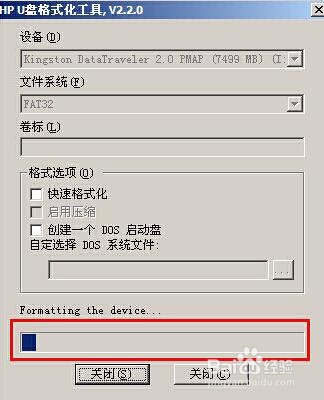
5、耐心等待u盘格式化过程,中途切勿中断操作

大白菜u盘格式化工具格式化u盘详细教程

6、完成后在弹出的提示窗口点击“确定

大白菜u盘格式化工具格式化u盘详细教程

  • win7系统激活工具怎么用?
  • win10关闭自动更新方法
  • Windows系统PE进不去怎么办
  • 联想电脑不能u盘启动怎么办?
  • win10我的电脑图标怎么调出来
  • 热门搜索
    我的世界火箭怎么做 ps怎么改变图片大小 齿痕舌怎么调理 肾囊肿怎么治疗 桂花糕怎么做 安卓系统怎么升级 五味子怎么吃 芭妮兰卸妆膏怎么用 没有烤箱怎么做蛋糕 收获日2怎么联机