Win10打开图片提示Com Surrogate停止工作怎么办

 时间:2026-02-12 02:38:19

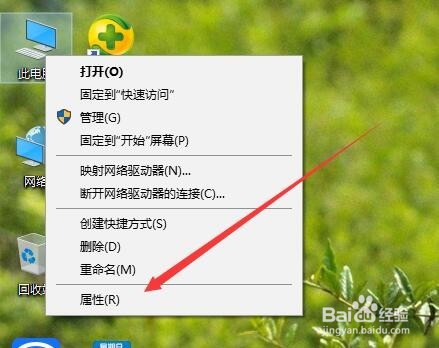
1、在Windows10系统桌面右键点击“此电脑”图标,在弹出菜单中选择“属性”菜单项
Win10打开图片提示Com Surrogate停止工作怎么办

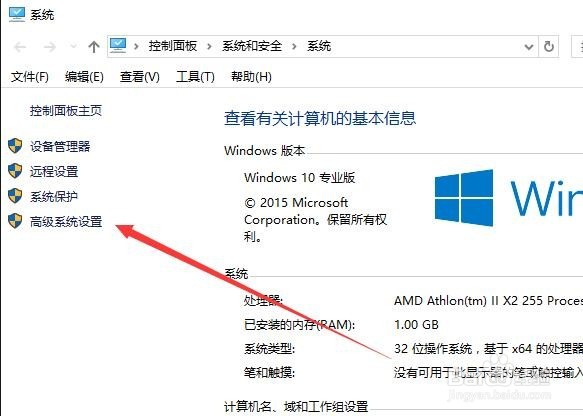
2、在打开的系统窗口中,点击左侧边栏的“高级系统设置”快捷链接 

Win10打开图片提示Com Surrogate停止工作怎么办

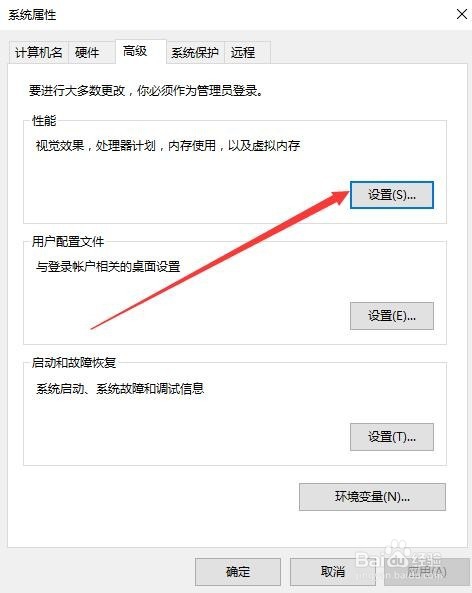
3、在系统属性窗口中,点击高级标签,接着点击性能框中的“设置”按钮

Win10打开图片提示Com Surrogate停止工作怎么办

4、在性能选项窗口中,选择“数据执行保护”标签

Win10打开图片提示Com Surrogate停止工作怎么办

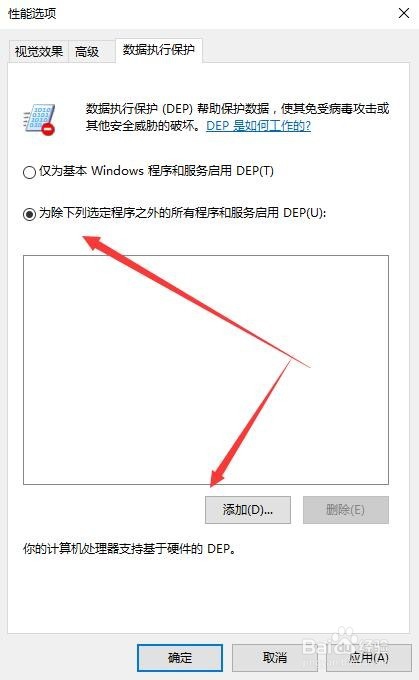
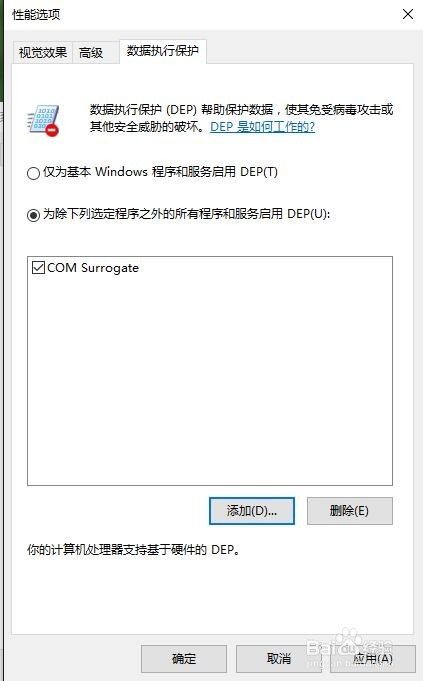
5、在打开的新的页面中,选中“为除下列选定程序之外的所有程序和服务启用DEP”一项,接着点击“添加”按钮
Win10打开图片提示Com Surrogate停止工作怎么办

6、在打开系统文件夹中找到Windows\system32\dllhost文件,然后点击“打开”按钮

Win10打开图片提示Com Surrogate停止工作怎么办

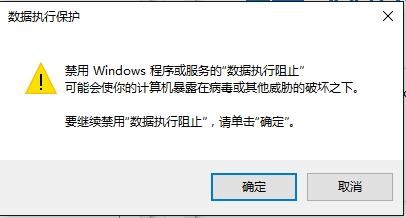
7、这是地会弹出数据执行保护窗口,提示我们修改文件后的可能危害,直接点击下面的“确定”按钮
Win10打开图片提示Com Surrogate停止工作怎么办

8、最后在性能选项窗口中点击“确定”按钮,弹出重新启动后马上生效窗口,点击确定后系统重新启动,以后就不会再提示Com Surrogate 停止工作的错误了。
Win10打开图片提示Com Surrogate停止工作怎么办

  • Win7更改共享设置无法保存怎么办?
  • 如何卸载Windows10 自带应用(UWP)软件?
  • dell_15_3558 Bios version A04设置U盘启动
  • win10怎么删除默认共享
  • win10下添加windows凭证的方法
  • 热门搜索
    工具大全 毛晓彤个人资料简介 怎么修改mac地址 qq情侣空间怎么设置 头衔名称大全 张新成个人资料简介 小品相声搞笑大全 素菜菜谱大全 儿童儿歌大全 蛋糕简笔画图片大全