PS如何制作旋转图

 时间:2024-10-12 05:23:27

1、首先打开PS,并新建图层,如图所示:

PS如何制作旋转图PS如何制作旋转图

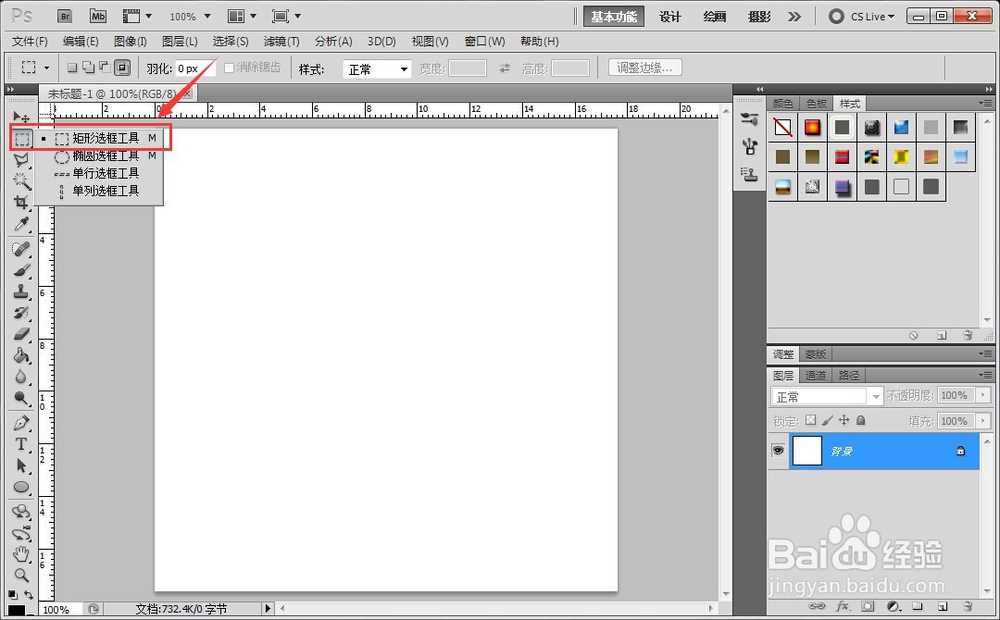
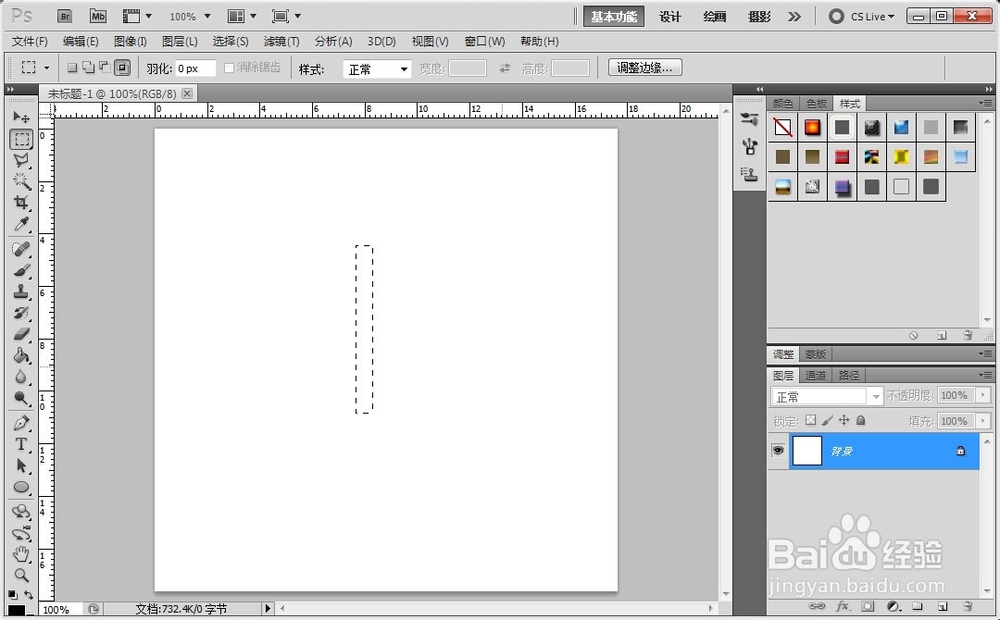
2、选择矩形选框工具,在图层上新建一个矩形选区,如图所示:

PS如何制作旋转图PS如何制作旋转图

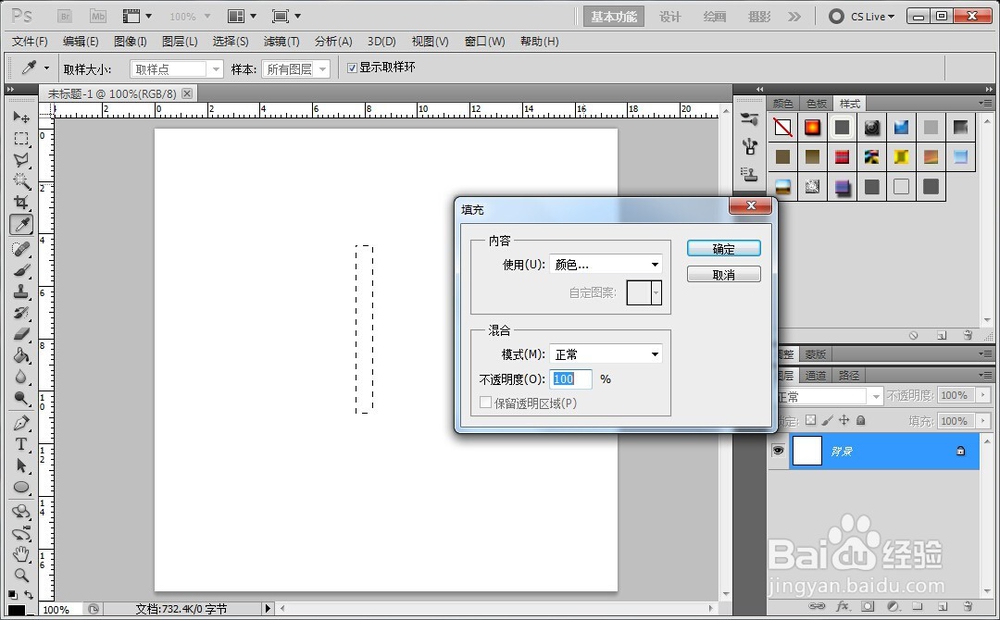
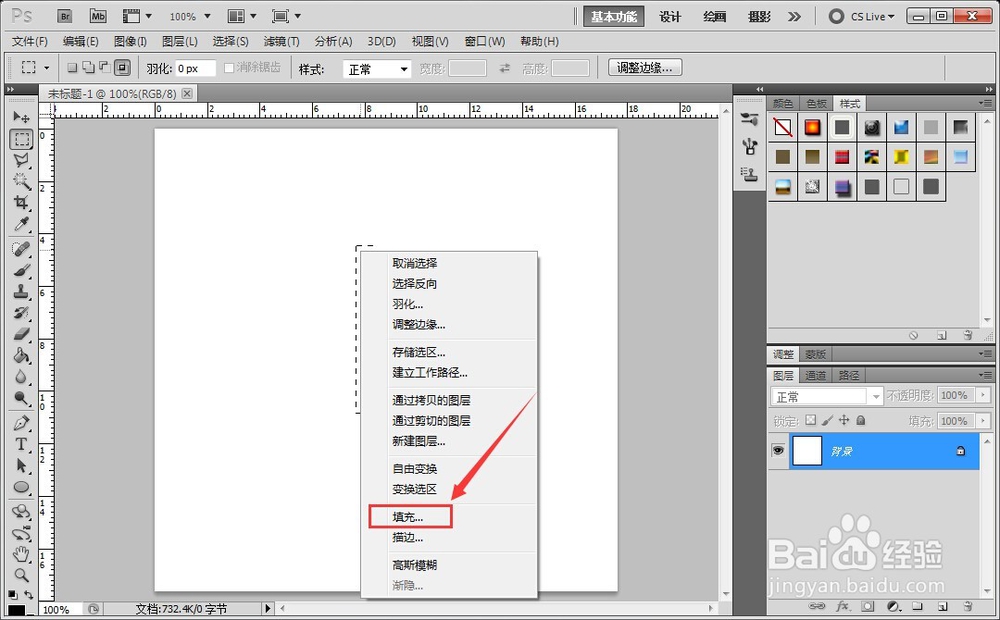
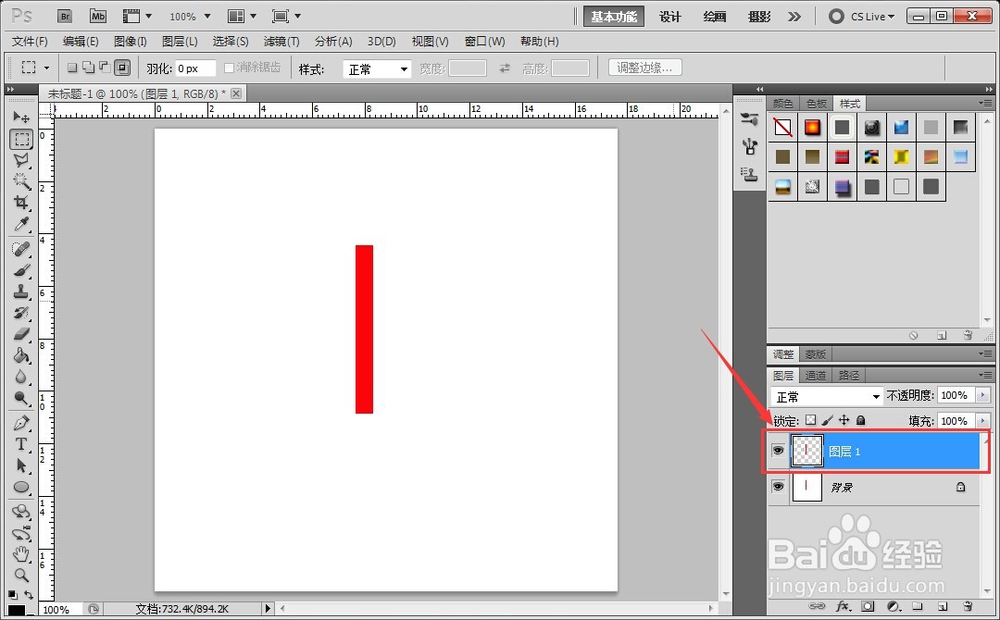
3、点击右键,在右键菜单中,选择“填充”,给矩形选区填充红色,如图所示:
PS如何制作旋转图PS如何制作旋转图PS如何制作旋转图

4、按“Ctrl+C”复制,然后按“Ctrl+V”进行粘贴,复制一个红色的矩形图层,如图所示:
PS如何制作旋转图

5、选中矩形图层,按“Ctrl+T”,自由变换,将图层调整到相应的位置后按回车键,如图所示:

PS如何制作旋转图PS如何制作旋转图PS如何制作旋转图

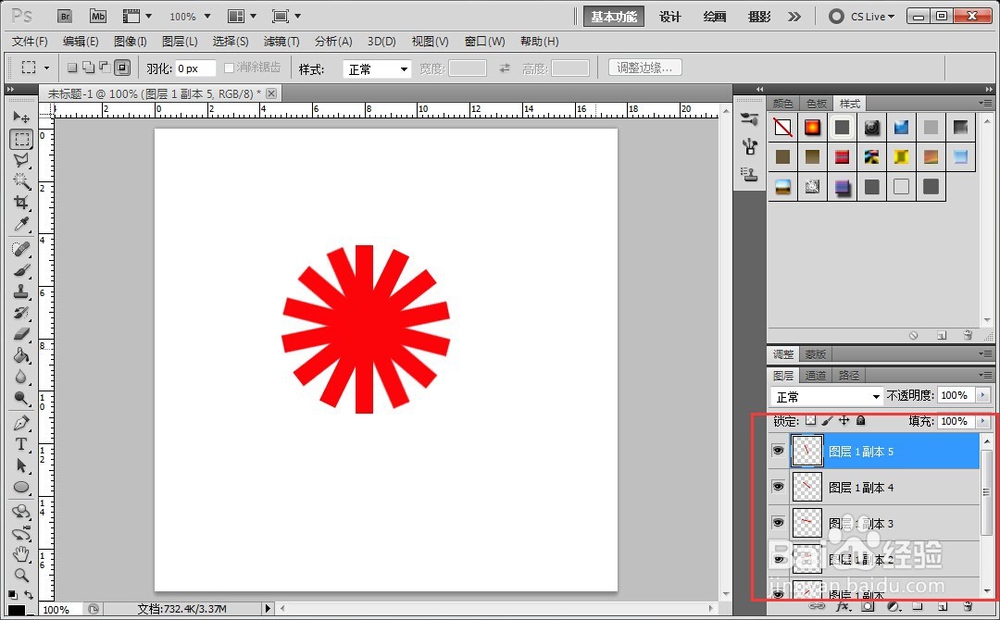
6、这里注意了:不用一个个图层去复制和粘贴,然后去调整位置,我们只要按“Ctrl+Shift+Alt+T”进行重做,每按一次就会新建一个图层,并自动调整到位,如图所示:

PS如何制作旋转图PS如何制作旋转图

7、最后我们再将做好的旋转图片保存,设置好输出路径和文件名后,点击“保存”按钮,如图所示:

PS如何制作旋转图PS如何制作旋转图PS如何制作旋转图
  • ps中的滤镜光照效果不能使用的解决方案
  • ps怎么给物体加高光
  • ps如何正片叠底
  • Ps中如何添加字体
  • ps怎么做出金属光泽
  • 热门搜索
    脸上肉太多怎么办 如何裁剪音乐 朋友圈怎么发视频 如何恢复近视眼 怎么发空白朋友圈 路由器如何改密码 离婚财产如何分割 如何挽留前任 如何生成目录 如何双面打印