wpsppt中如何制作依依惜别型封面

 时间:2024-10-12 09:58:54

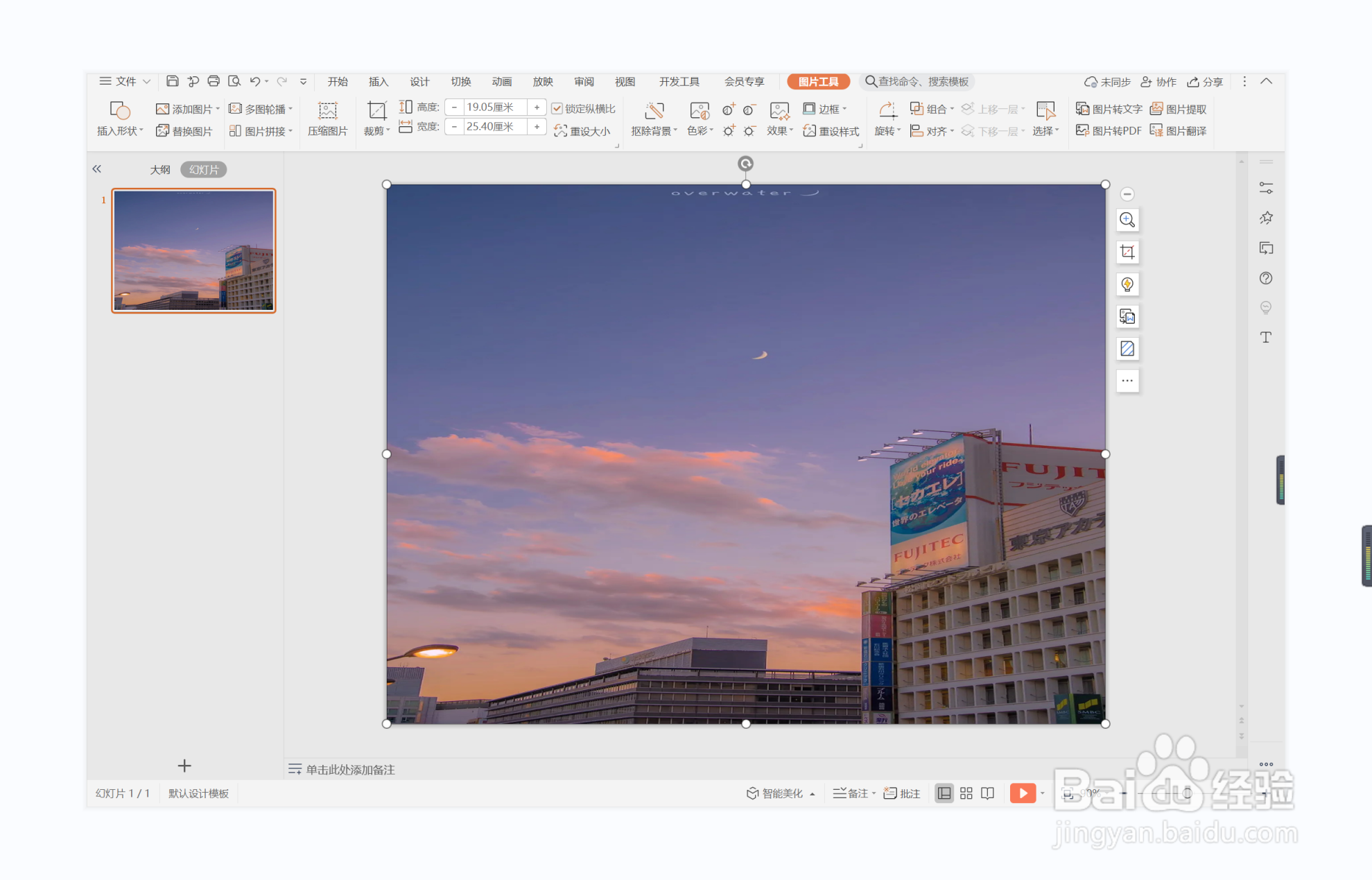
1、在插入选项卡中点击图片,选择其中的本地图片,插入一张合适的背景图片。
wpsppt中如何制作依依惜别型封面

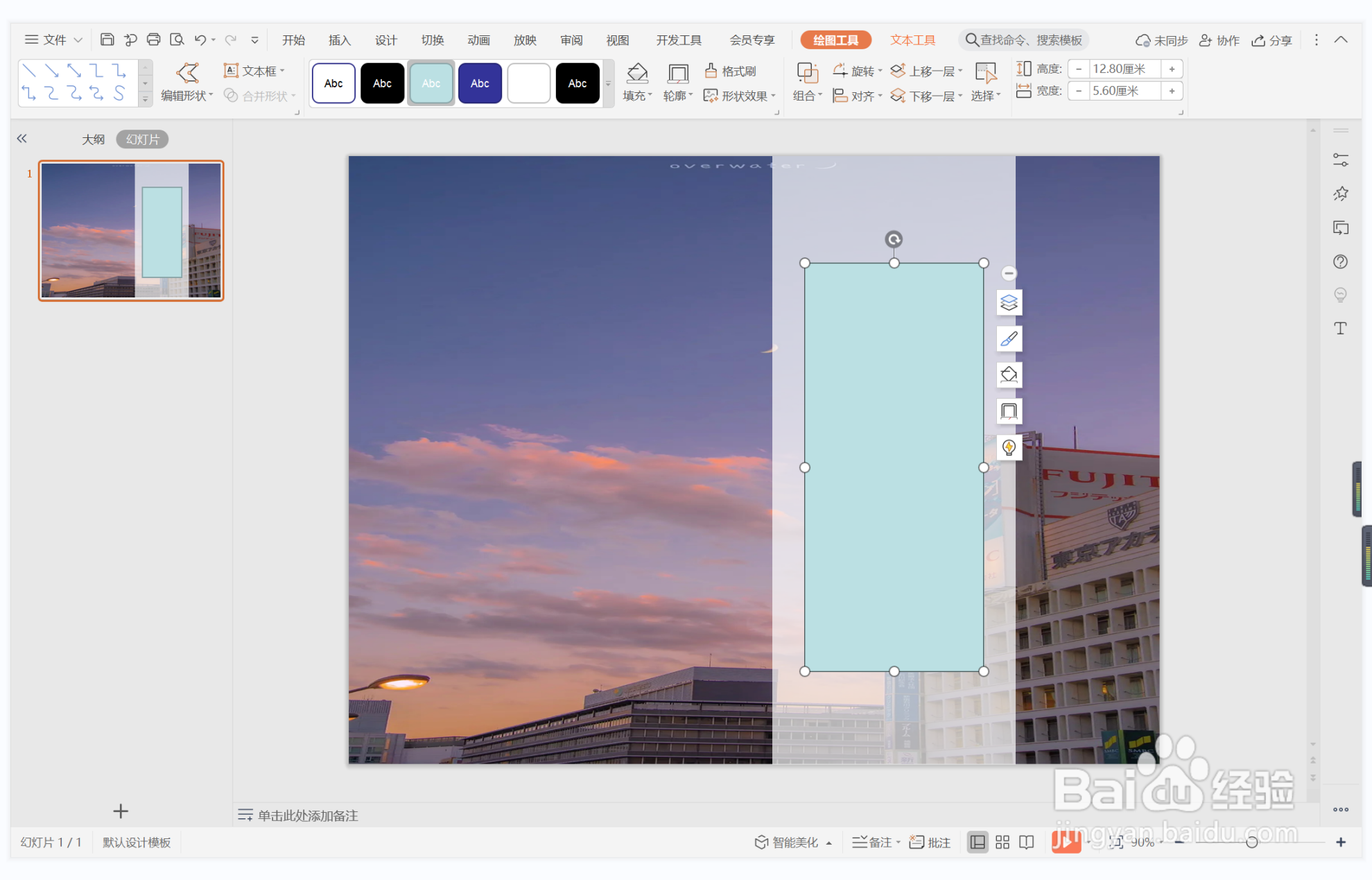
2、在插入选项卡中点击形状,选择其中的矩形,在页面上绘制出形状,放置在页面的右侧位置。

wpsppt中如何制作依依惜别型封面

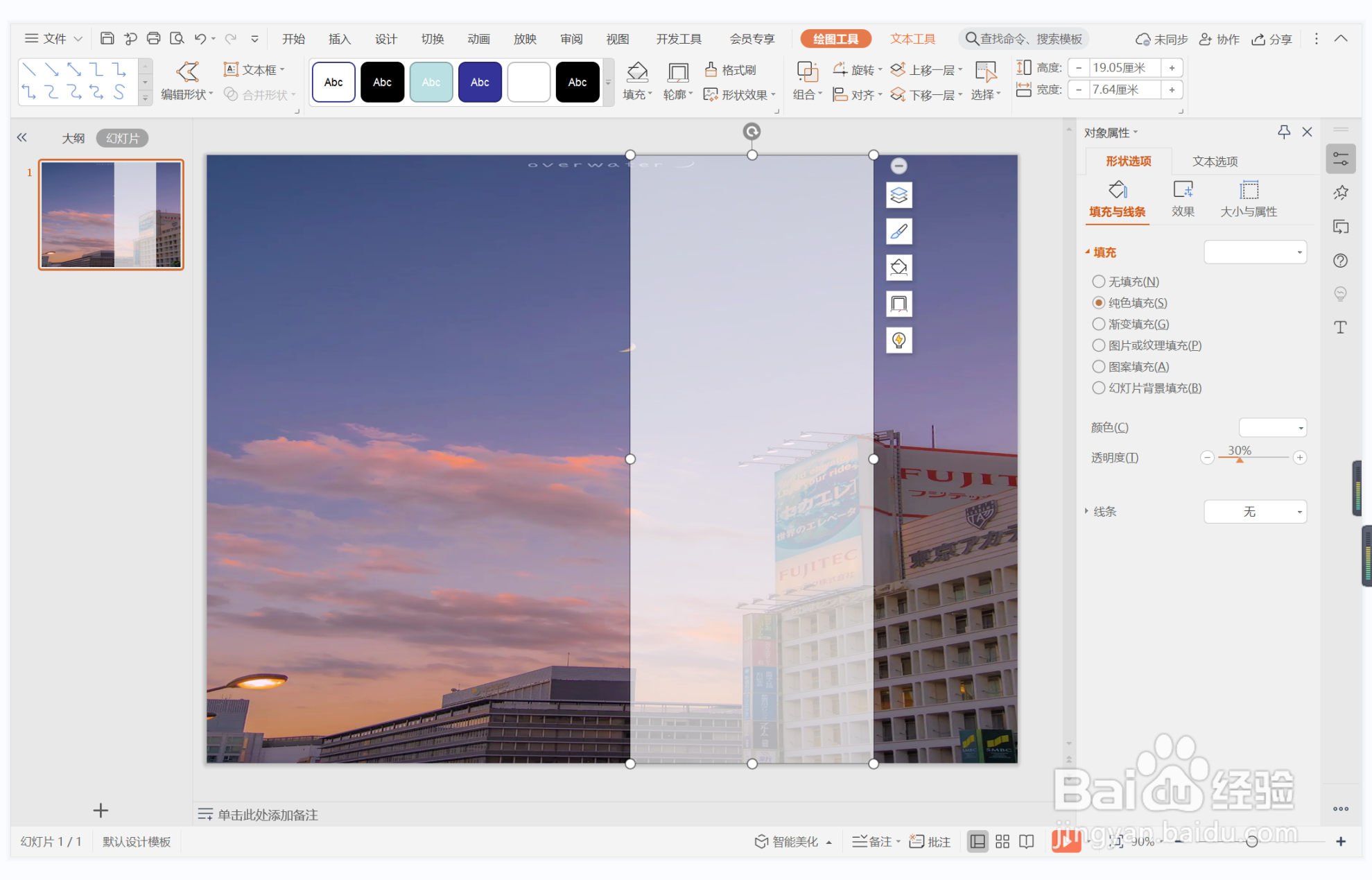
3、选中矩形,在绘图工具中点击填充,选择白色进行填充,并设置为无边框,同时调整合适的透明度。
wpsppt中如何制作依依惜别型封面

4、接着再插入一个小矩形,放置在白色矩形的中间。

wpsppt中如何制作依依惜别型封面

5、选中小矩形,在绘图工具中点击填充,选择其中的“无填充颜色”。

wpsppt中如何制作依依惜别型封面

6、点击轮廓,线条颜色填充为黑色,线条宽度设置为1.5磅。

wpsppt中如何制作依依惜别型封面

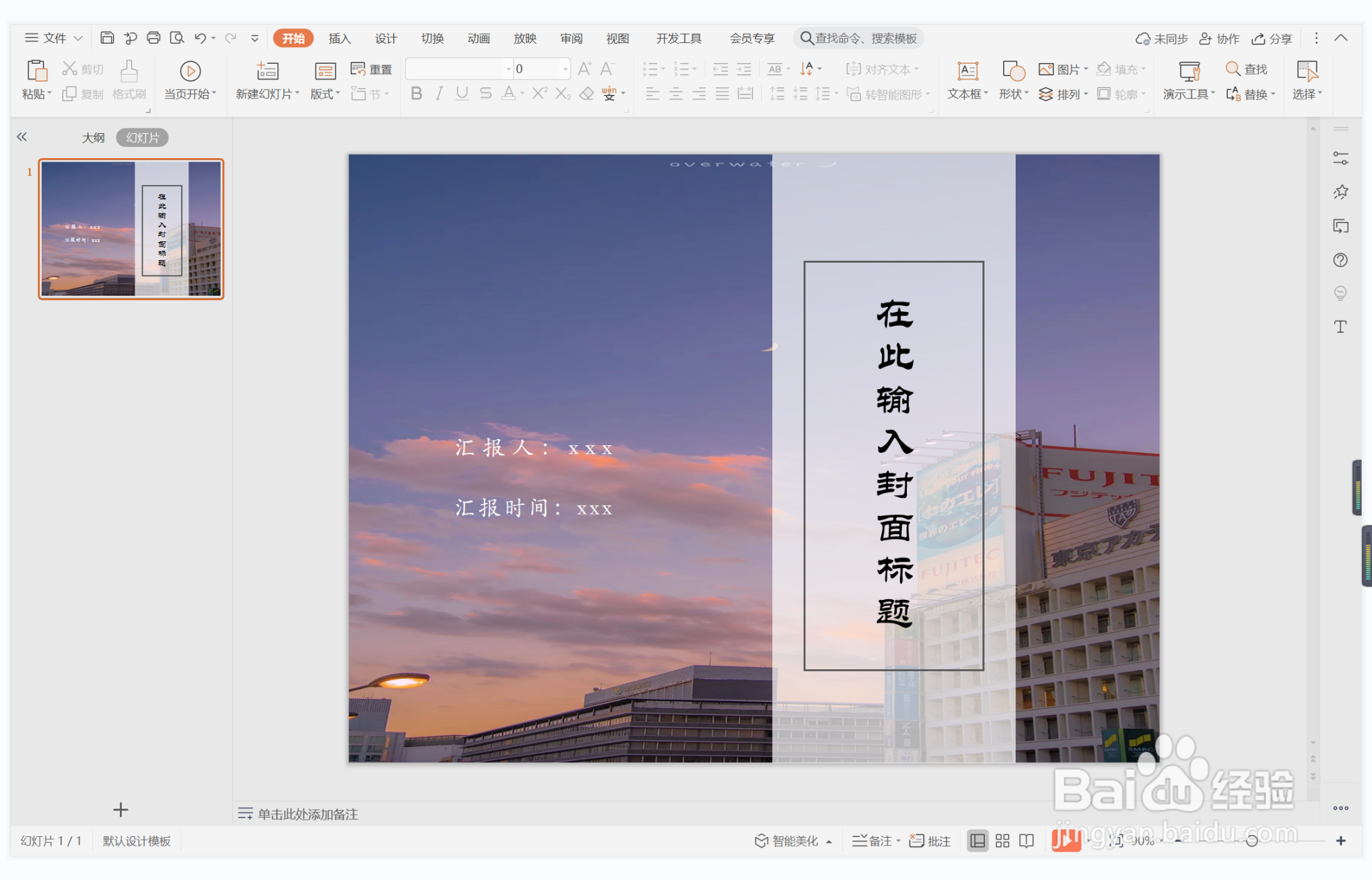
7、最后,矩形边框中输入封面的标题等信息,这样依依惜别型封面就制作完成了。
wpsppt中如何制作依依惜别型封面
  • 如何快速提高成绩
  • 蛇颈龙怎么画?
  • 伴儿成长简笔画系列-怎样画小鸟简笔画
  • 海肠怎么画?
  • 如何画穿古装的老鼠简笔画?
  • 热门搜索
    玻璃水什么牌子好 运动会工作总结 肉桂粉的功效与作用 保婴丹的功效与作用 什么水果是碱性的 运动知觉 喝盐水有什么好处 心理健康小知识 赤灵芝的功效与作用 初中语文知识大全