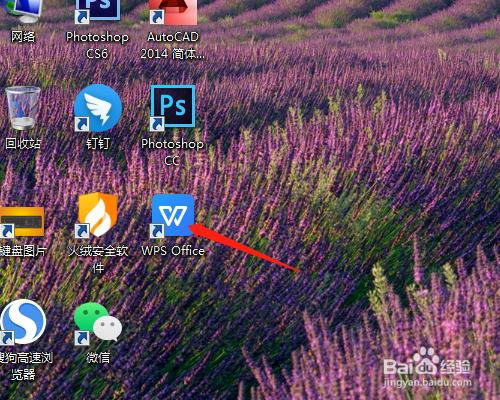
1、1. 双击打开桌面上的WPS Office软件。
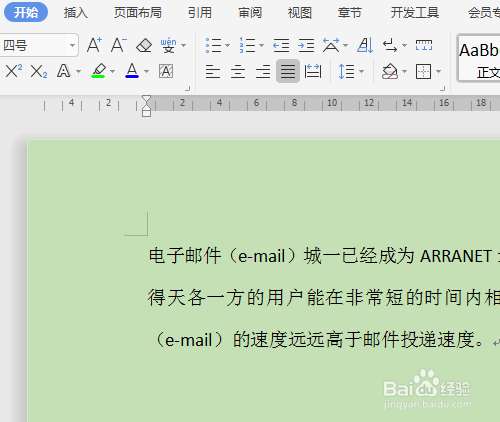
2、2. 文档中输入文本资料。
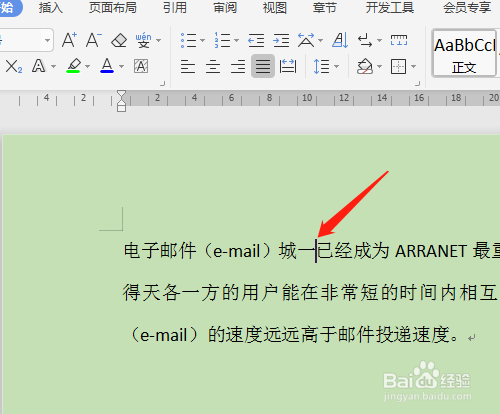
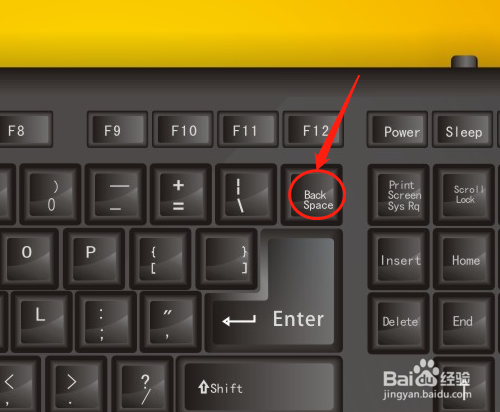
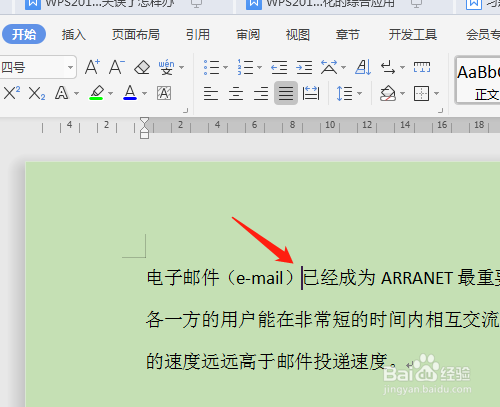
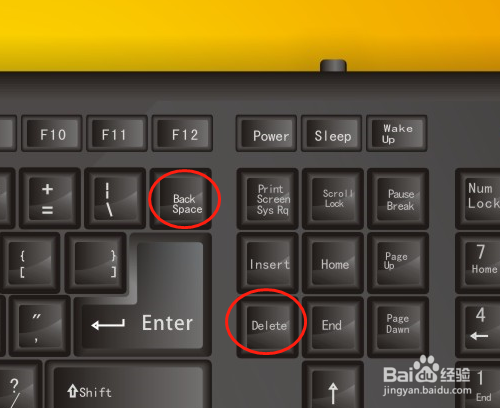
3、3. 发现有错误的文字,光标在文字后面,按键盘上的Backspace键,删除光标左边的文字。
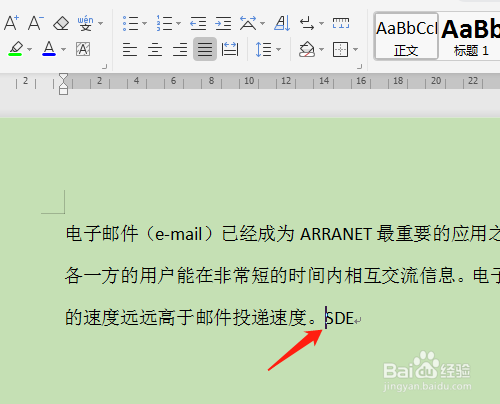
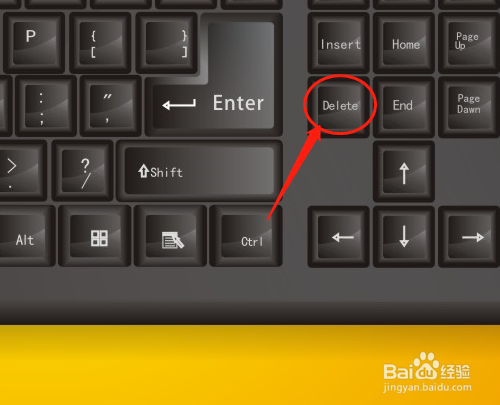
4、4. 光标在文字的前面,按键盘上的Delete键,删除光标右边的文字。
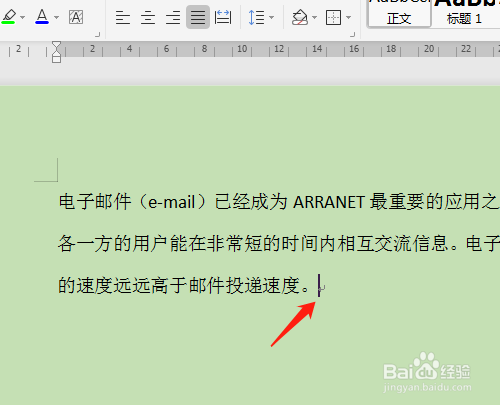
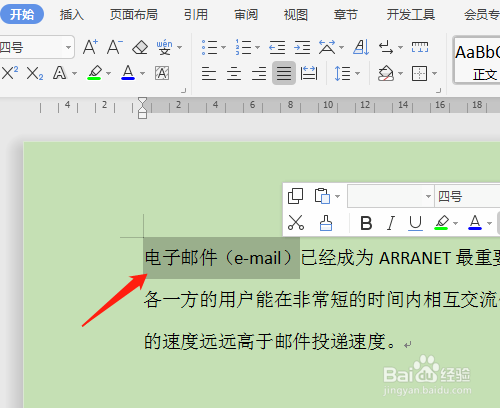
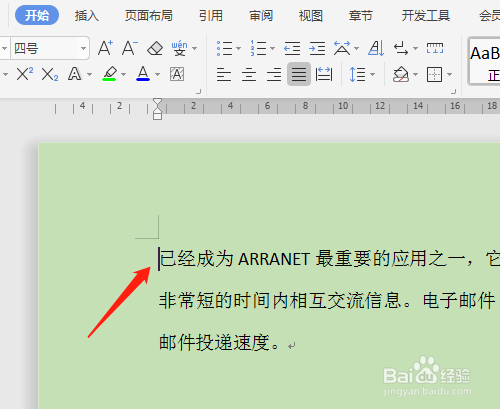
5、5. 选定多个文字,按键盘上的Backspace或Delete键,删除了选定的文字。
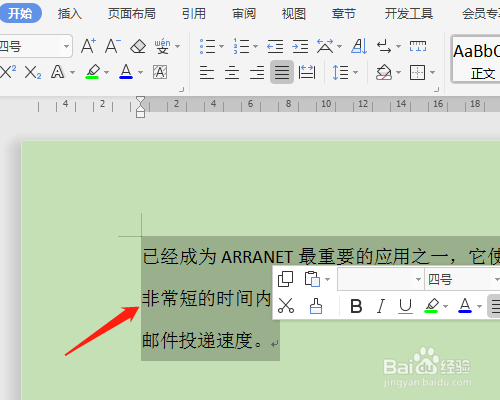
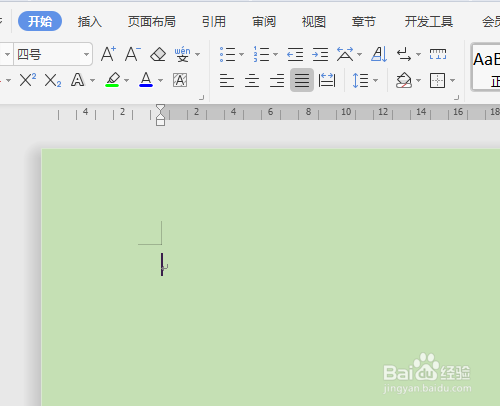
6、6. 或选定所有文字,按两个删除键的其中一个都可以删除文本。
时间:2026-02-13 06:58:09
1、1. 双击打开桌面上的WPS Office软件。
2、2. 文档中输入文本资料。
3、3. 发现有错误的文字,光标在文字后面,按键盘上的Backspace键,删除光标左边的文字。
4、4. 光标在文字的前面,按键盘上的Delete键,删除光标右边的文字。
5、5. 选定多个文字,按键盘上的Backspace或Delete键,删除了选定的文字。
6、6. 或选定所有文字,按两个删除键的其中一个都可以删除文本。
