ps 制作拼图效果

 时间:2024-10-29 01:34:36

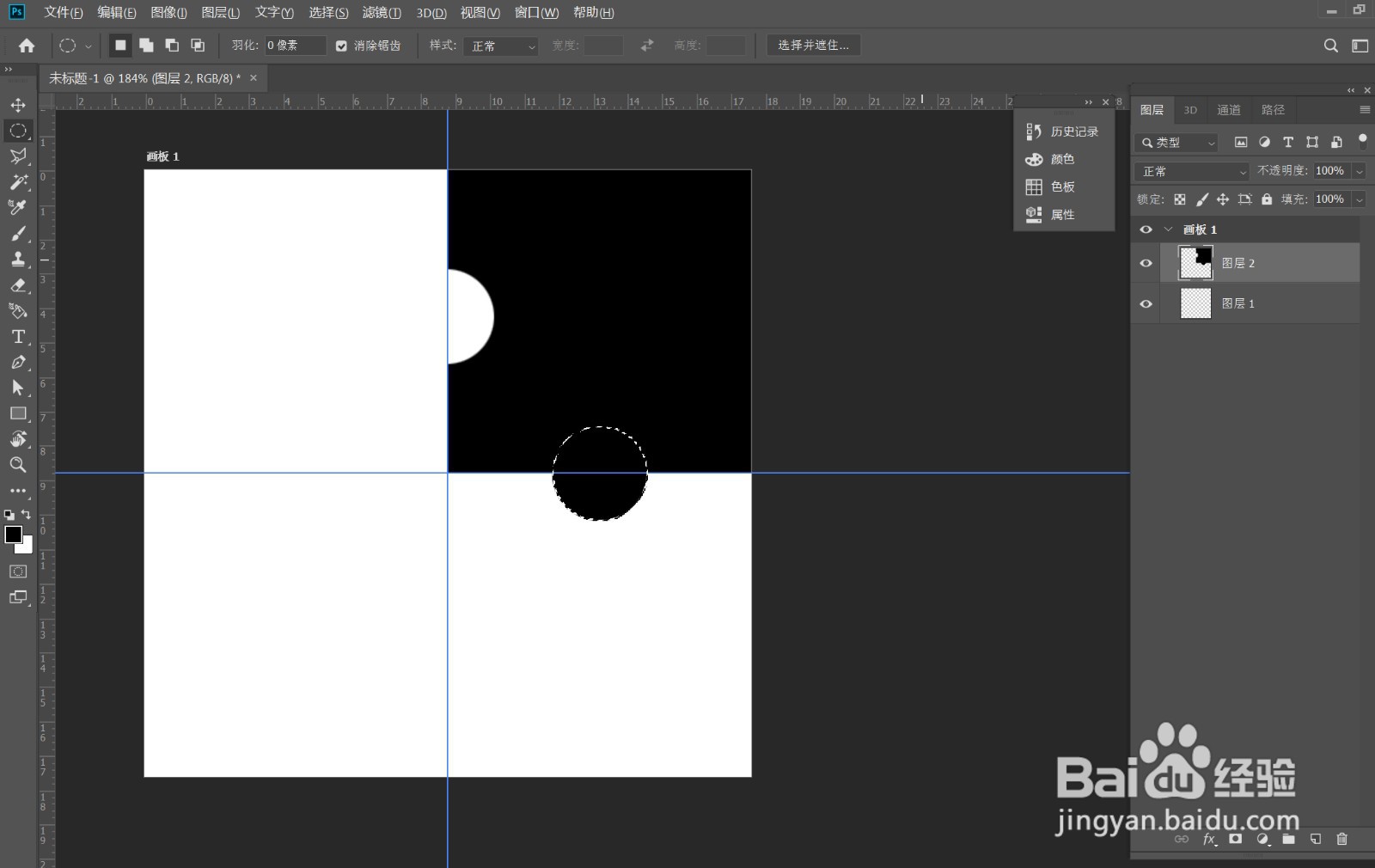
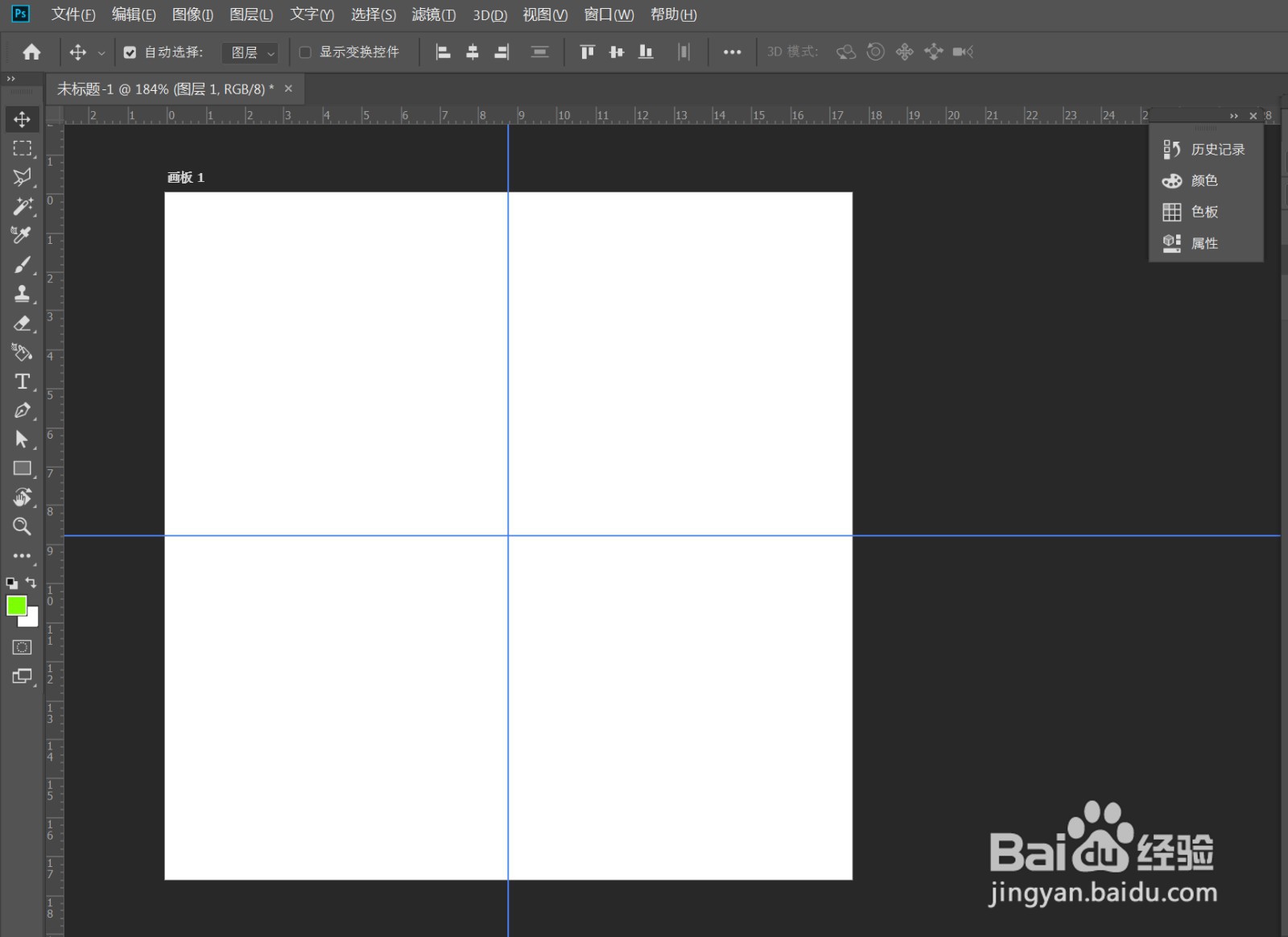
1、》新建一个正方形画布,Ctrl+R,调出标尺,拉出2条相交的参考线,如图
ps 制作拼图效果

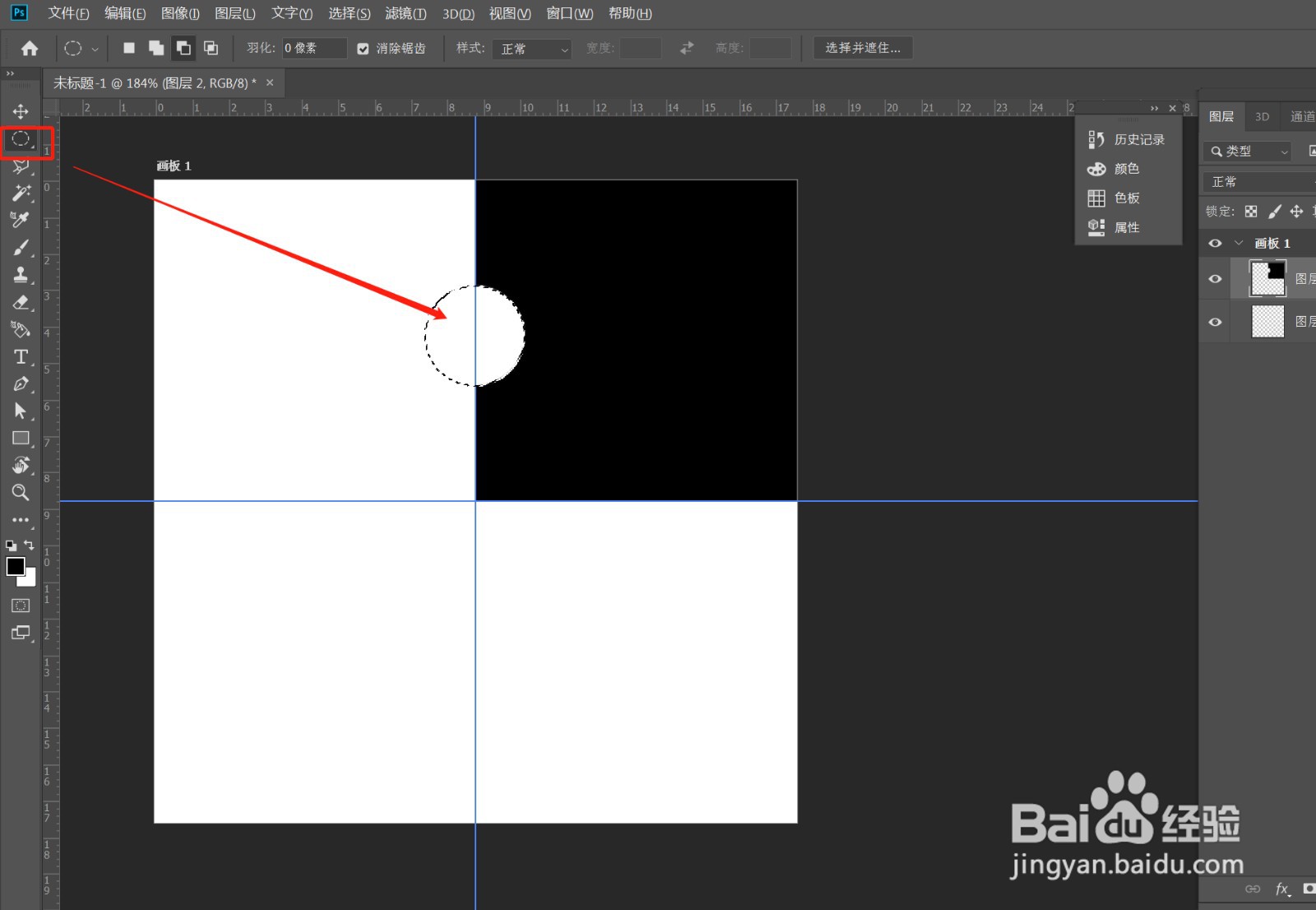
2、》矩形选框工具,按住Shift键,在右上角拉出一个正方形选区,填充黑色》椭圆选框工具,按住Shift键,画一个正圆,Del 键,删除,如图》将椭圆选区移至下方,填充黑色,如图》Ctrl+D ,取消选区

ps 制作拼图效果ps 制作拼图效果ps 制作拼图效果

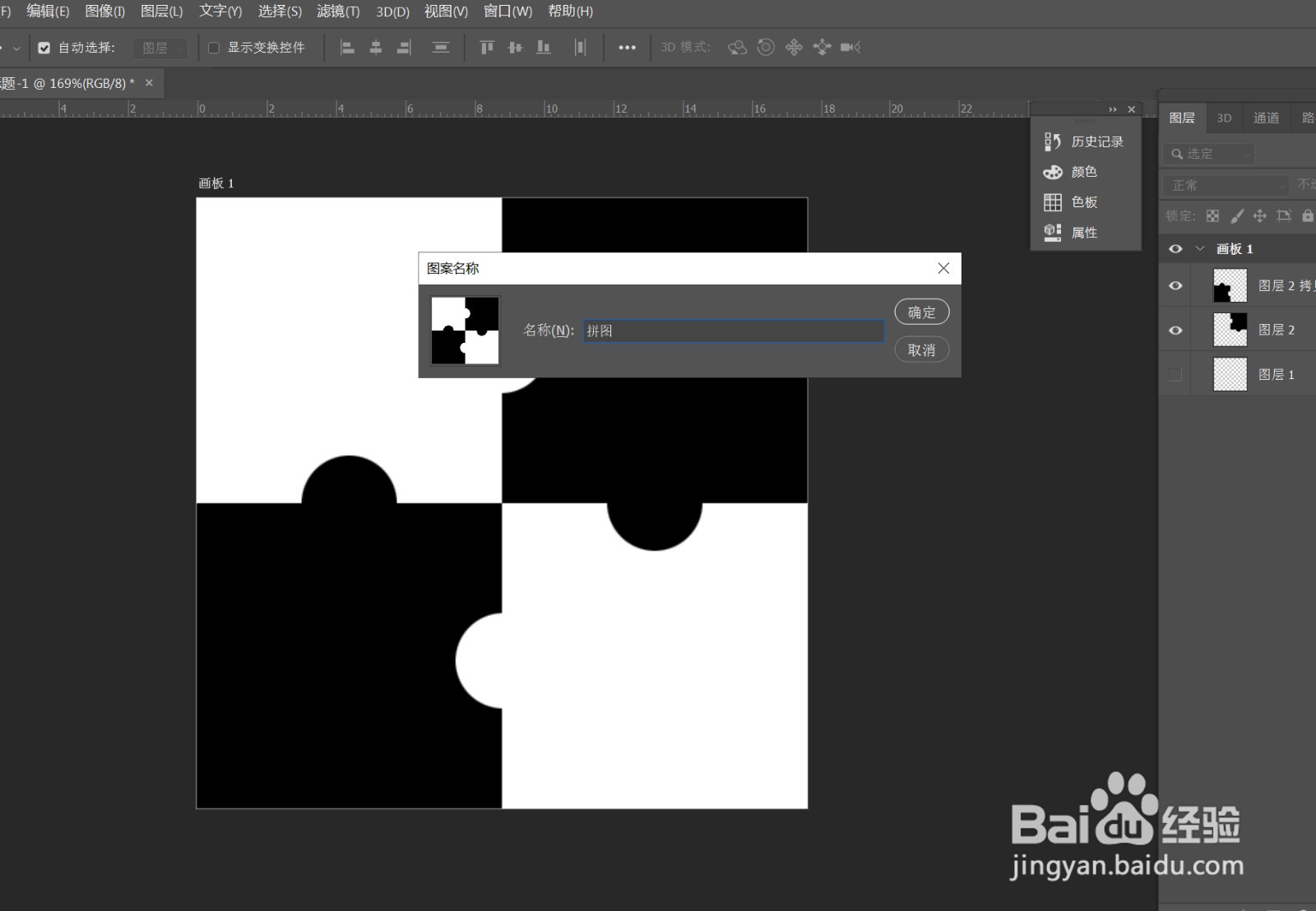
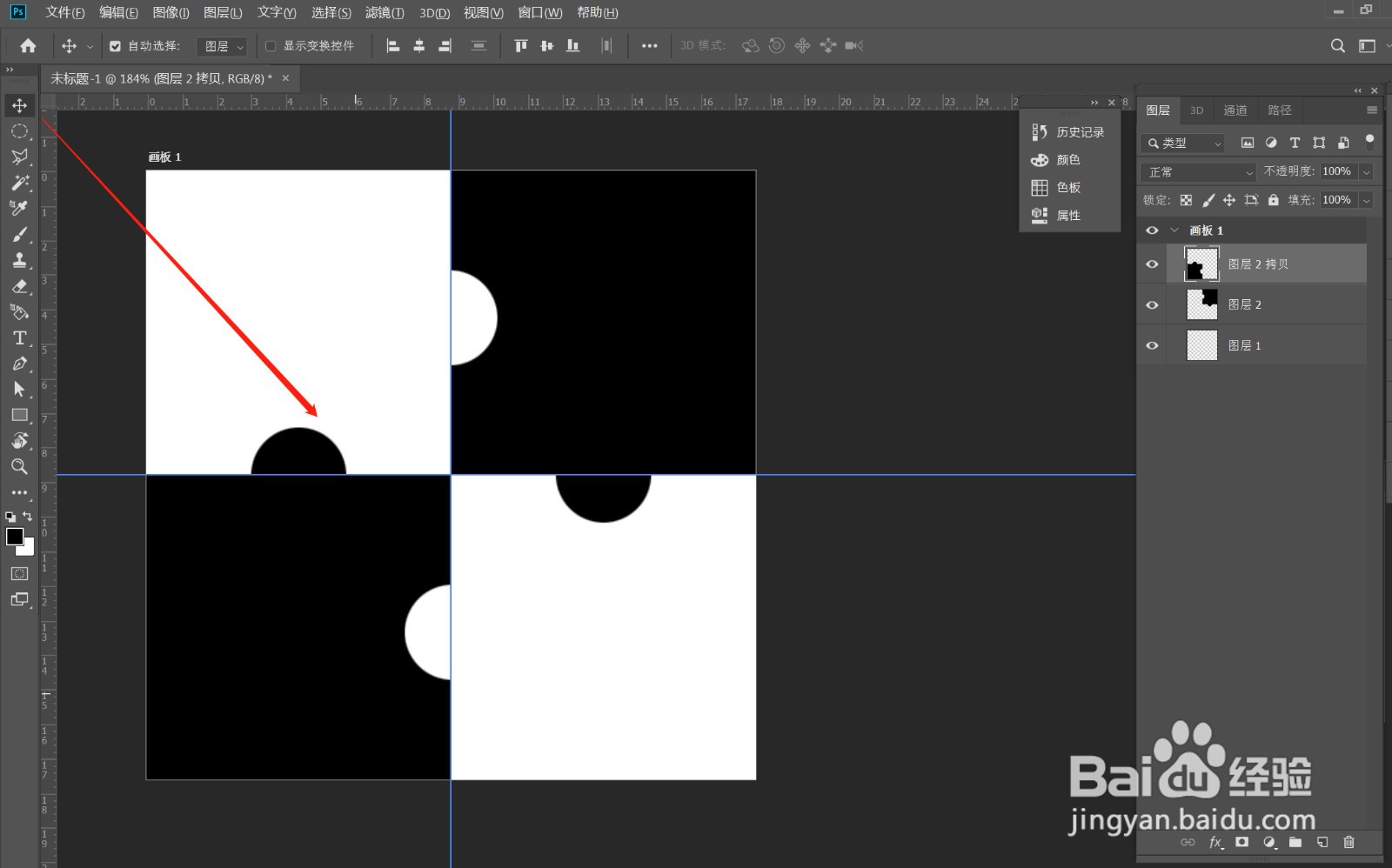
3、》切换为移动工具,按住Alt键,拉动图形复制一个》Ctrl+T,旋转180°,如图
ps 制作拼图效果

4、》关掉图层1,编辑——定义图案,输入图案名称,确定

ps 制作拼图效果ps 制作拼图效果

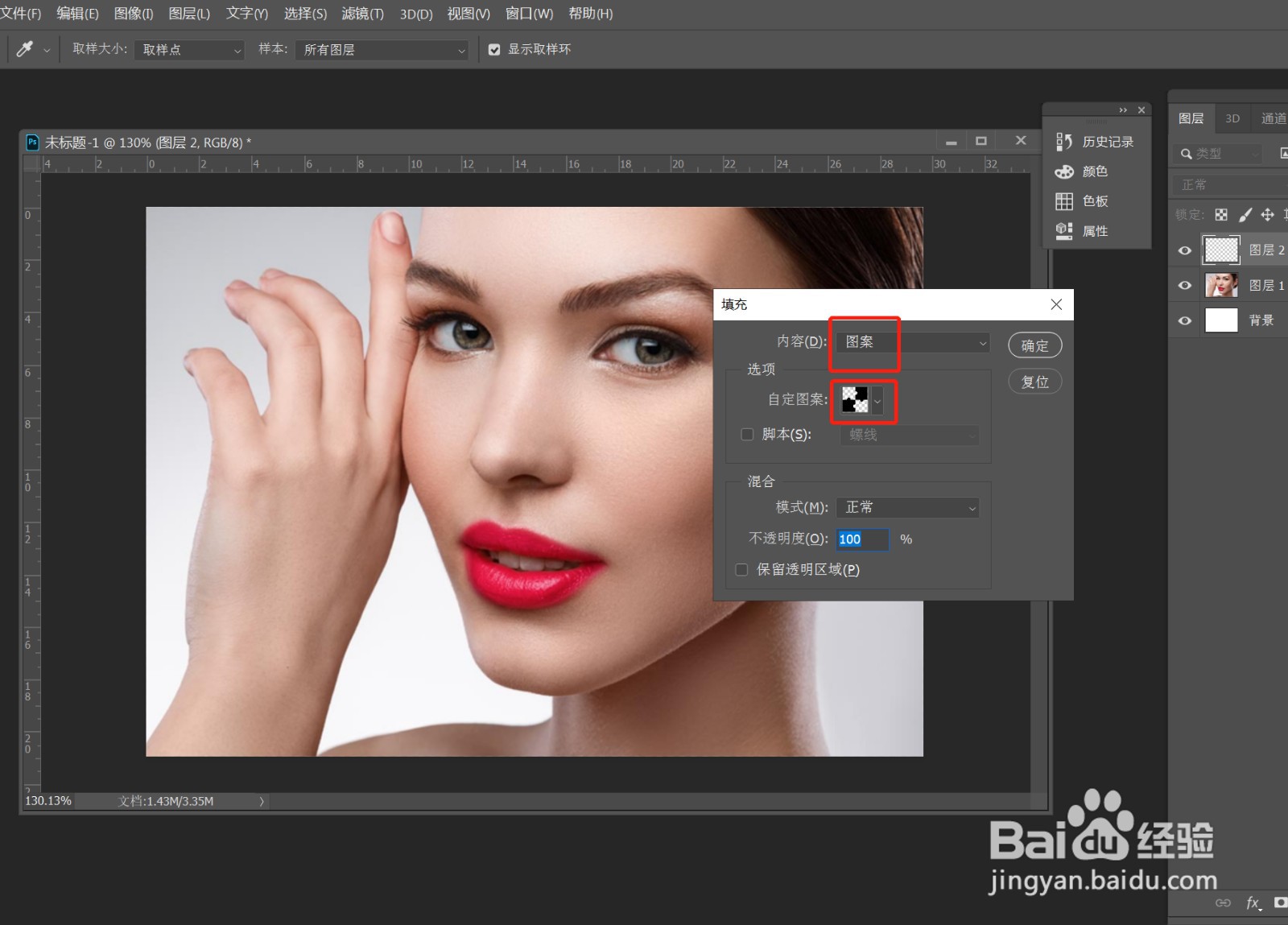
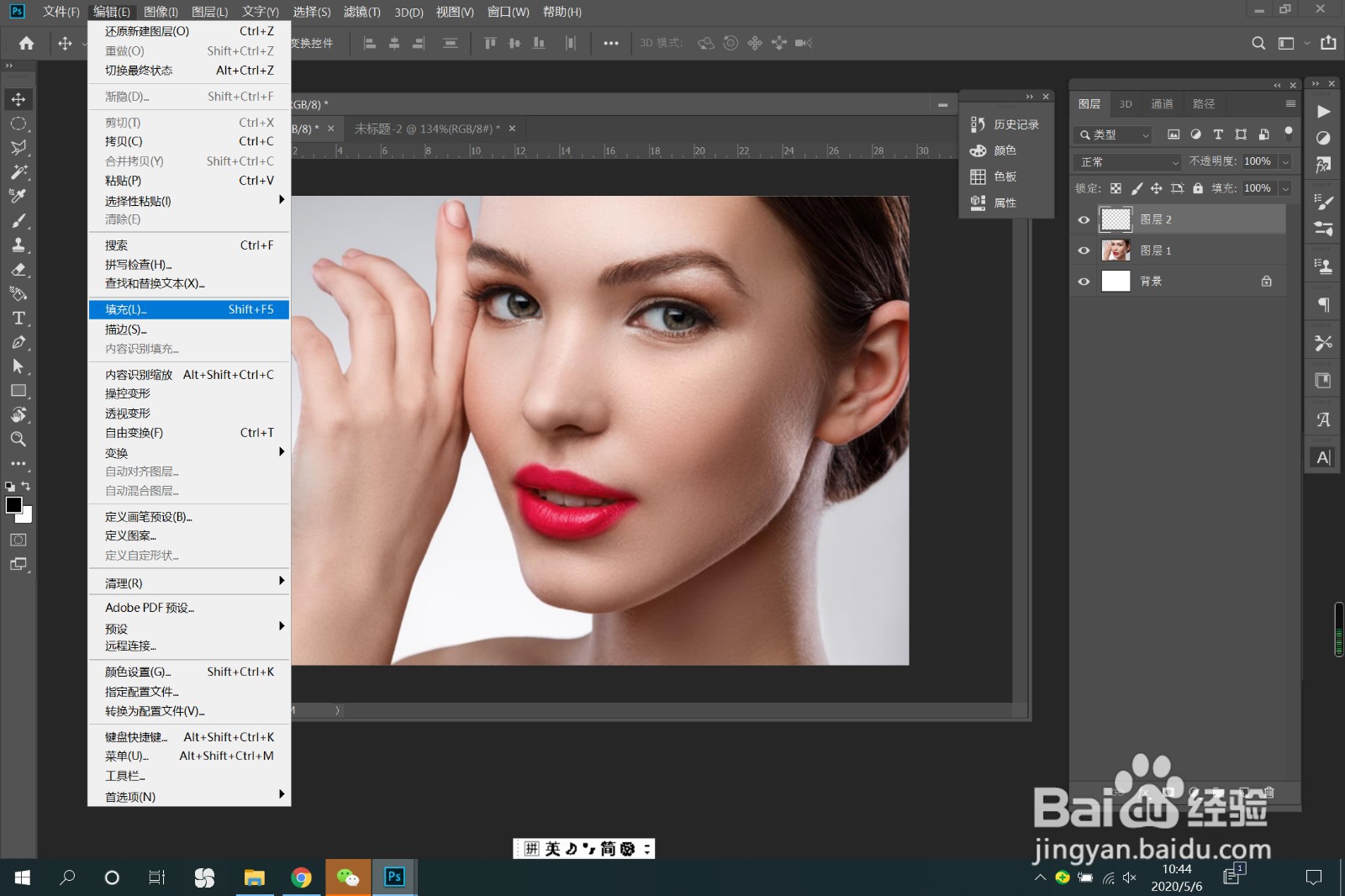
5、》回到需要拼贴的文件,新建一层,点击编辑——填充》内容选择“图案”,图案中选择刚才自定义的,确定
ps 制作拼图效果ps 制作拼图效果ps 制作拼图效果

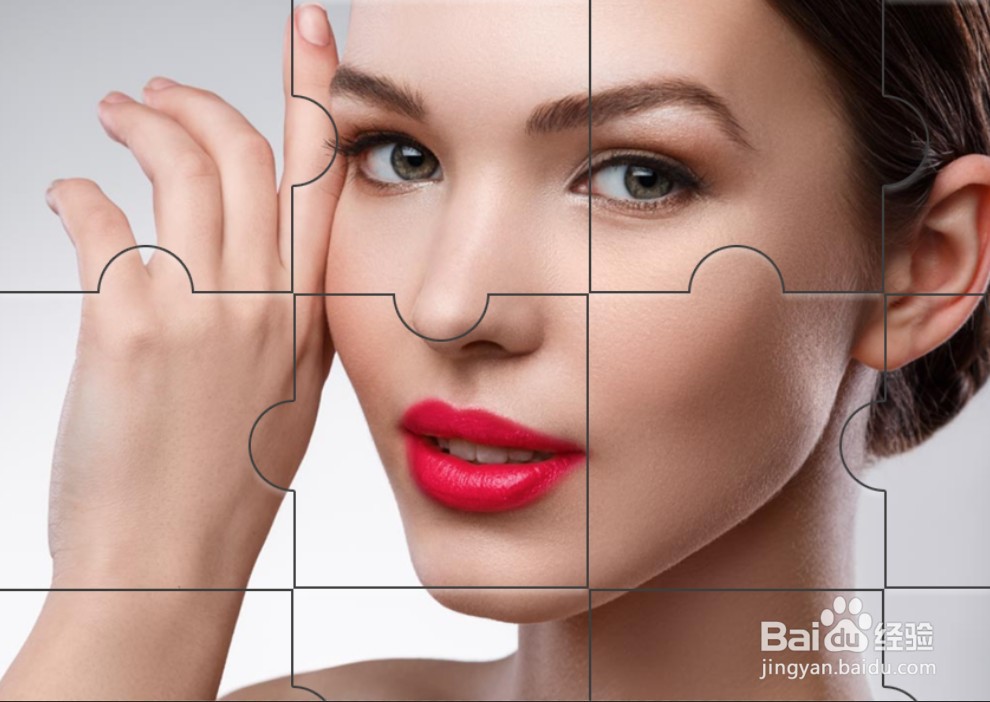
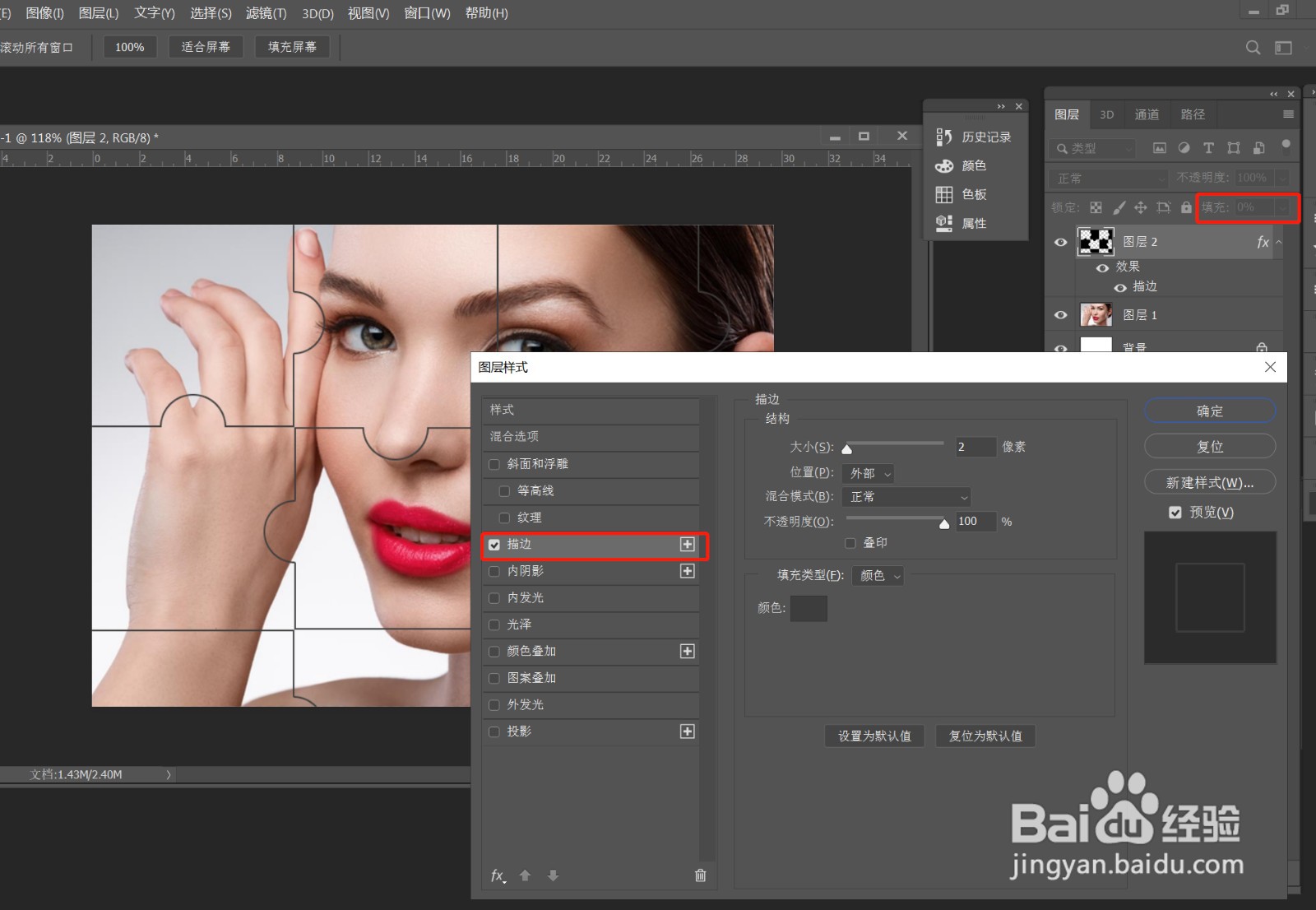
6、》将此图层的填充设为0,双击图层,添加描边如图》再添加斜面和浮雕,如图
ps 制作拼图效果ps 制作拼图效果ps 制作拼图效果
  • PS如何制作拼图效果?
  • ps制作拼图照片
  • PS如何制作拼图效果?
  • ps怎么制作拼图照片效果
  • 如何用PS制作人物拼图效果
  • 热门搜索
    什么是网络电视 幼儿园大班安全知识 益生菌的作用 运动会日记600字 仙人掌的功效与作用 消毒柜什么牌子好 消防知识小报 竹茹的功效与作用 鱼塘养鱼知识 什么是粗纤维食物