1、打开windows画图软件,进入软件工作界面;
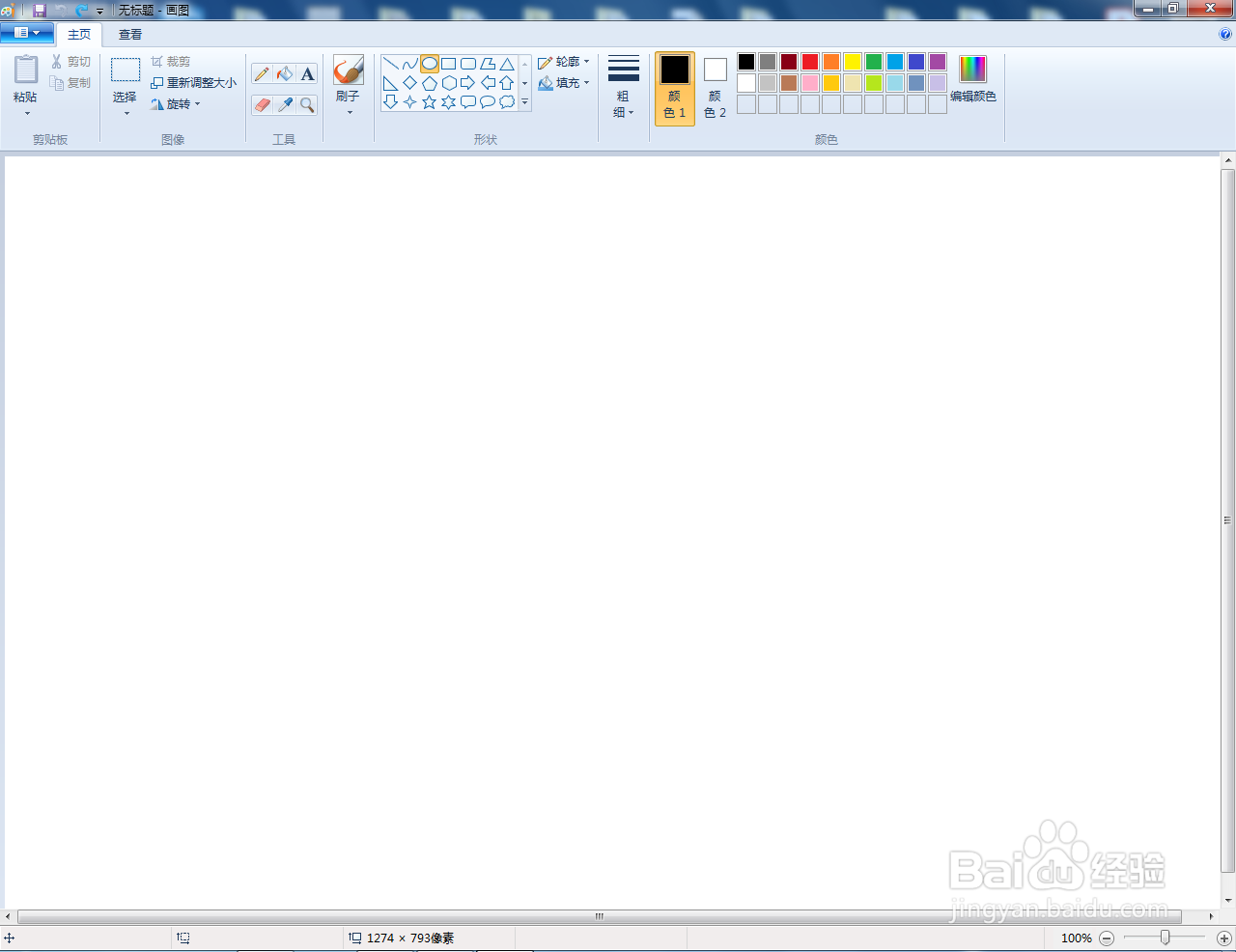
2、点击形状栏中的【椭圆形工具】,按图示设置好椭圆形的【线型】和【颜色】后,绘制出一个椭圆瓶口;


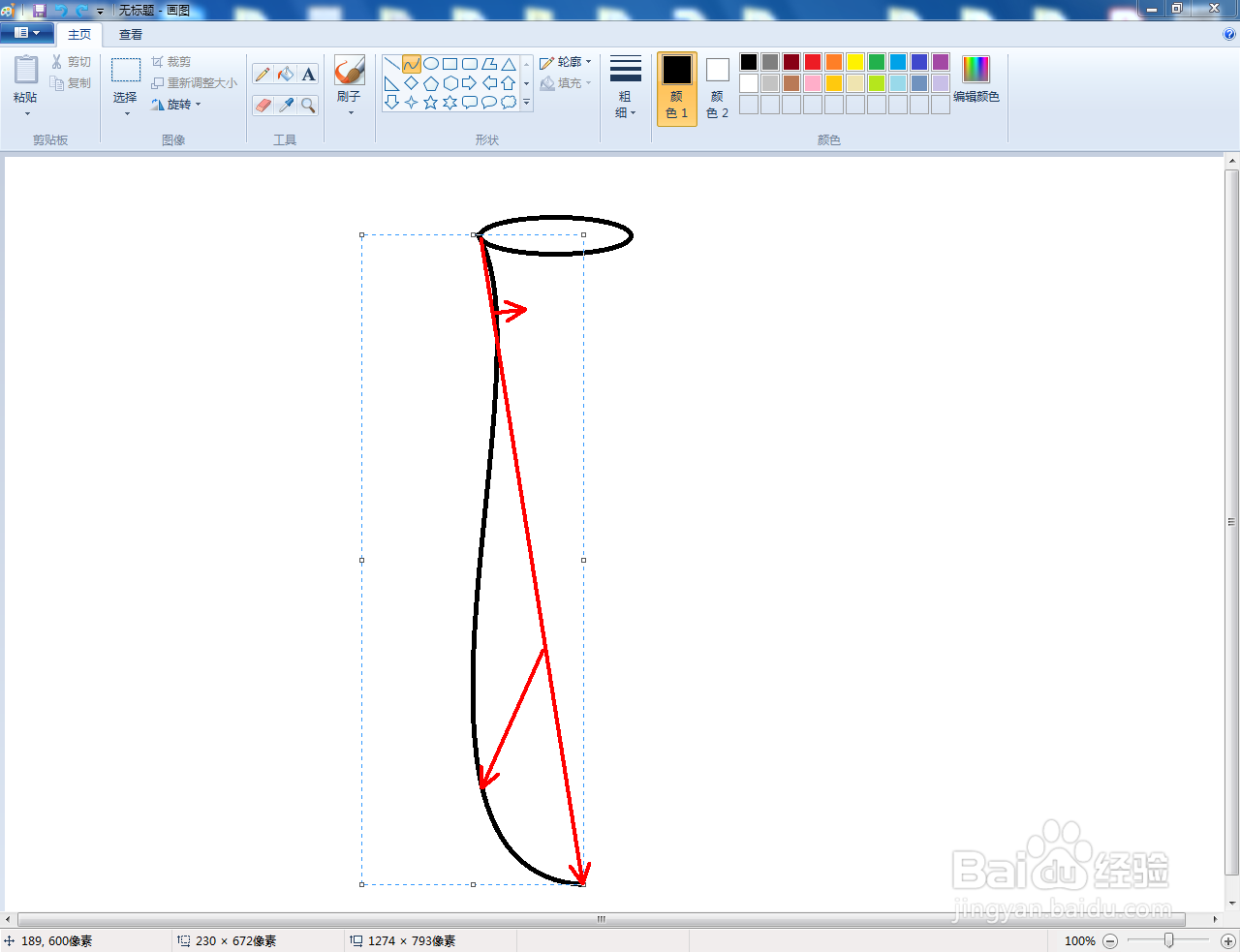
3、点击形状栏中的【曲线工具】,按图示箭头步骤,完成瓶身线条的绘制;

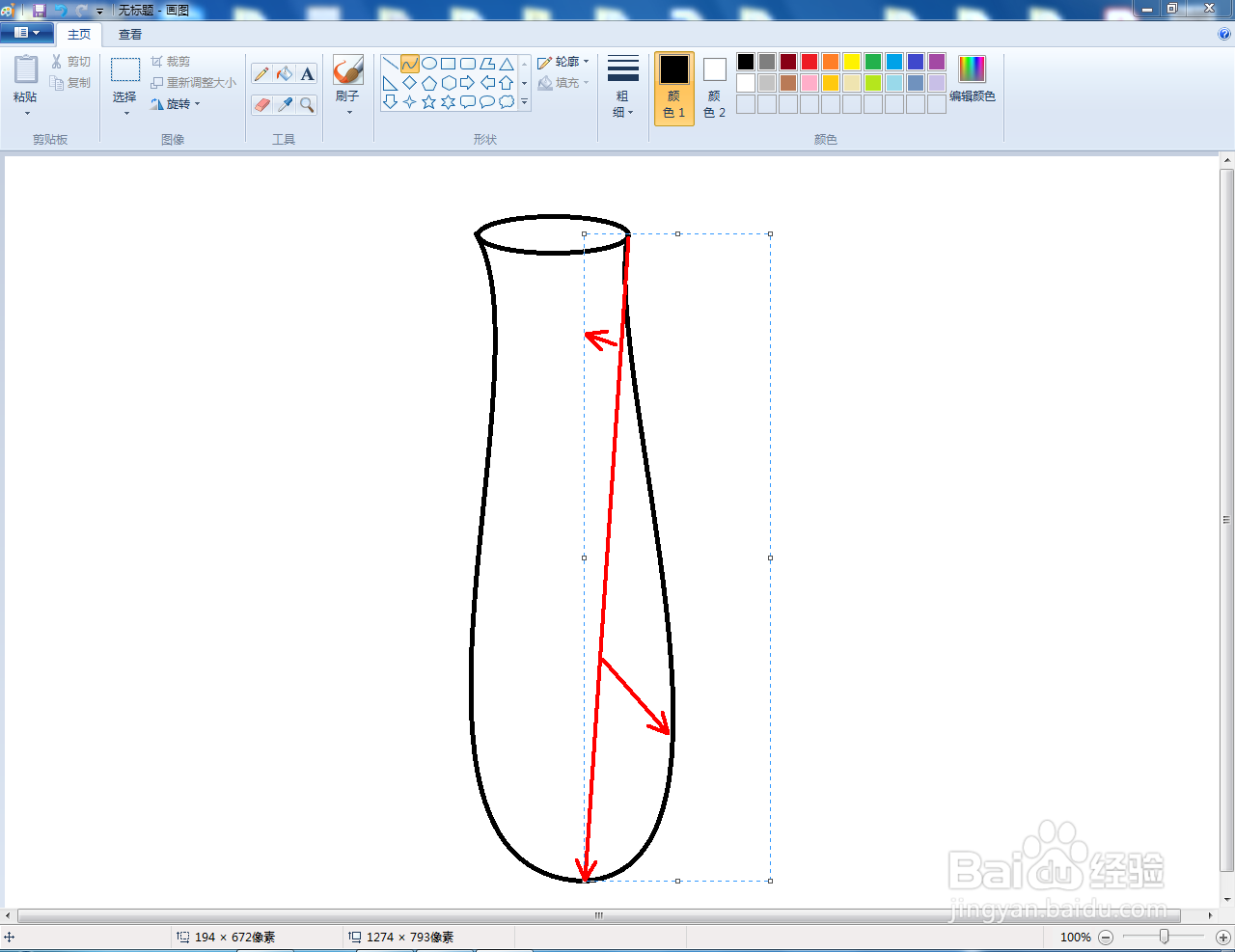
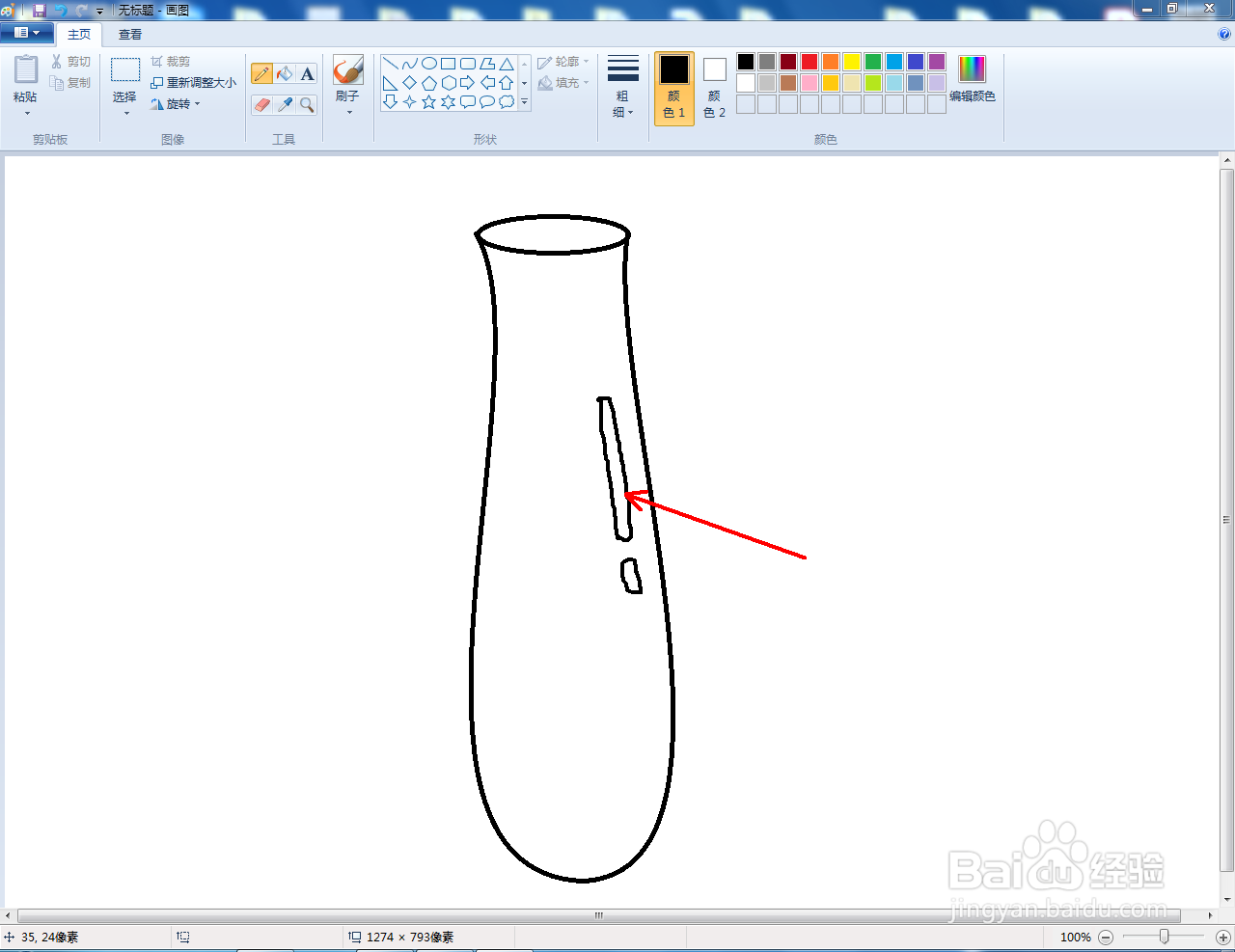
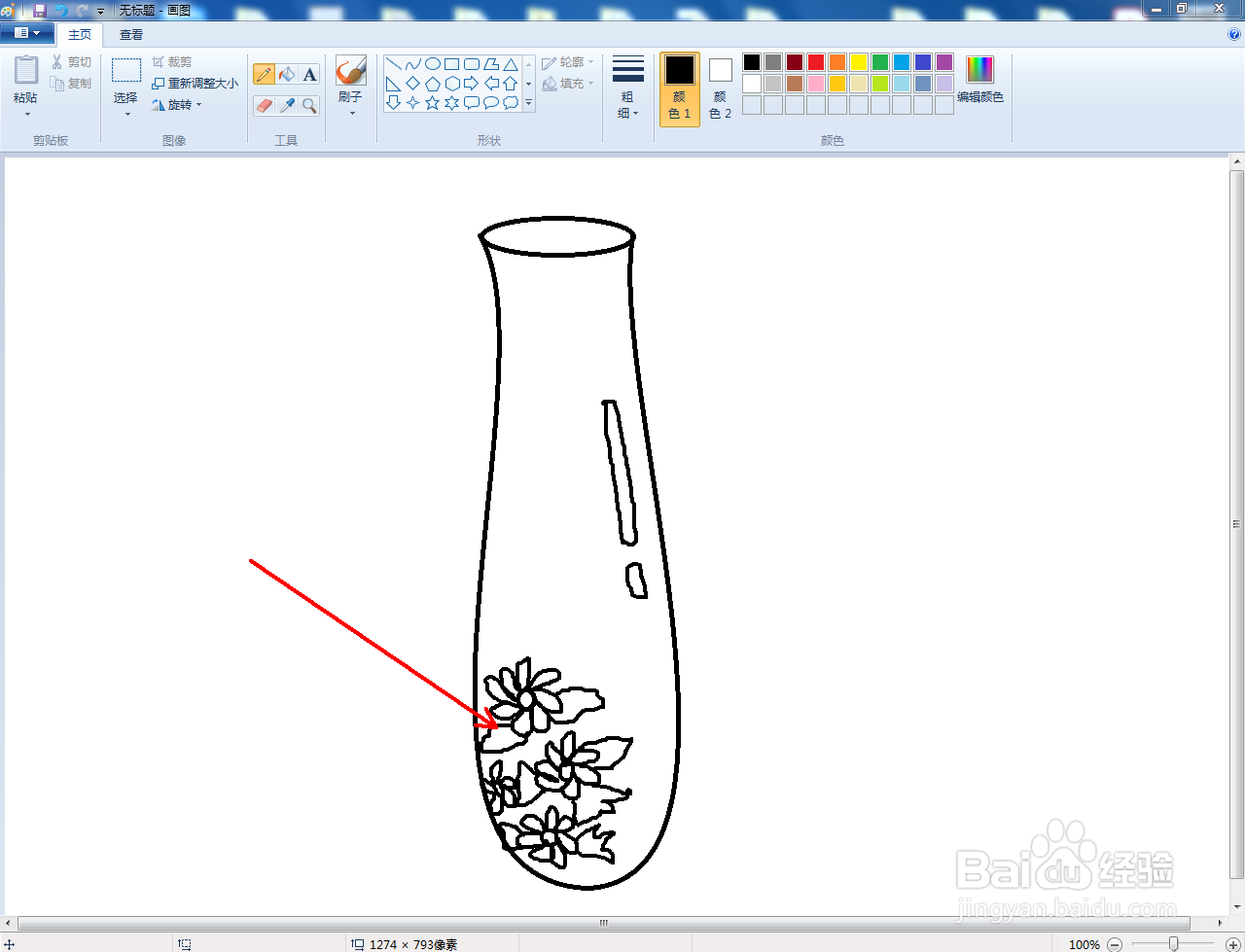
4、点击形状栏中的【铅笔工具】,按图示绘制出瓶身光泽以及装饰花纹(如图所示);

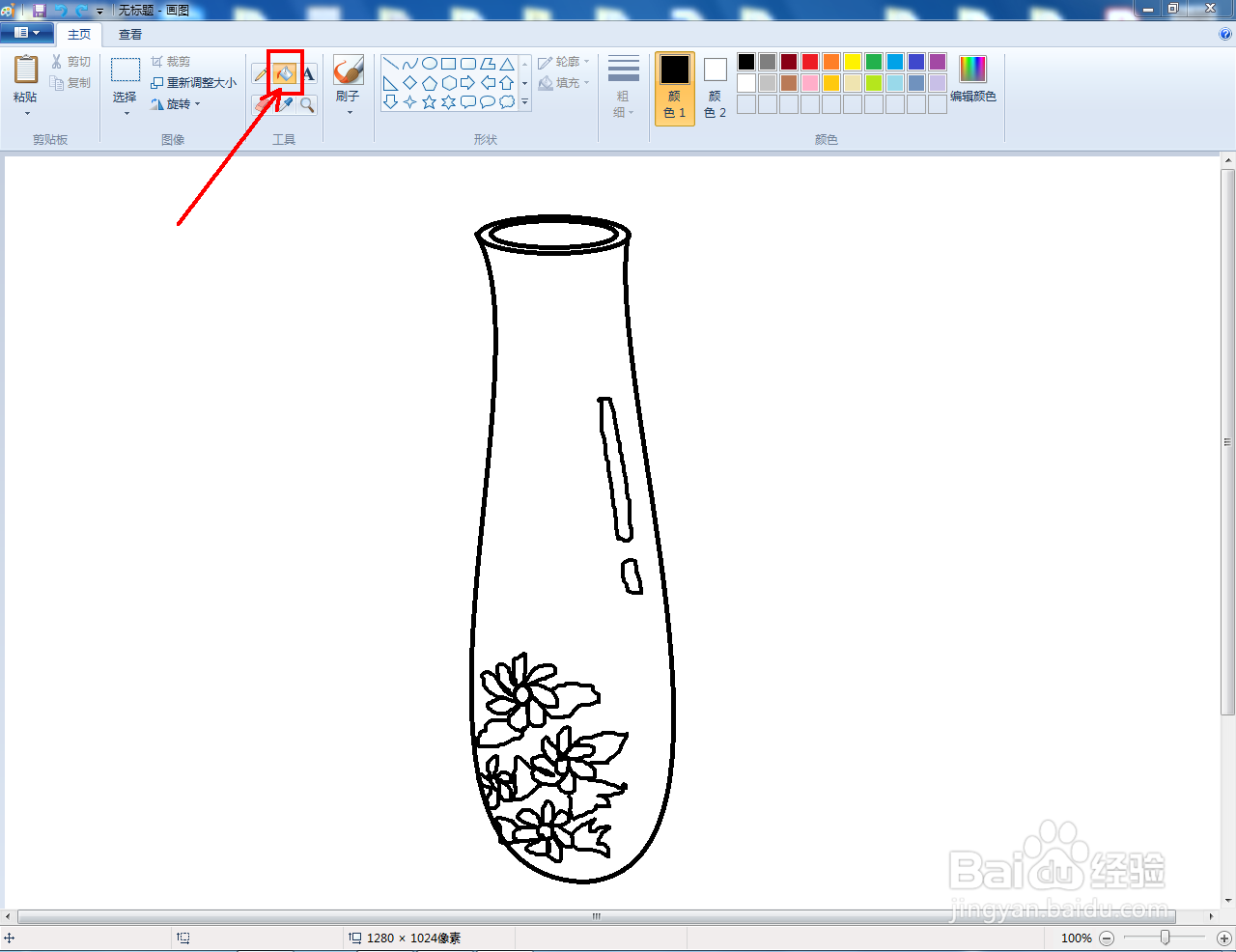
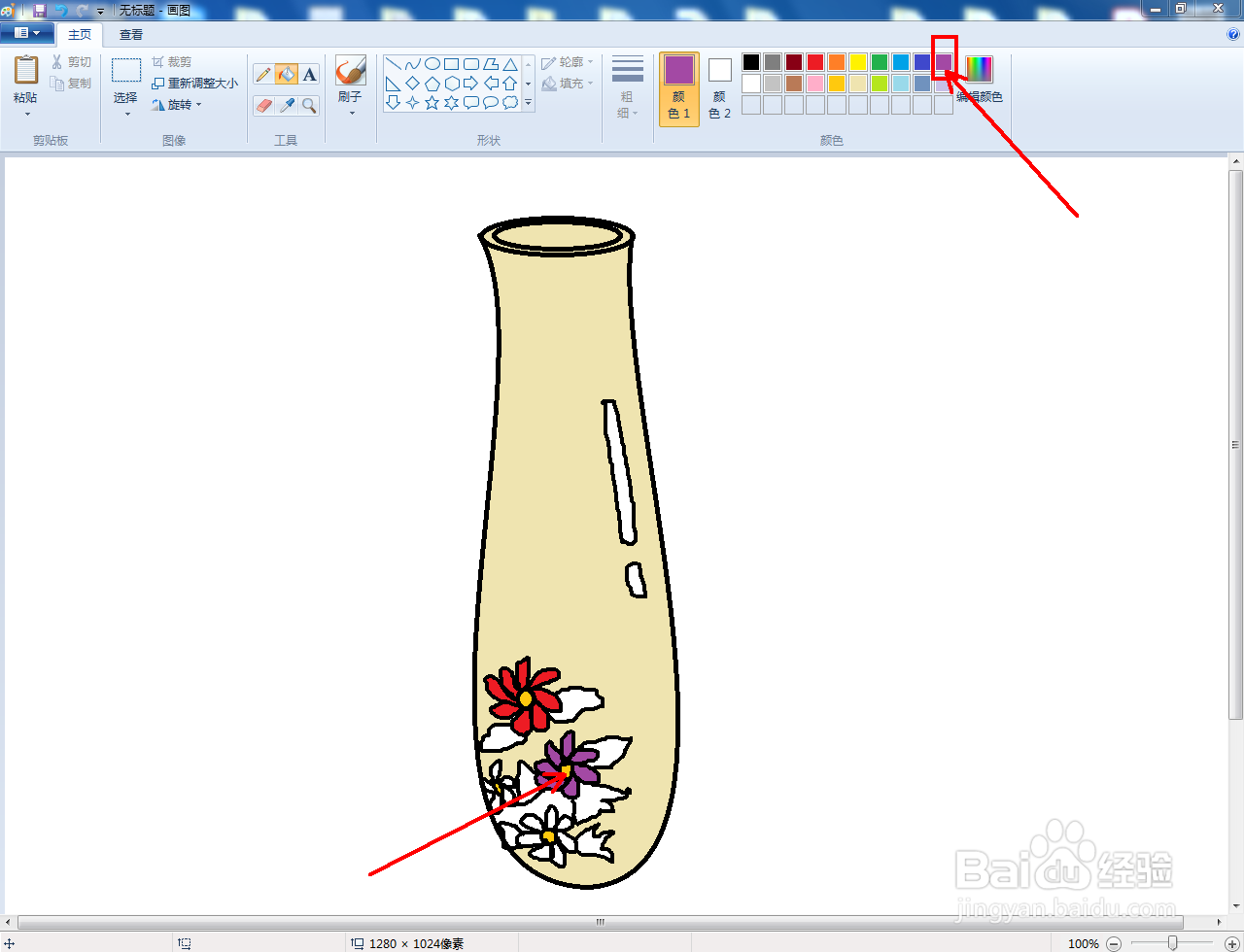
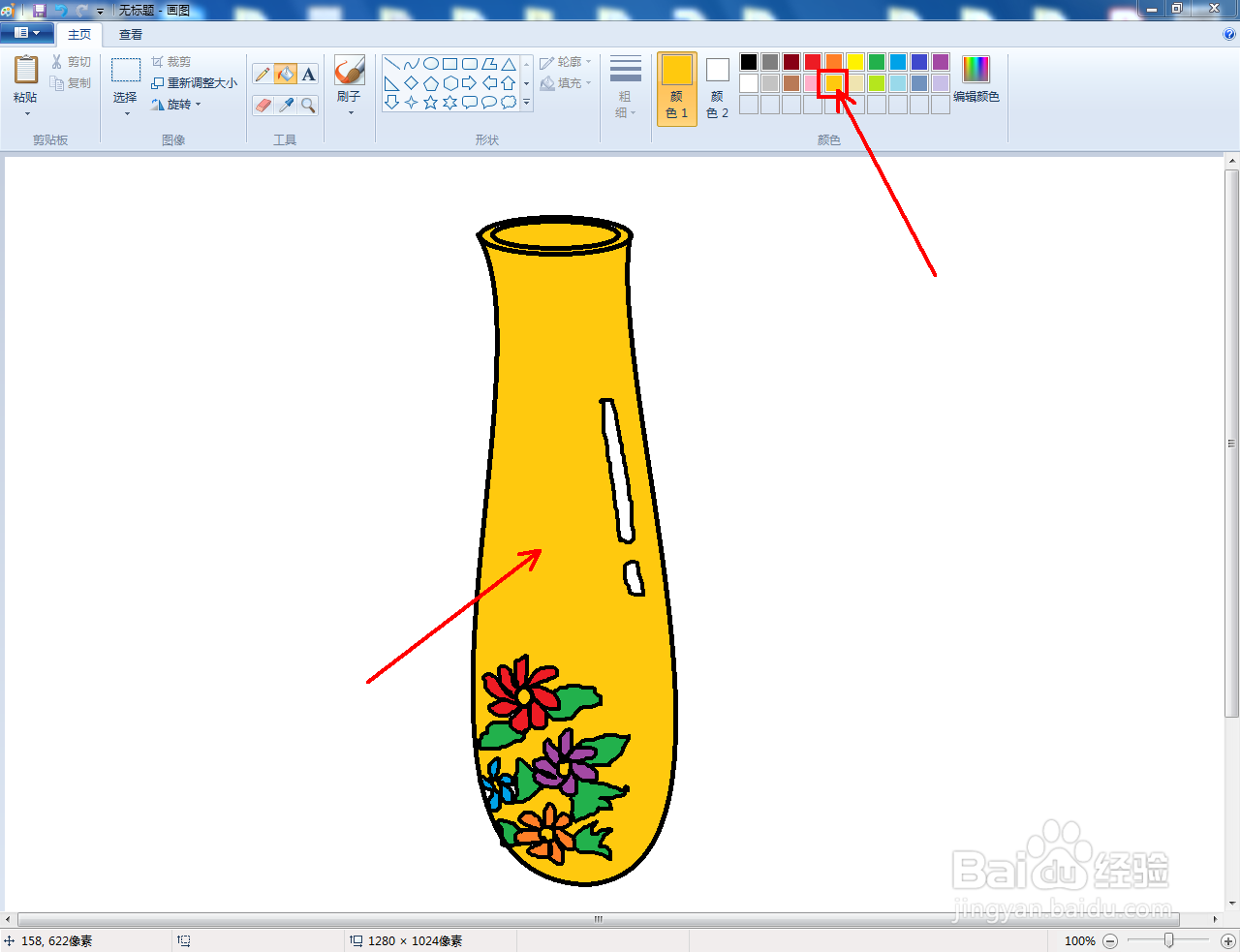
5、点击【用颜色填充】,按图示选择相应的颜色,对花瓶的各个部位进行颜色填充即可。以上就是关于windows画图怎么绘制花瓶的所有介绍。




时间:2026-04-29 15:38:49
1、打开windows画图软件,进入软件工作界面;
2、点击形状栏中的【椭圆形工具】,按图示设置好椭圆形的【线型】和【颜色】后,绘制出一个椭圆瓶口;
3、点击形状栏中的【曲线工具】,按图示箭头步骤,完成瓶身线条的绘制;
4、点击形状栏中的【铅笔工具】,按图示绘制出瓶身光泽以及装饰花纹(如图所示);
5、点击【用颜色填充】,按图示选择相应的颜色,对花瓶的各个部位进行颜色填充即可。以上就是关于windows画图怎么绘制花瓶的所有介绍。
