Windows Server 2012 R2如何安装远程协助功能

 时间:2024-10-12 23:33:47

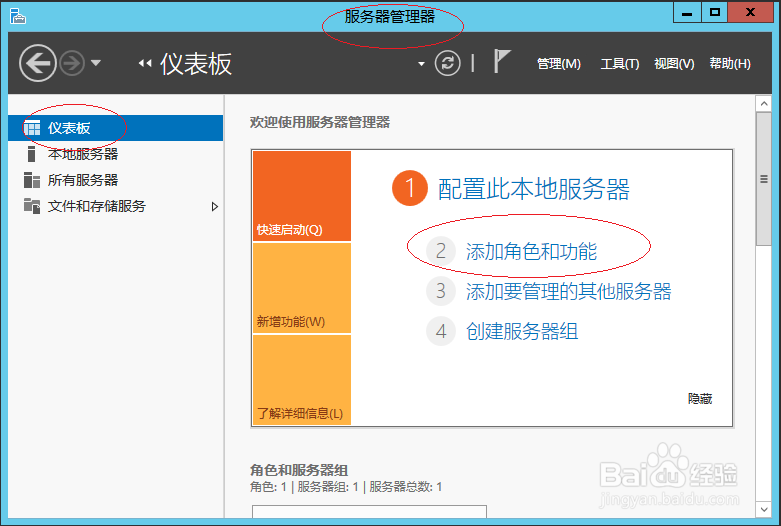
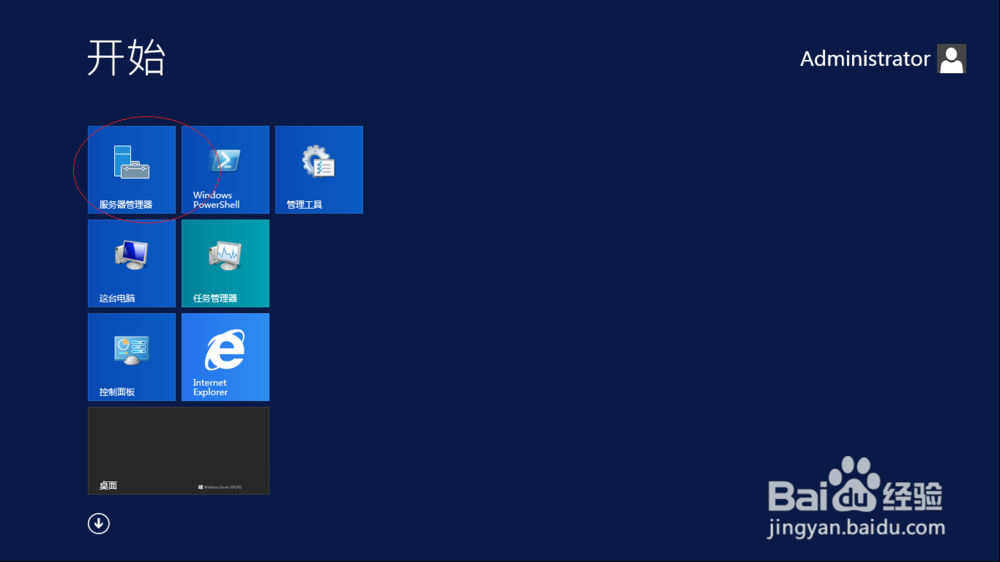
1、启动Windows Server 2012 R2操作系统,点击"服务器管理器"磁贴。
Windows Server 2012 R2如何安装远程协助功能

2、唤出"服务器管理器"程序窗口,点击"仪表板→添加角色和功能"链接。

Windows Server 2012 R2如何安装远程协助功能

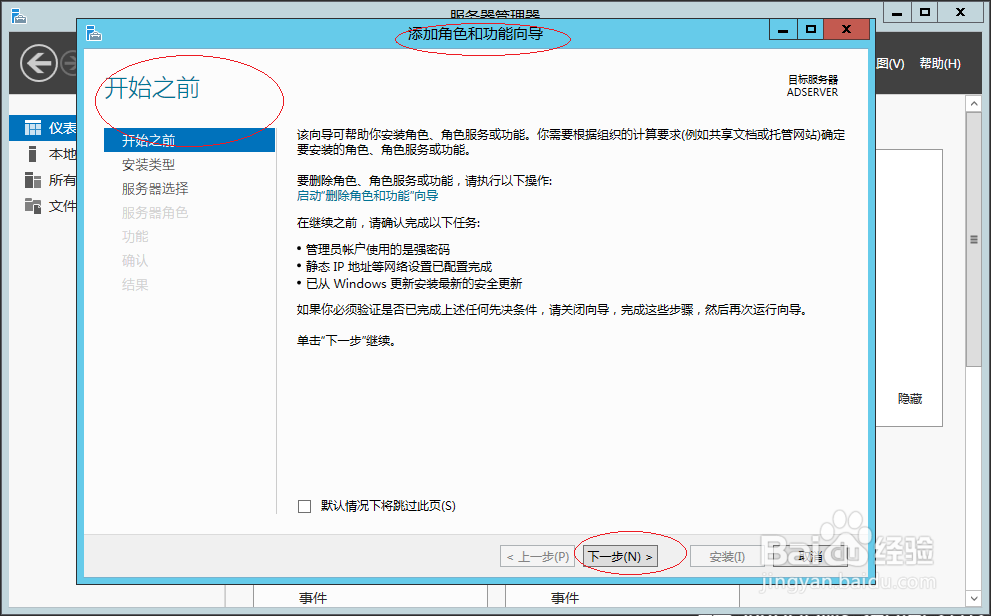
3、弹出"添加角色和功能 向导"对话框,点击"下一步"按钮。

Windows Server 2012 R2如何安装远程协助功能

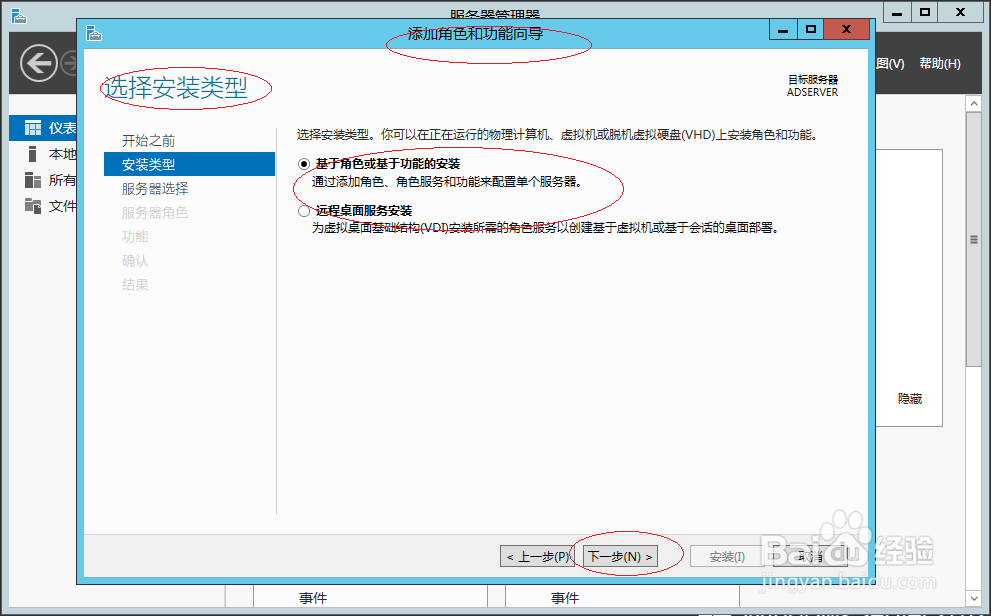
4、唤出"选择安装类型"选项界面,勾选"基于角色或基于功能的安装"单选框。
Windows Server 2012 R2如何安装远程协助功能

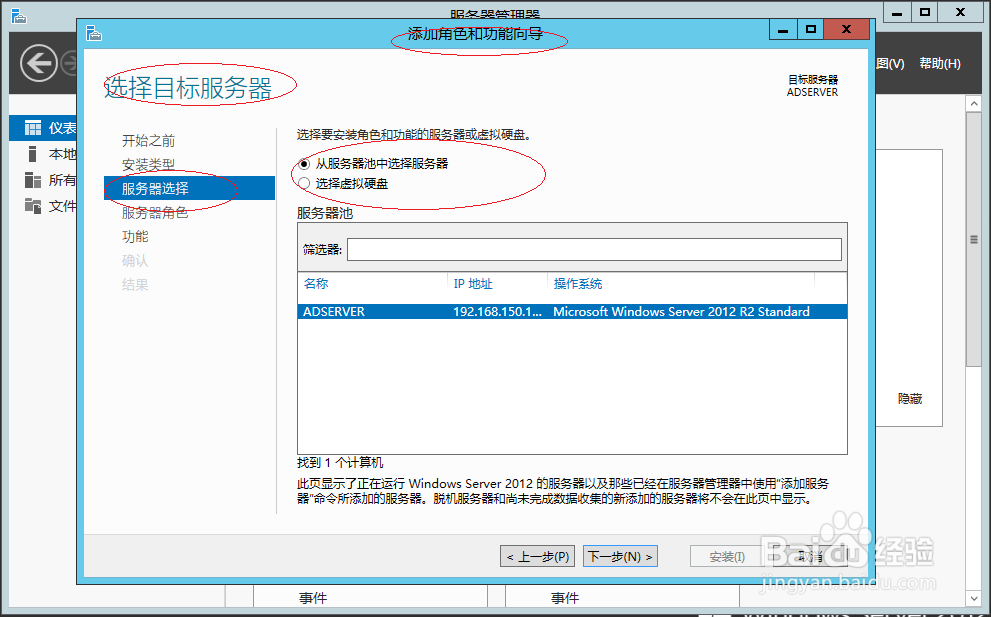
5、唤出"选择目标服务器"选项界面,设置完成点击"下一步"按钮。

Windows Server 2012 R2如何安装远程协助功能

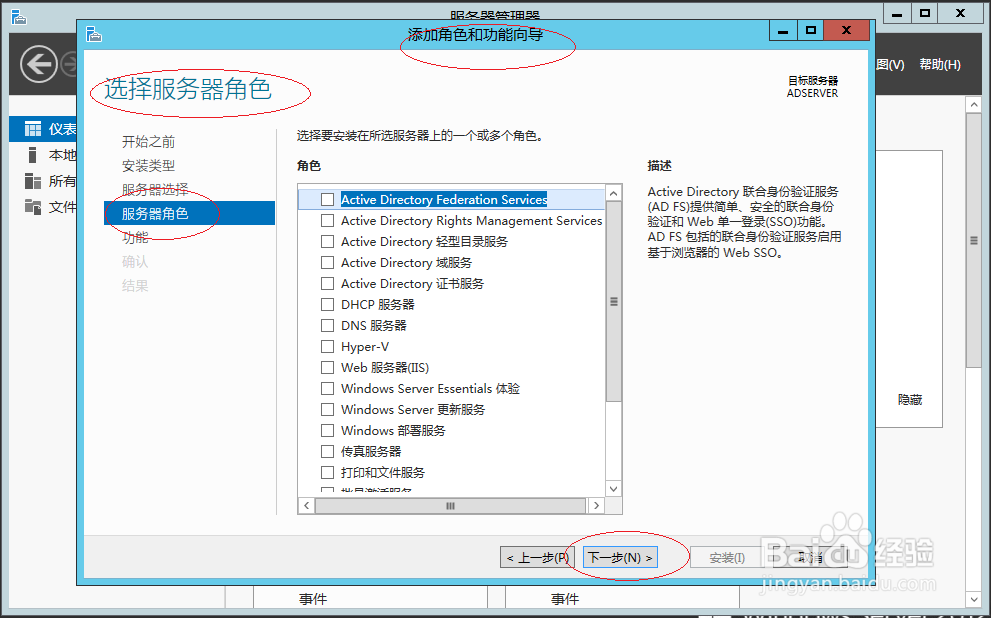
6、唤出"选择服务器角色"选项界面,点击"下一步"按钮。

Windows Server 2012 R2如何安装远程协助功能

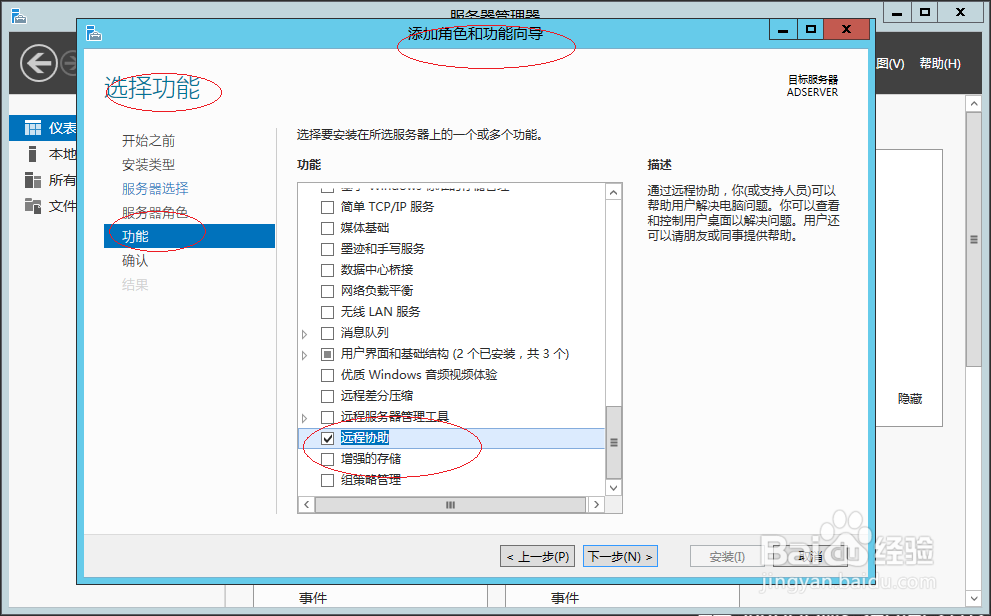
7、唤出"选择功能"选项界面,勾选"远程协助"复选框。

Windows Server 2012 R2如何安装远程协助功能

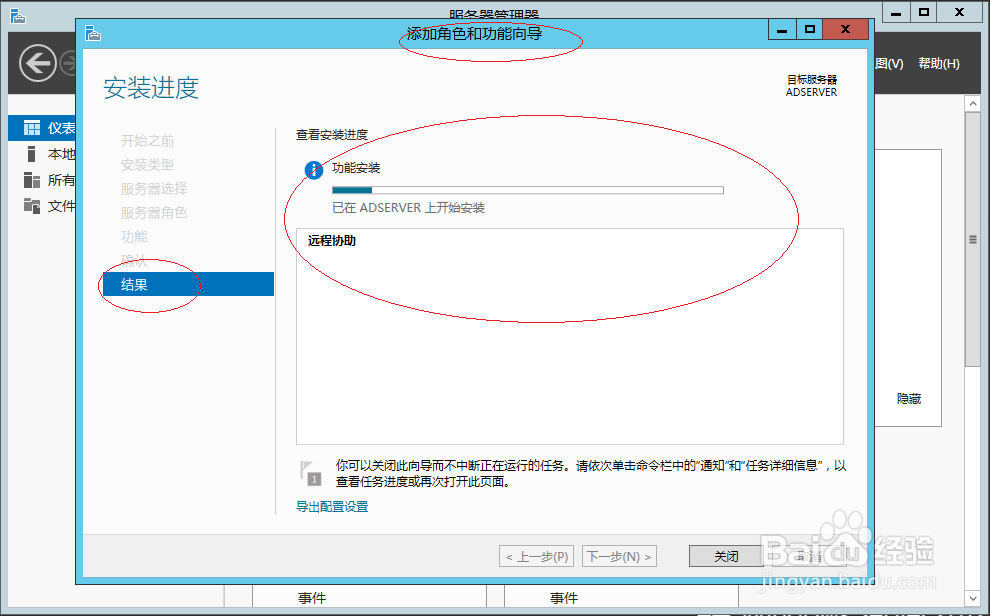
8、完成添加远程协助功能的操作,本例到此希望对大家能有所帮助。

Windows Server 2012 R2如何安装远程协助功能Windows Server 2012 R2如何安装远程协助功能
  • 如何修复openssl漏洞
  • 解决已处理证书链但是在不受信任提供程序信任的
  • HYPERV主机PING不通虚拟机
  • 如何做一个bat修改密码
  • Windows Server 2008拨入连接设置IPv4静态路由
  • 热门搜索
    qq怎么发邮件 电脑共享怎么设置 炖排骨怎么做好吃 烟台职业学院怎么样 个人自传怎么写 人参怎么吃效果最好 三七怎么吃 打呼噜怎么治疗 火锅底料怎么炒 手机怎么测网速