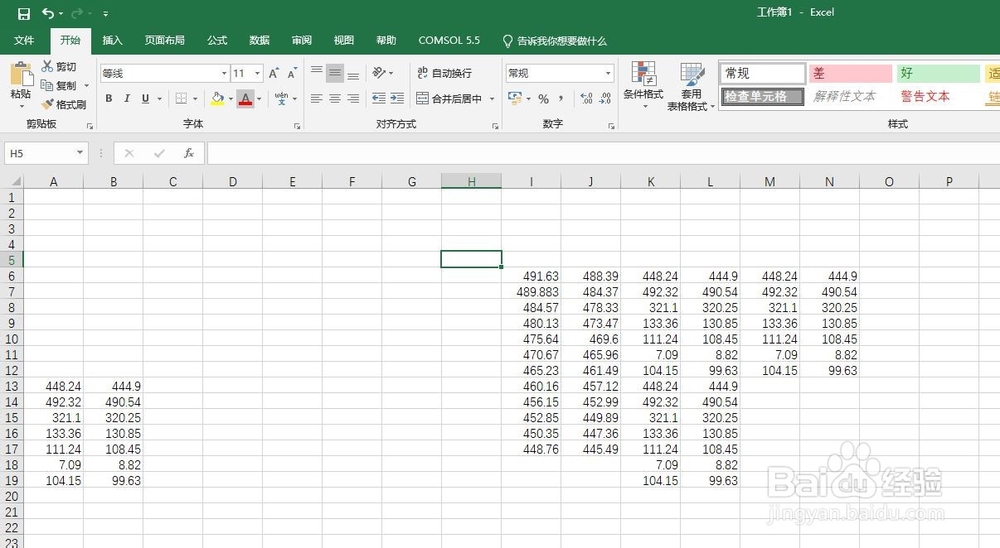
1、第一:新建Excel工作簿,编辑准备数据。
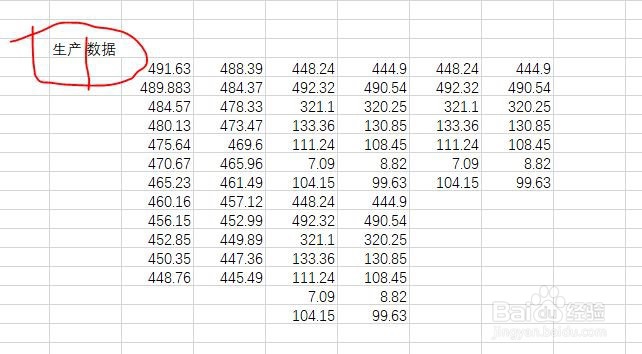
2、第二:选择表头位置,输入指定标题,两个标题用空格隔开。
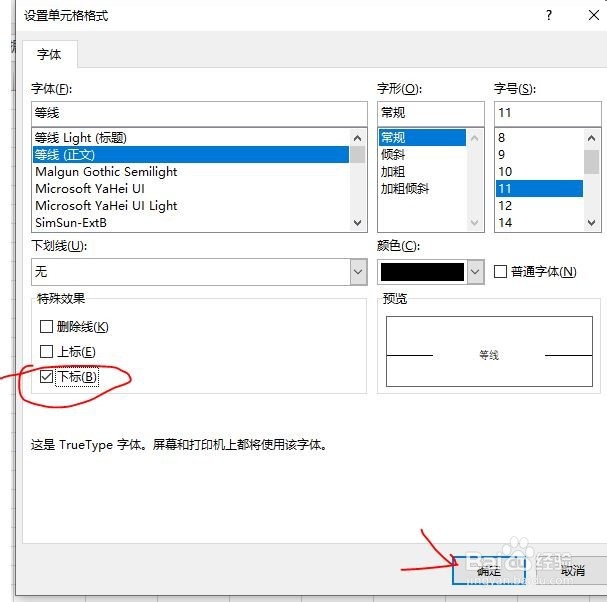
3、第三:选择第一个标题--【右键点击】--属性菜单点击【设置单元格格式】。

4、第四:在【设置单元格格式】中选择【下标】--【确定】。
5、第五:点击第二个标题重复以上操作,设置格式为上标,调整字体合适大小。
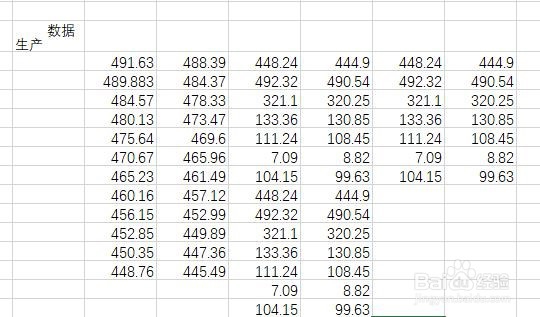
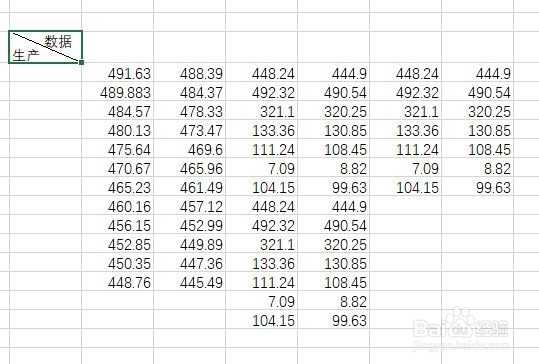
6、第六:选中单元格--右键【设置单元格格式】-【边框】-【斜线】,设置完成。

时间:2024-10-13 08:59:13
1、第一:新建Excel工作簿,编辑准备数据。
2、第二:选择表头位置,输入指定标题,两个标题用空格隔开。
3、第三:选择第一个标题--【右键点击】--属性菜单点击【设置单元格格式】。
4、第四:在【设置单元格格式】中选择【下标】--【确定】。
5、第五:点击第二个标题重复以上操作,设置格式为上标,调整字体合适大小。
6、第六:选中单元格--右键【设置单元格格式】-【边框】-【斜线】,设置完成。
