Photoshop如何制作飘带飘散效果

 时间:2026-04-23 06:16:08

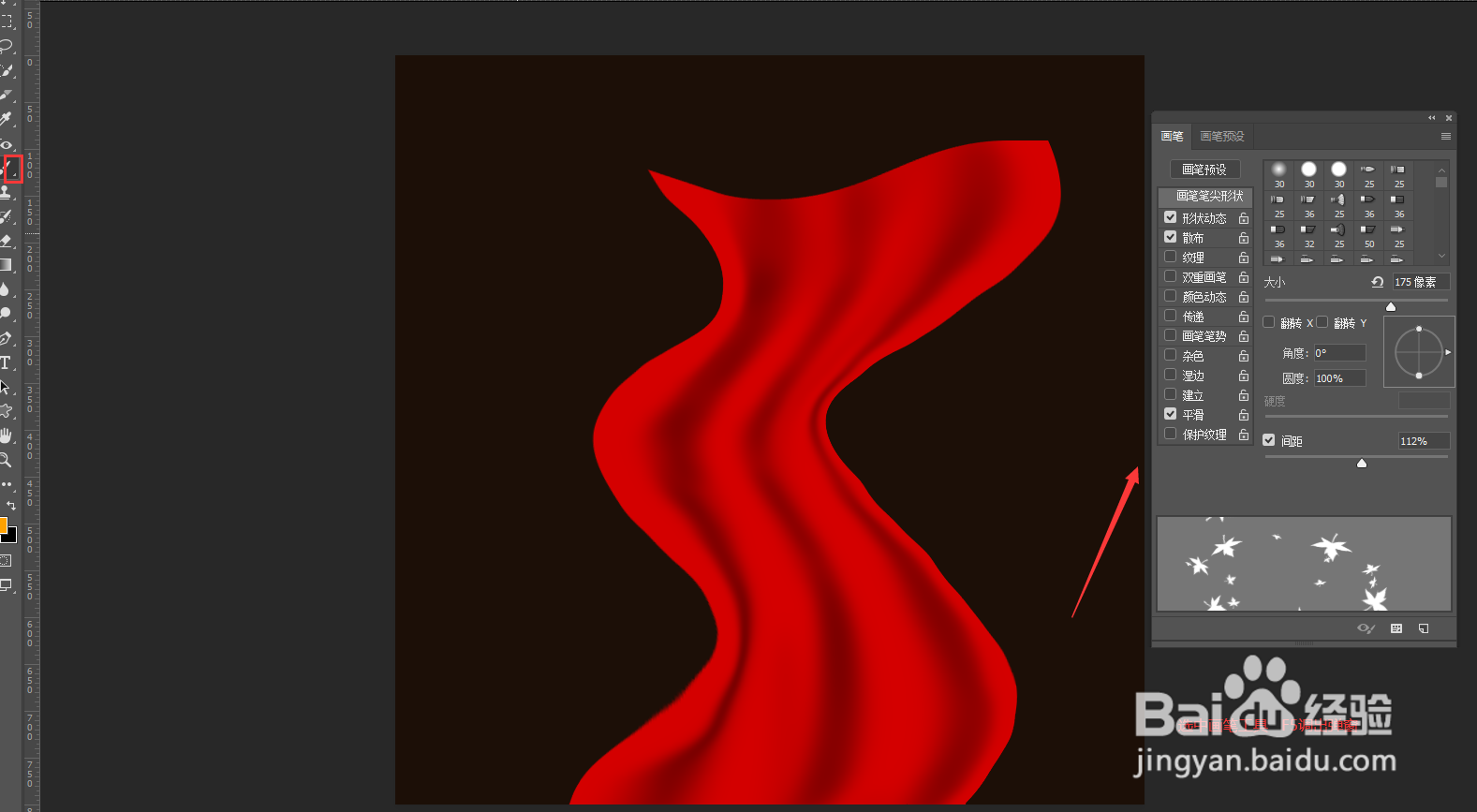
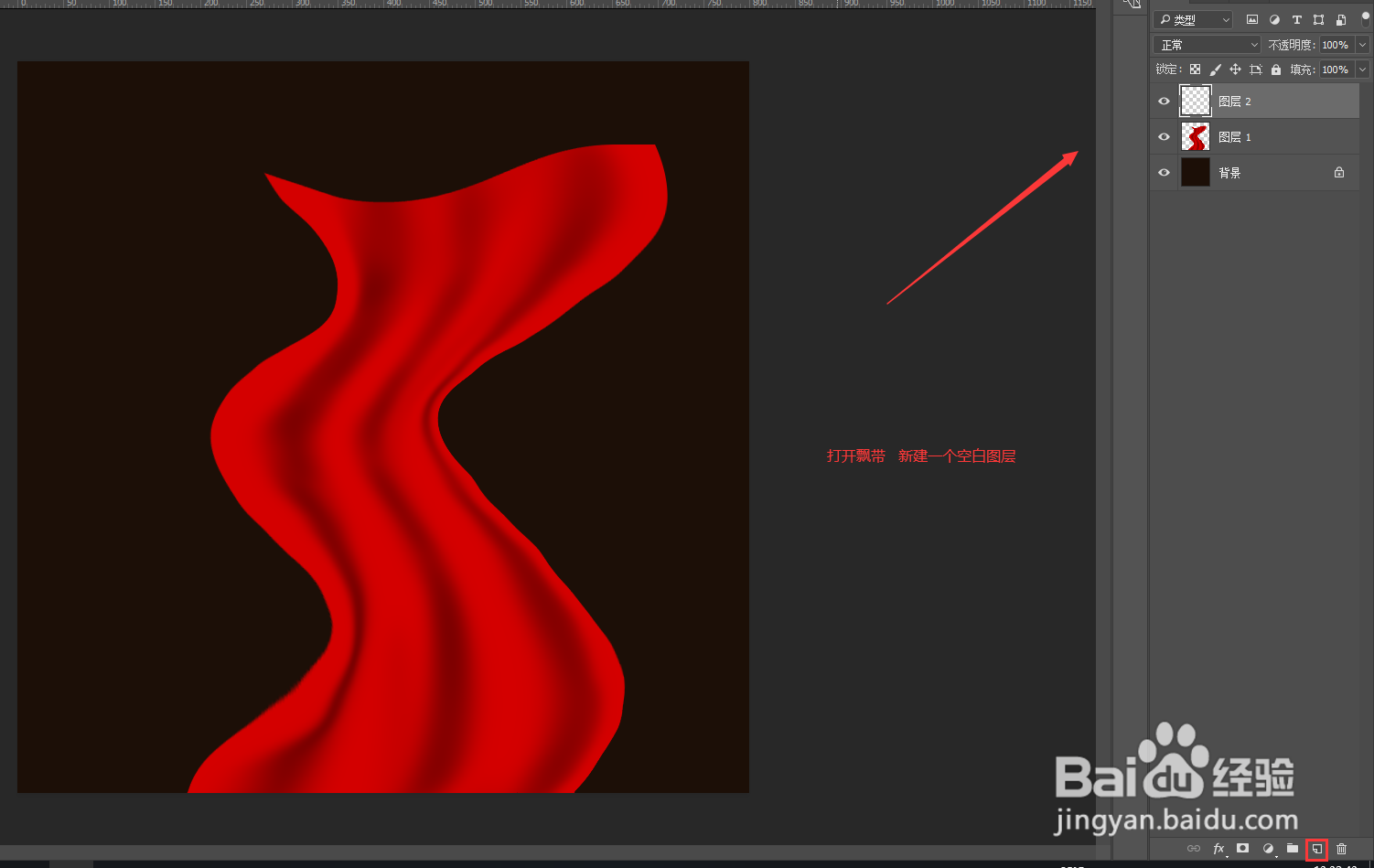
1、首先,打开飘带新建一个空白图层。

Photoshop如何制作飘带飘散效果

2、接着,选中“画笔工具”按住F5调出弹窗。

Photoshop如何制作飘带飘散效果

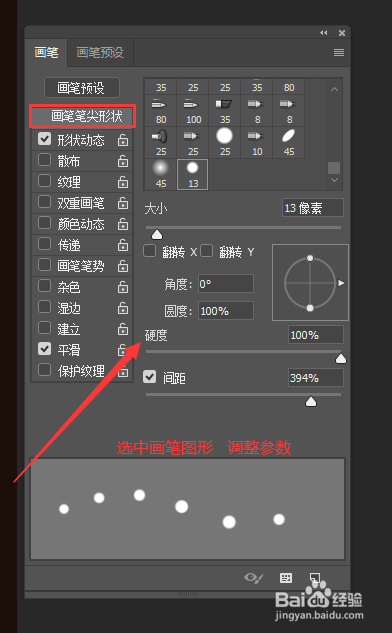
3、再接着,选中“画笔笔尖形状”选中圆调整参数。

Photoshop如何制作飘带飘散效果

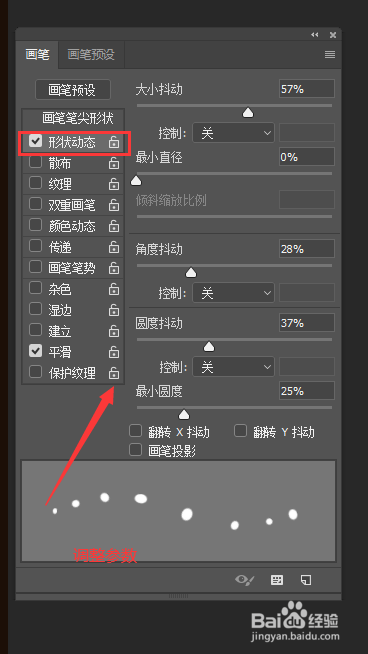
4、然后,选中“动态形状”调整参数。

Photoshop如何制作飘带飘散效果

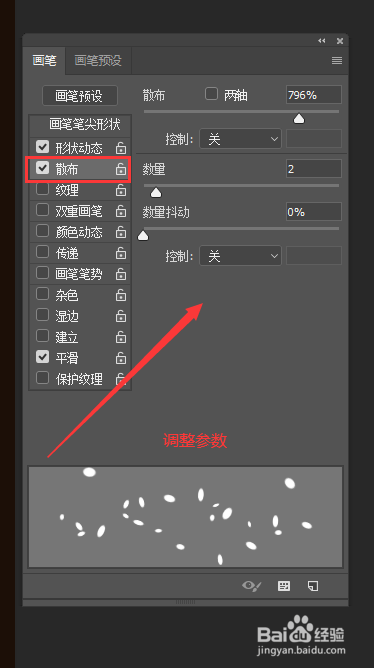
5、再然后,选中“散布”调整参数。

Photoshop如何制作飘带飘散效果

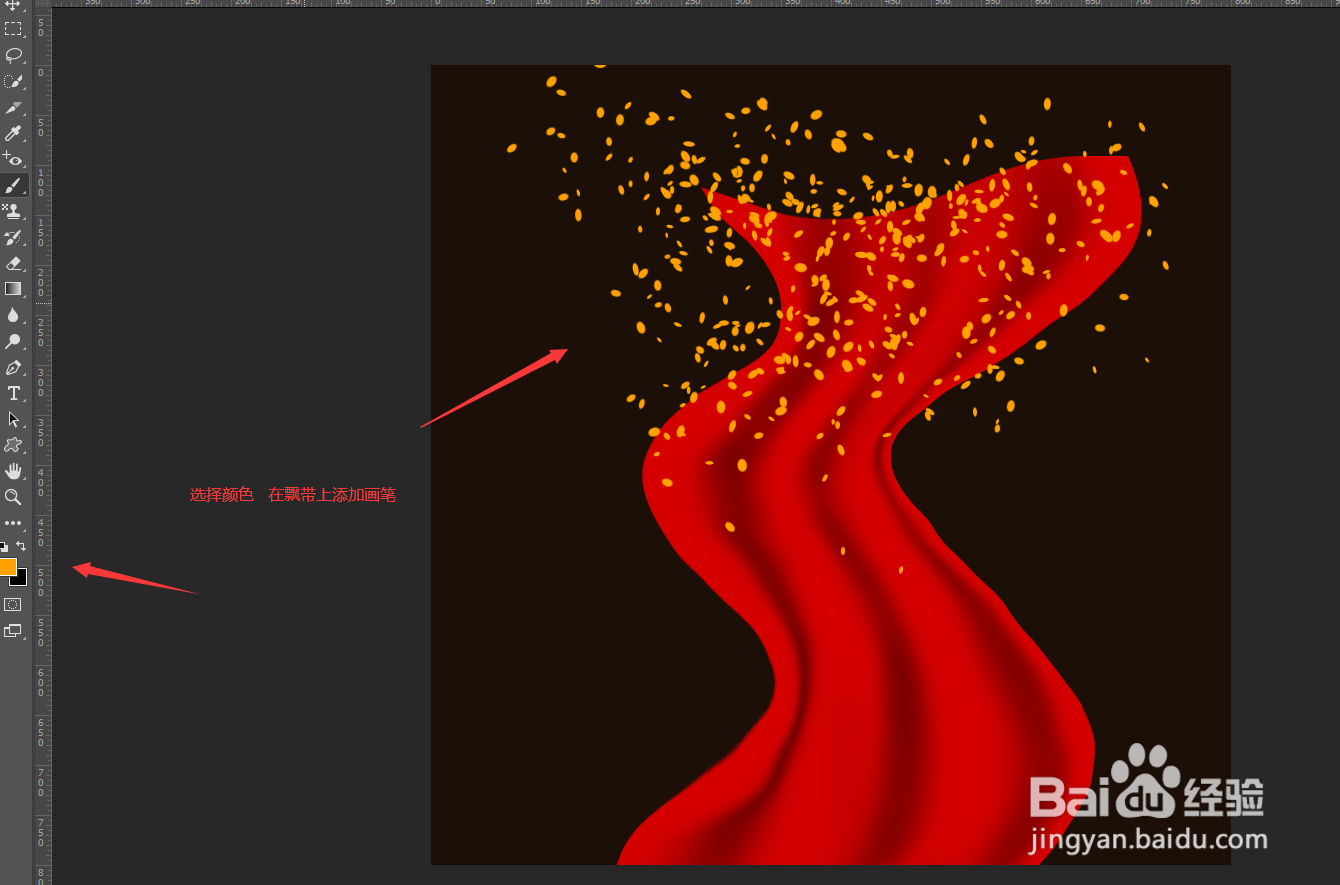
6、跟着,选择前景色填充画笔,在飘带上添加画笔。

Photoshop如何制作飘带飘散效果

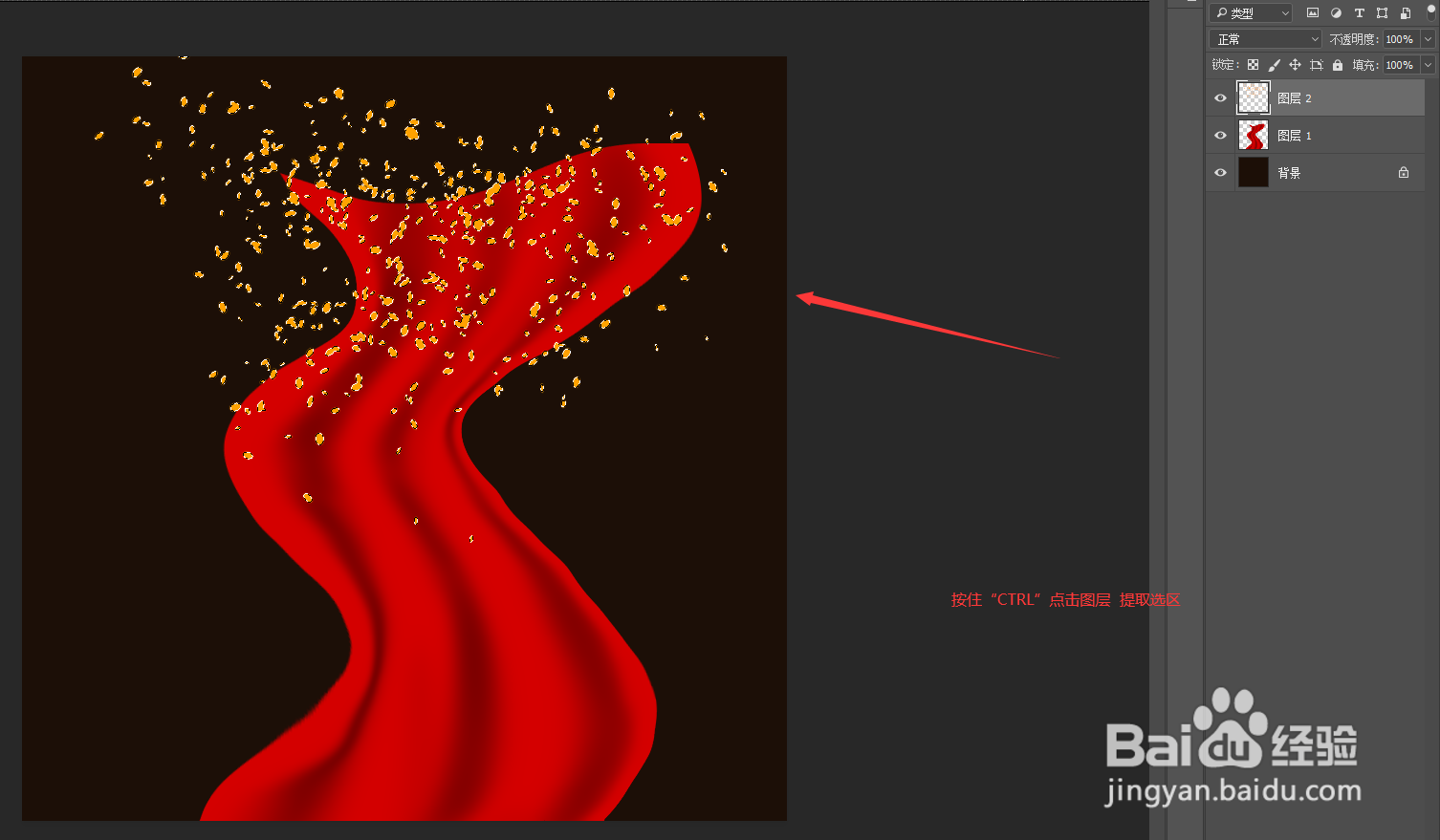
7、接着,按住“CTRL”选中画笔图层提取出选区。

Photoshop如何制作飘带飘散效果

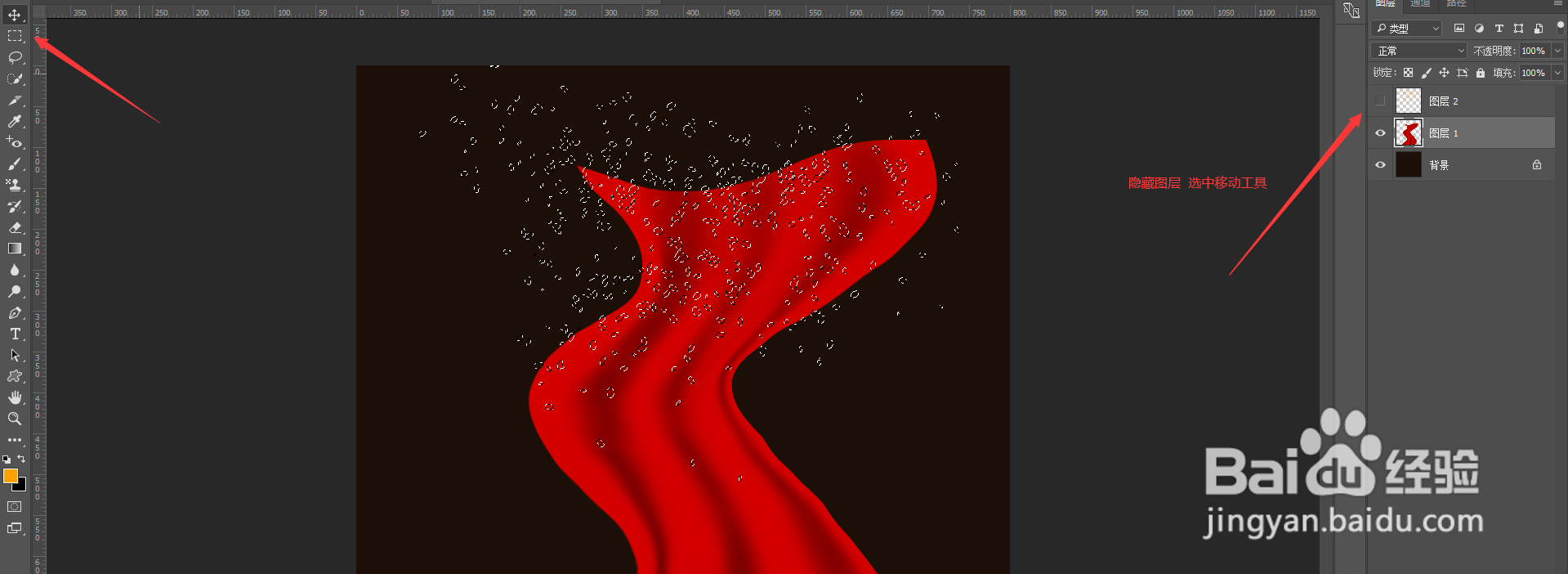
8、然后,隐藏画笔图层,选中飘带图层,使用移动工具移动选区进行剪切。

Photoshop如何制作飘带飘散效果

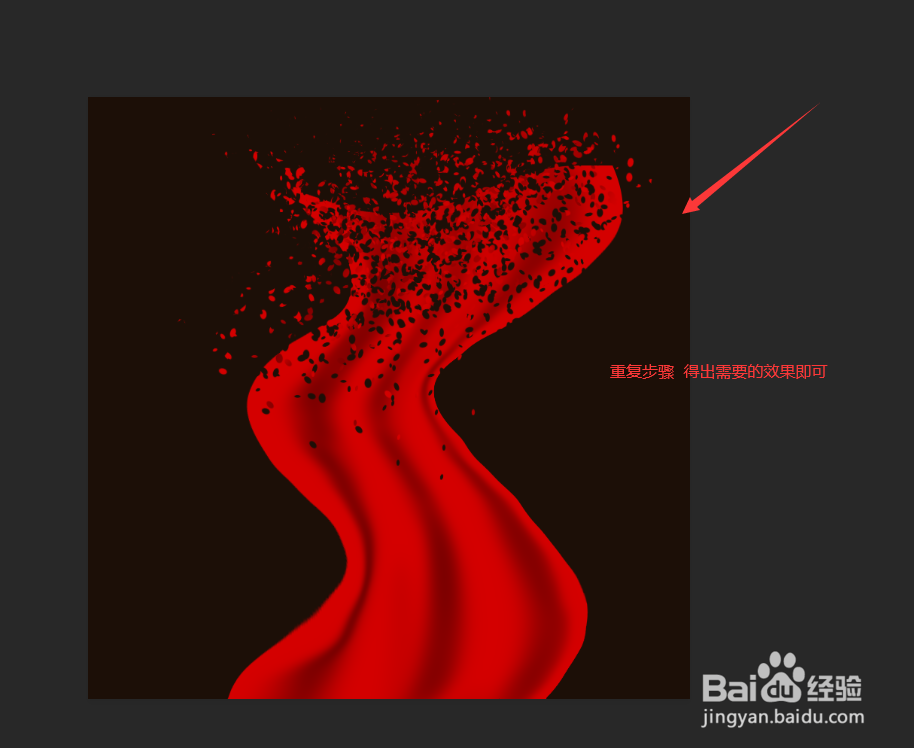
9、最后,重复上一步骤多次可得出自己想要的效果。

Photoshop如何制作飘带飘散效果

1、1.打开飘带新建一个空白图层。

2.选中“画笔工具”按住F5调出弹窗。

3.选中“画笔笔尖形状”选中圆调整参数。

4.选中“动态形状”调整参数。

5.选中“散布”调整参数。

6.选择前景色填充画笔,在飘带上添加画笔。

7.按住“CTRL”选中画笔图层提取出选区。

8.隐藏画笔图层,选中飘带图层,使用移动工具移动选区进行剪切。

9.重复上一步骤多次可得出自己想要的效果。

  • ps如何画弧线
  • PS如何设置预设画笔
  • 室内设计ps实例教程
  • 在PS2018中怎么制作图案边框
  • ps怎么锁定图层
  • 热门搜索
    淘宝怎么申请换货 囊肿是怎么回事 bb霜怎么用 四川大学锦城学院怎么样 怎么查看自己手机号 id密码忘了怎么办 淘宝评价怎么修改 蔄怎么读 嘌呤高怎么办 怎么辨别黄金真假