excel表头双斜线怎么做,怎样添加文字

 时间:2026-02-13 21:17:04

1、选中第一行,点击鼠标右键,选择行高,设置合适的行高,调整列宽

excel表头双斜线怎么做,怎样添加文字

2、点击插入,选择形状,再选择直线

excel表头双斜线怎么做,怎样添加文字

3、把鼠标移动 A1 单元格左上,变为加号 +后,按住左键往右边偏下拖动,分别画出两条斜线

excel表头双斜线怎么做,怎样添加文字

4、选中斜线,在格式工具栏中,可以设置一下斜线的颜色和样式,保持与表格一致
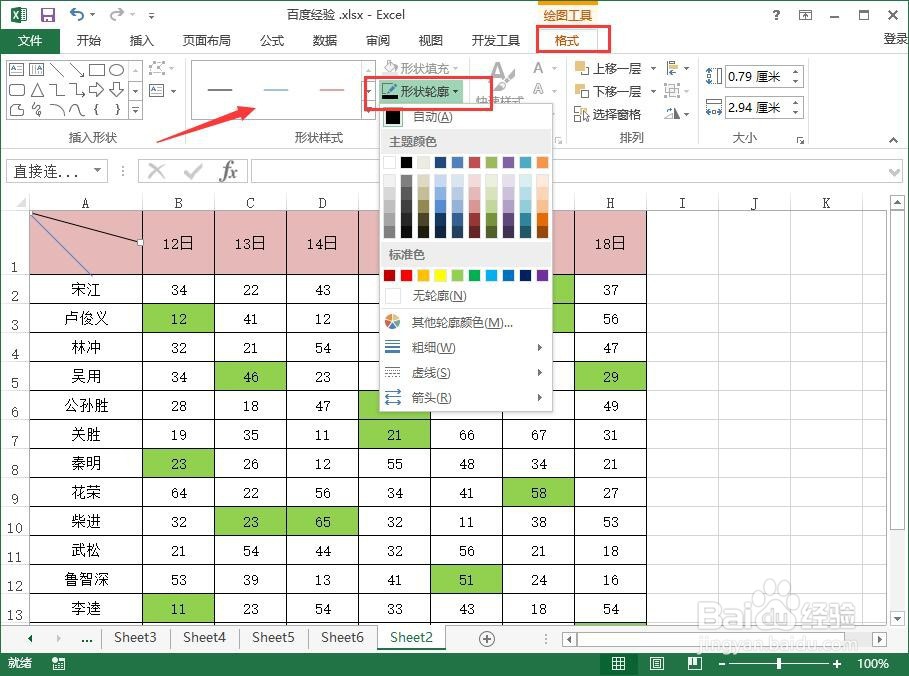
excel表头双斜线怎么做,怎样添加文字

5、点击插入,选择文本,再点击文本框--横排文本框

excel表头双斜线怎么做,怎样添加文字

6、在文本框中输入所需文字,选中文本框,在格式工具栏下,把形状填充设置为无,形状轮廓设置为无

excel表头双斜线怎么做,怎样添加文字

7、鼠标左键点击选中文本框不放,按住Ctrl键,鼠标移动文本框后,同时再按鼠标右键,复制一个文本框,更改文字拖到表头中即可

excel表头双斜线怎么做,怎样添加文字

  • 如何在excel表格的单元格中插入两条斜线
  • 怎样在excel表格中划线
  • 表格内文字怎么变成两行
  • excel表格的单元格怎么设置斜线并上下填写文字
  • 用EXCEL做表格时,怎么在斜线框里写文字。
  • 热门搜索
    胃痛怎么缓解 晌怎么读 舆怎么读 蜣螂怎么读 腊八粥做法 牛肉怎么做 拙怎么读 鸡蛋羹怎么做 电脑怎么重装系统 word为什么打不开