在powerpoint中给图片添加粉色椭圆样式的方法

 时间:2026-02-13 01:28:54

1、打开powerpoint,进入其主界面;

在powerpoint中给图片添加粉色椭圆样式的方法

2、将单击此处添加标题和副标题两个输入框删除;

在powerpoint中给图片添加粉色椭圆样式的方法

3、点击插入菜单,选择图片工具;

在powerpoint中给图片添加粉色椭圆样式的方法

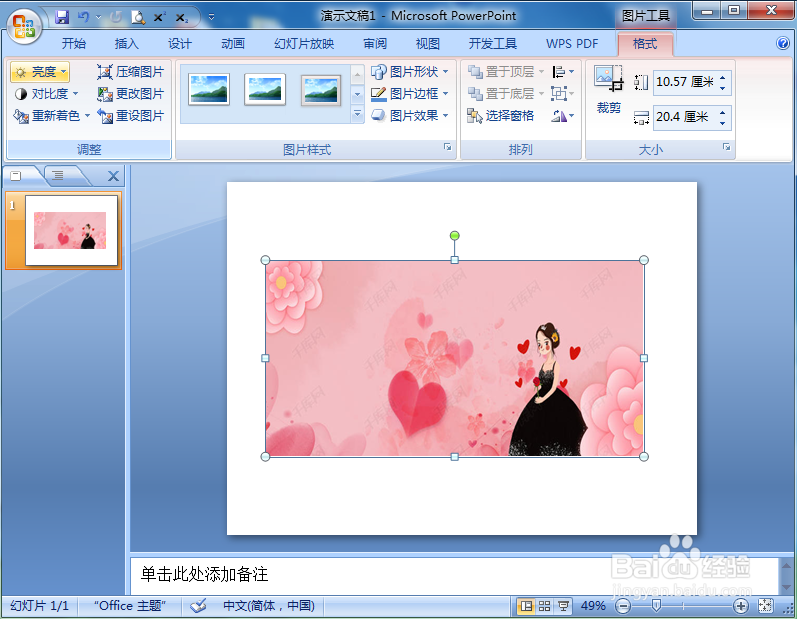
4、选中要处理的图片后,按插入;

在powerpoint中给图片添加粉色椭圆样式的方法

5、将图片插入到powerpoint中;

在powerpoint中给图片添加粉色椭圆样式的方法

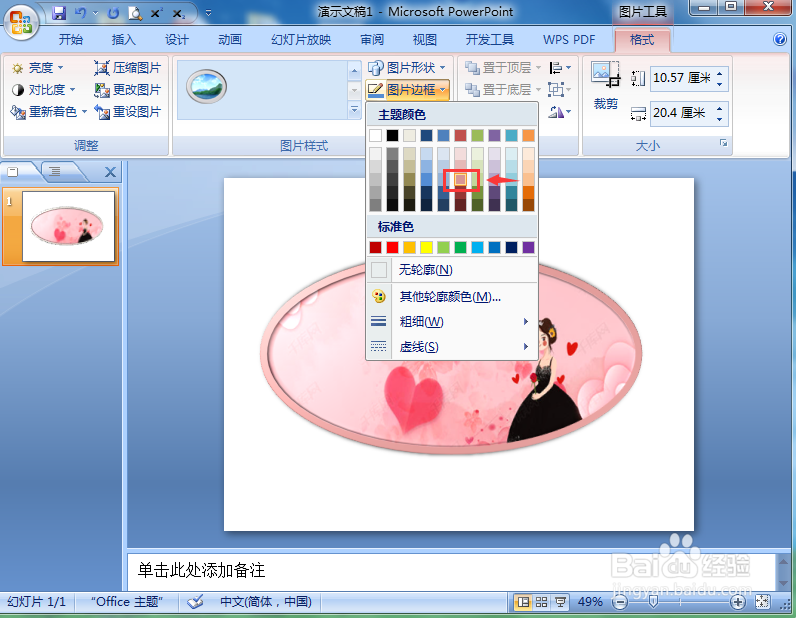
6、在图片样式选择旋转金属椭圆;

在powerpoint中给图片添加粉色椭圆样式的方法

7、点击图片填充,选择粉色;

在powerpoint中给图片添加粉色椭圆样式的方法

8、我们就在powerpoint中给图片添加上了粉色椭圆样式。

在powerpoint中给图片添加粉色椭圆样式的方法

1、打开powerpoint,点击插入,选择图片;

2、找到并选中要插入的图片,按插入,将它添加到PPT中;

3、点击图片样式中的金属椭圆;

4、点击图片填充,选择粉色。

  • PPT怎么插入簇状柱形图?
  • 如何在PPT中给图片添加柔化边缘椭圆效果
  • 如何在ppt中加入页脚
  • PPT如何自定义主题颜色
  • 如何设置幻灯片文本的形状效果为三维旋转?
  • 热门搜索
    qq什么时候出来的 支行是什么意思 玉皇大帝姓什么 9月9日是什么星座 175是什么码 快乐是什么 re什么意思 mba是什么学历 交际花是什么意思 picc是什么意思