EXCEL中如何突出显示高于平均值的数值

 时间:2026-02-14 05:19:59

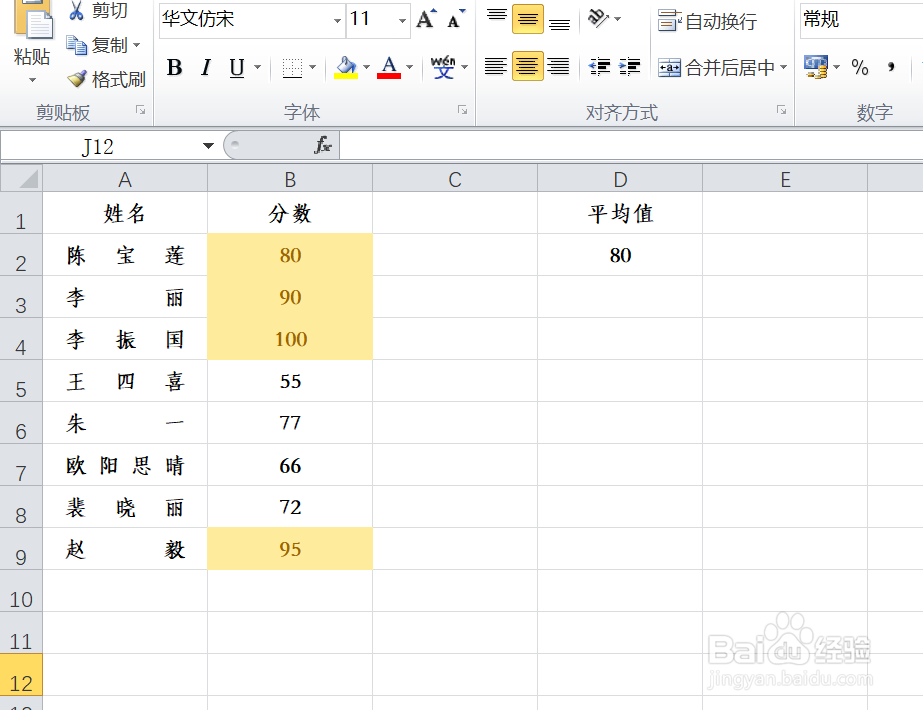
1、如本例,B2:B9单元格区域中的分数的平均值为80,要求用黄色填充单元格,突出显示高于平均值的所有区域。

EXCEL中如何突出显示高于平均值的数值

2、点击选中B2:B9单元格区域,然后依次点击【开始】-【条件格式】-【项目选取规则】-【高于平均值】选项。

EXCEL中如何突出显示高于平均值的数值

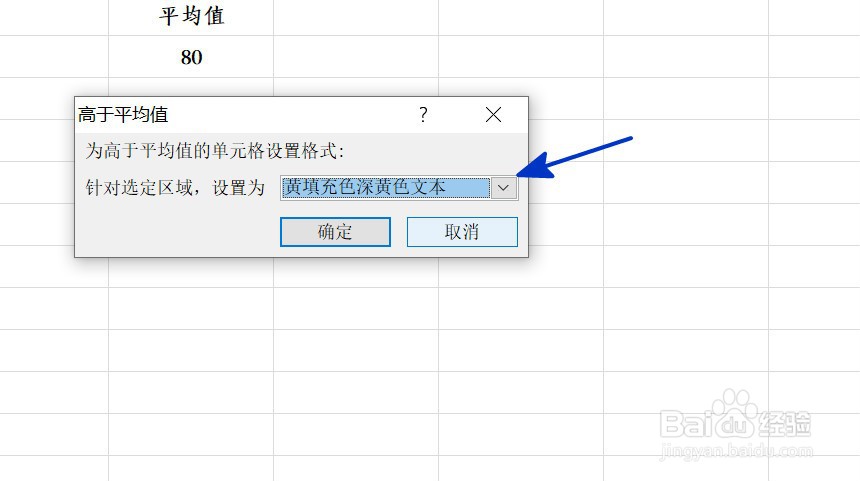
3、如下图,通过上一步骤,系统弹出了【高于平均值】对话框。

EXCEL中如何突出显示高于平均值的数值

4、在通过上一步骤,系统弹出的【高于平均值】对话框中,点击[设置为]后面的按钮,在弹出的选项中点击选择要填充的颜色,完成后点击【确定】按钮。
EXCEL中如何突出显示高于平均值的数值

5、返回到工作表中,通过以上操作步骤,B2:B9单元格区域中高于平均值的所有单元格就以黄色填充显示,结果如下图所示:
EXCEL中如何突出显示高于平均值的数值

  • Excel如何根据已有数据区域添加迷你柱状图
  • Excel怎样在不同情况下实现一个条件?
  • Excel表格数据条怎么添加
  • excel单元格小数点位数怎么设置
  • 在word2016中如何设置字体格式
  • 热门搜索
    蒜泥怎么做 stayed怎么读 我怀了亲生儿子的孩子怎么办 李湘为什么离婚 我们为什么要学习 诺贝尔奖为什么没有数学奖 微信银行卡怎么解绑 燧怎么读 手机串号怎么查 手游英雄联盟怎么下载