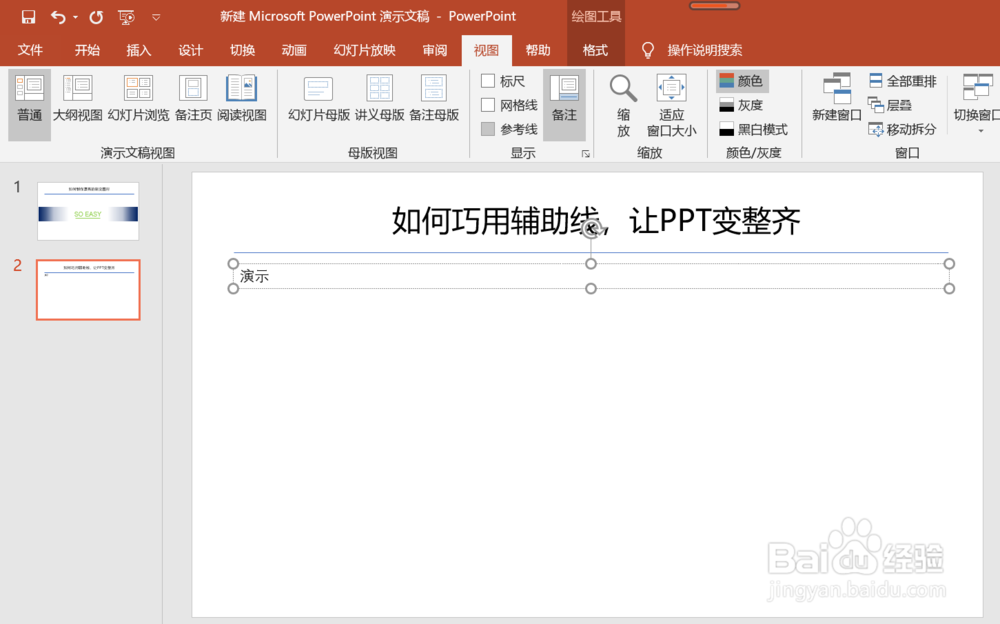
PPT如何有效利用辅助线,让内容边的整齐、大方

 时间:2026-02-13 13:11:31

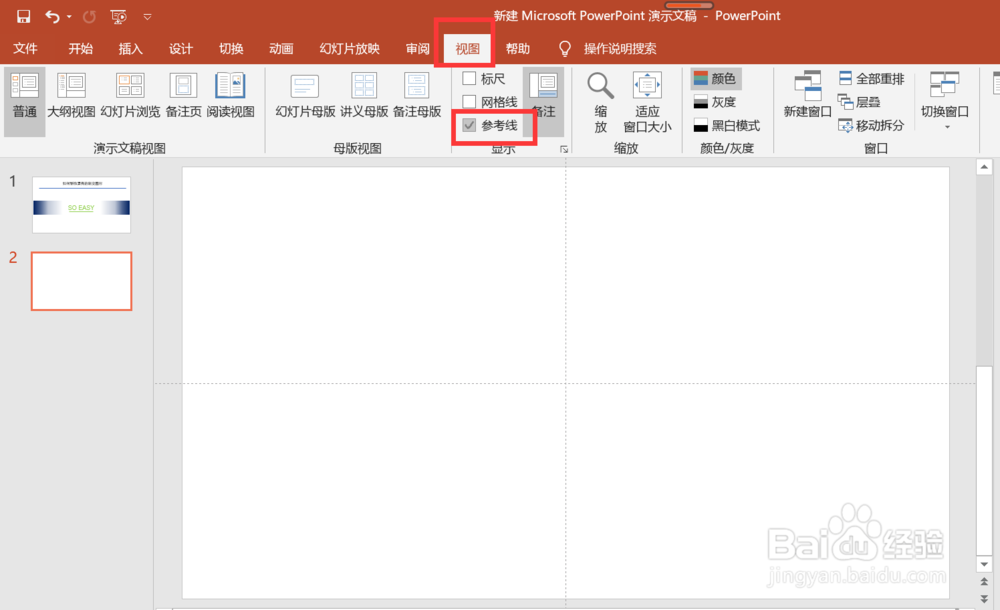
1、打开PPT,点击菜单栏”视图“,选择”参考线“,将会产生两个参考线
PPT如何有效利用辅助线,让内容边的整齐、大方

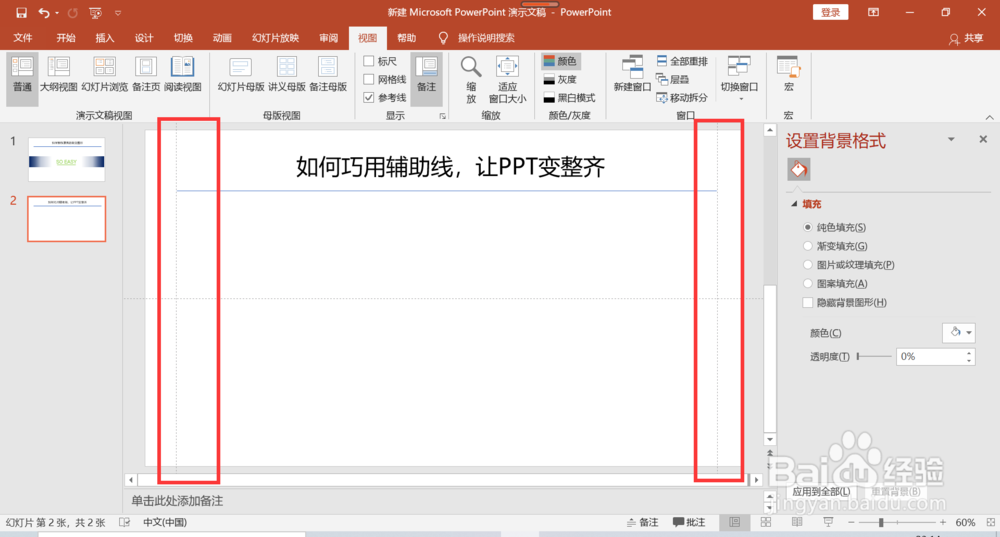
2、调整参考线位置,首先调整左右边边距:

--将竖线拖到左侧,距离最左边约1cm距离

--按住ctrl键,将竖线拖到右侧,距离最右边约1cm距离
PPT如何有效利用辅助线,让内容边的整齐、大方

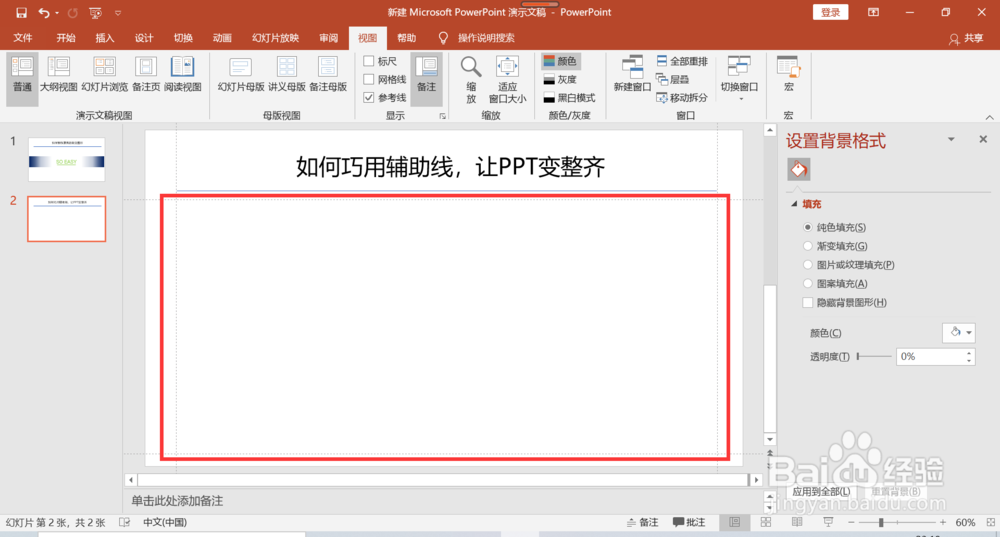
3、然后,调整上下边边距:

--将辅助线拖到距离底端约0.7cm距离

--按住ctrl键,将辅助线拖到距离横线0.3cm距离

PPT如何有效利用辅助线,让内容边的整齐、大方

4、通过上述操作,我们就框定出了中间的一个方形区域,作为编辑区域,所有内容均要在这个区域内,不能出界。
PPT如何有效利用辅助线,让内容边的整齐、大方

5、在使用时,就可以顶着虚线边进行对齐,比如加入一个文本框,与尚虚线和左右虚线对齐。

PPT如何有效利用辅助线,让内容边的整齐、大方

6、在PPT编写完成后,为了美观,点击参考线,去掉对勾就可以了。

PPT如何有效利用辅助线,让内容边的整齐、大方

  • PPT如何对齐所有对象
  • PPT如何调整文本框文字的字距?
  • ppt首行缩进2字符如何操作
  • powerpoint文本框对齐怎么做
  • PPT演示文档如何插入带强调线和边框线形标注
  • 热门搜索
    我们背对背拥抱是什么歌 剖腹产后多久可以运动 什么奶粉最好最安全 诗情画意的意思是什么 discuss是什么意思 注册机是什么 头油多是什么原因 lan是什么 五脊六兽什么意思 交换生是什么意思