1、打开pr软件,并导入2段素材,实现位移转场效果,并将2段素材拖动到时间线上,并排在同一轨道

2、新建调整图层,并将图层拖动到时间线2个素材上方中间位置,每个素材占5-10帧的长度
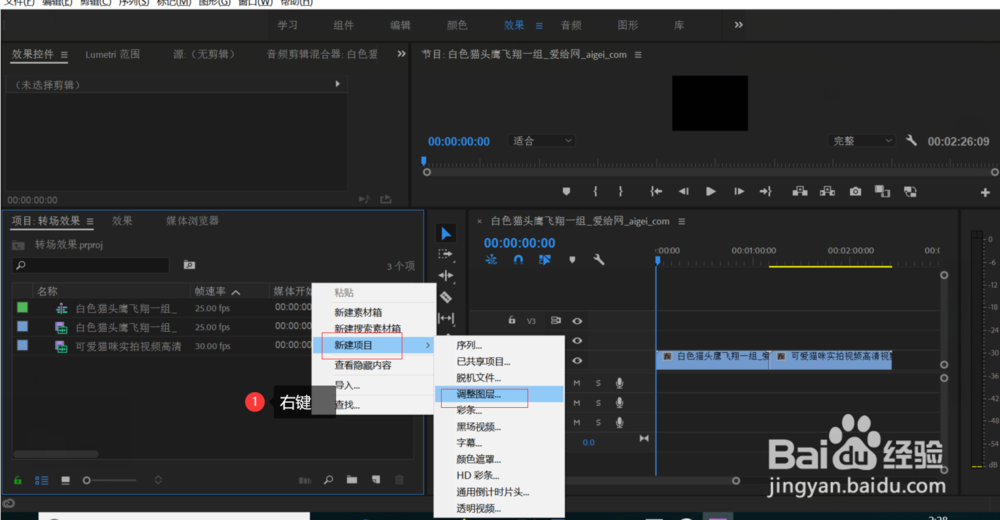
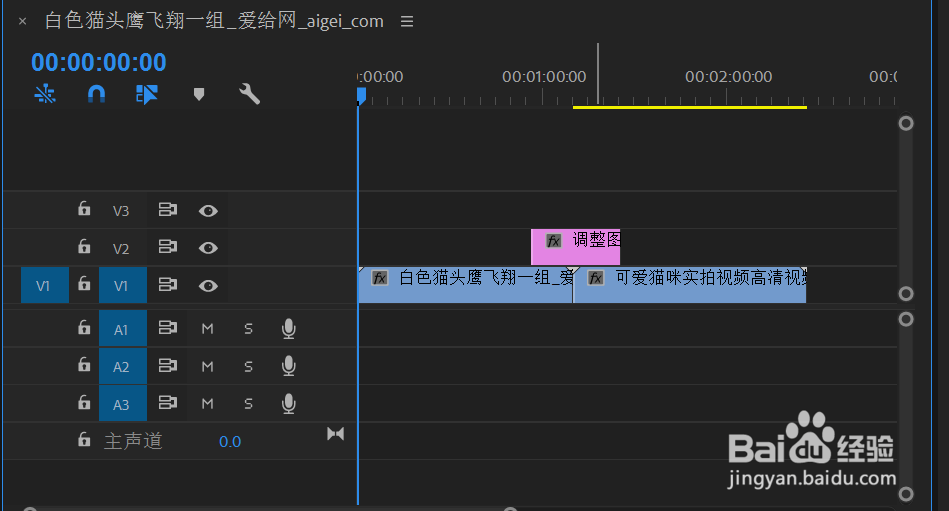
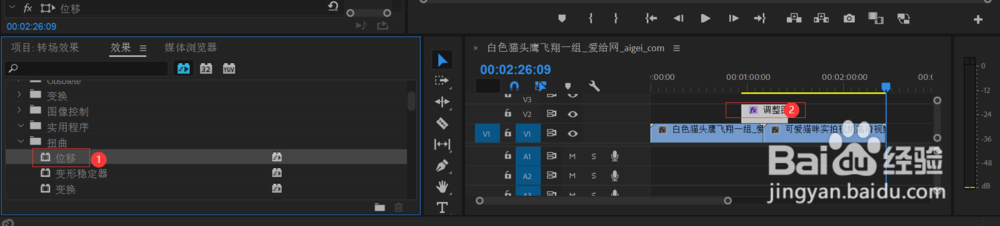
3、添加偏移效果给调整图层
4、将光标移动到调整图层开始的位置,设置位移效果x轴为相反的值
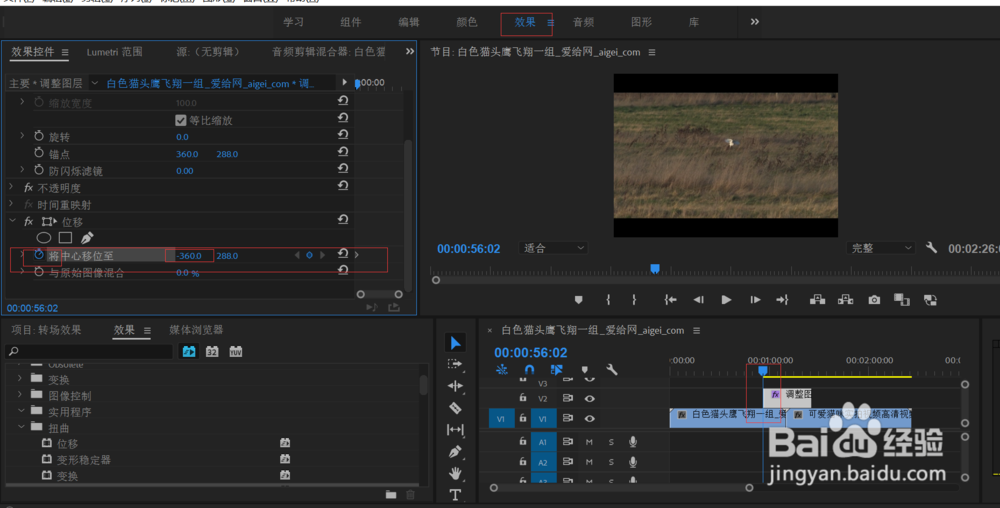
5、将光标移动到调整图层结束的位置,设置位移效果x轴为原值,播放,效果就出来了
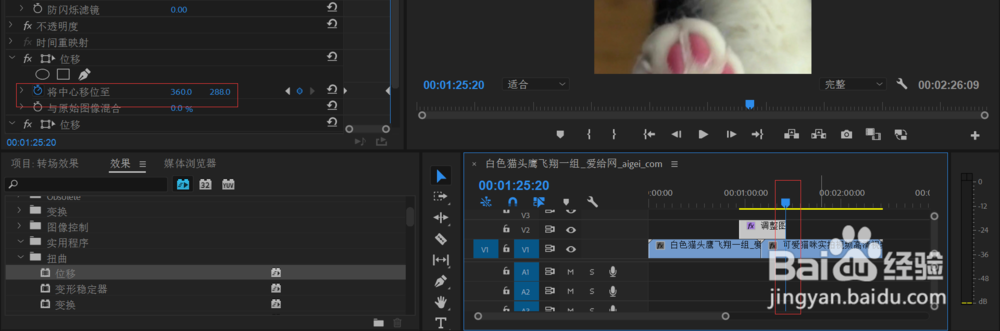
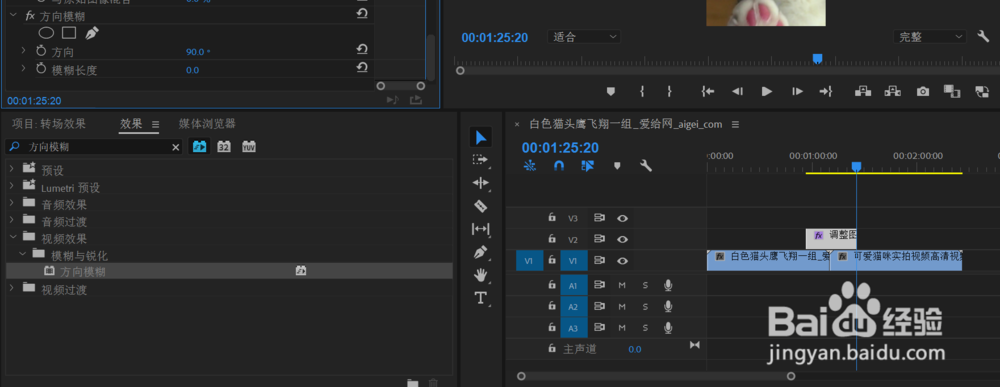
6、为了效果更加自然,不那么生硬,添加模糊效果给调整图层,调整模糊效果
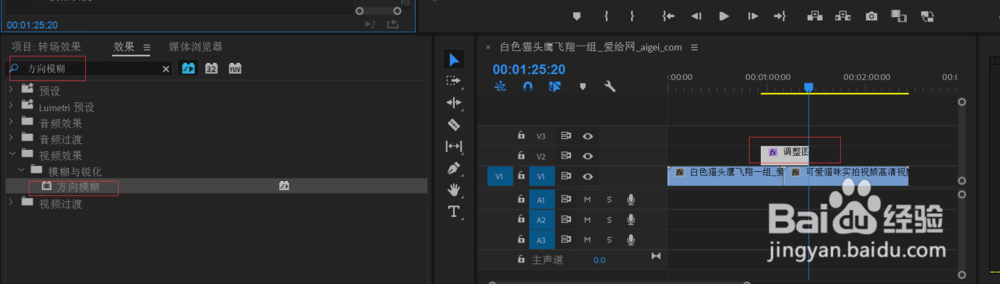
7、播放,查看效果
时间:2026-04-26 04:33:49
1、打开pr软件,并导入2段素材,实现位移转场效果,并将2段素材拖动到时间线上,并排在同一轨道
2、新建调整图层,并将图层拖动到时间线2个素材上方中间位置,每个素材占5-10帧的长度
3、添加偏移效果给调整图层
4、将光标移动到调整图层开始的位置,设置位移效果x轴为相反的值
5、将光标移动到调整图层结束的位置,设置位移效果x轴为原值,播放,效果就出来了
6、为了效果更加自然,不那么生硬,添加模糊效果给调整图层,调整模糊效果
7、播放,查看效果
