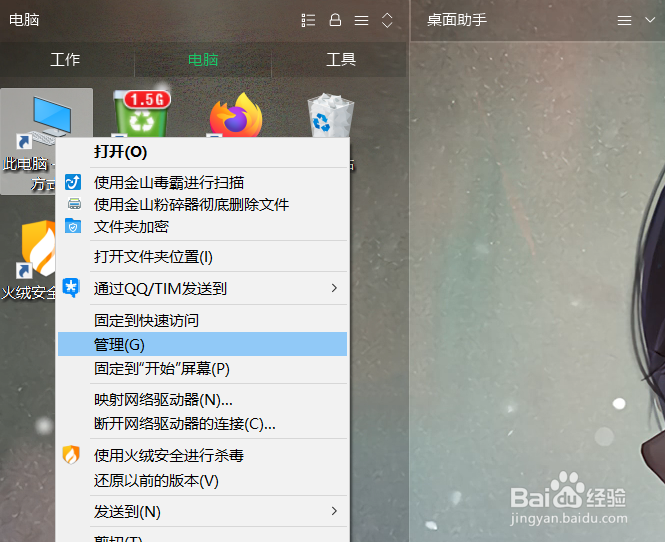
1、首先找到我的电脑,然后单击鼠标右键,选择管理选项。
2、选择“设备管理器”。

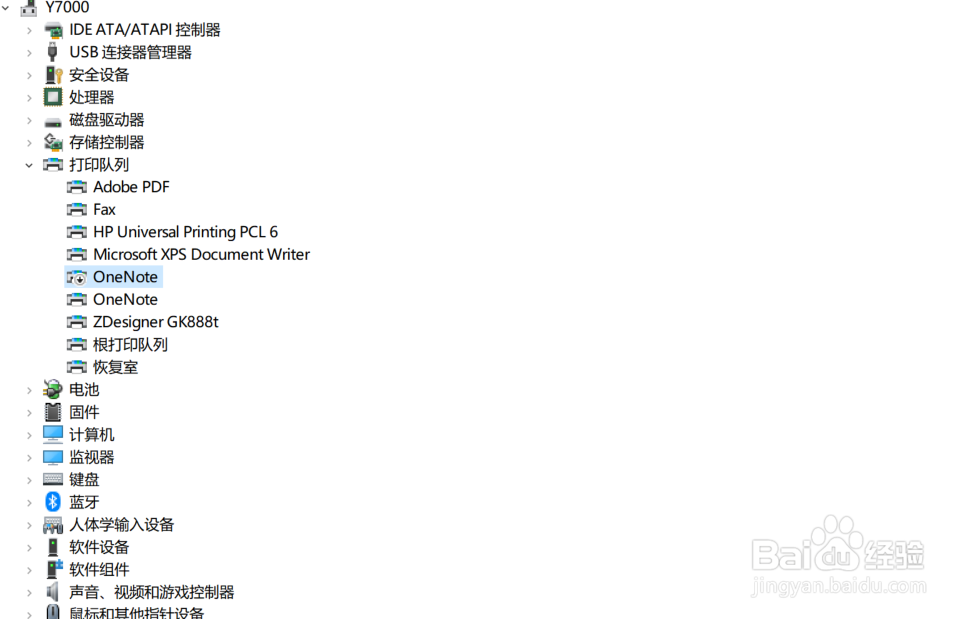
3、如图,找到打印机队列,并打开。

4、找到需要启用的打印机设备,例如:OneNote。
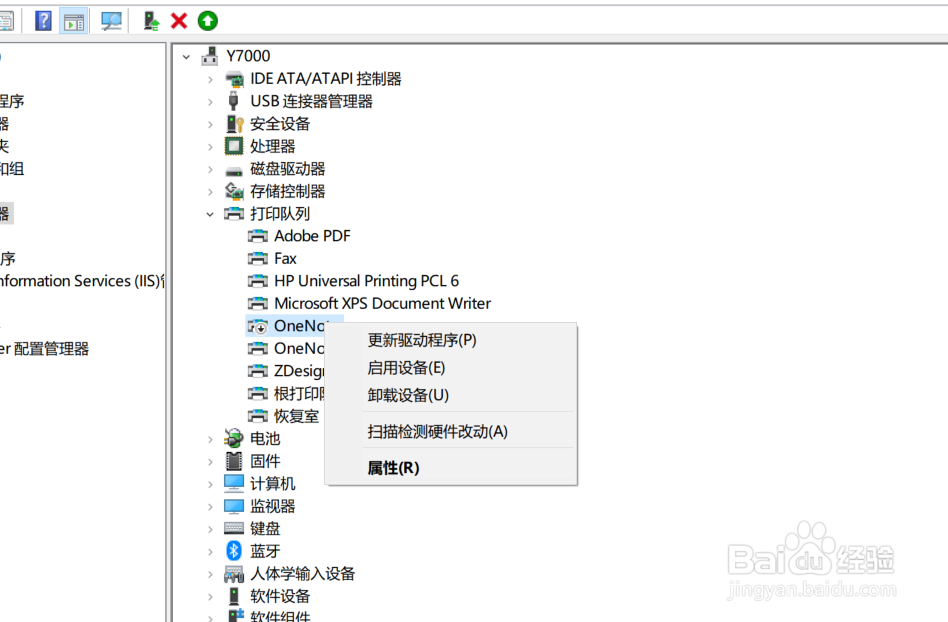
5、选中打印机,单击鼠标右键,选择"启用设备"即可。
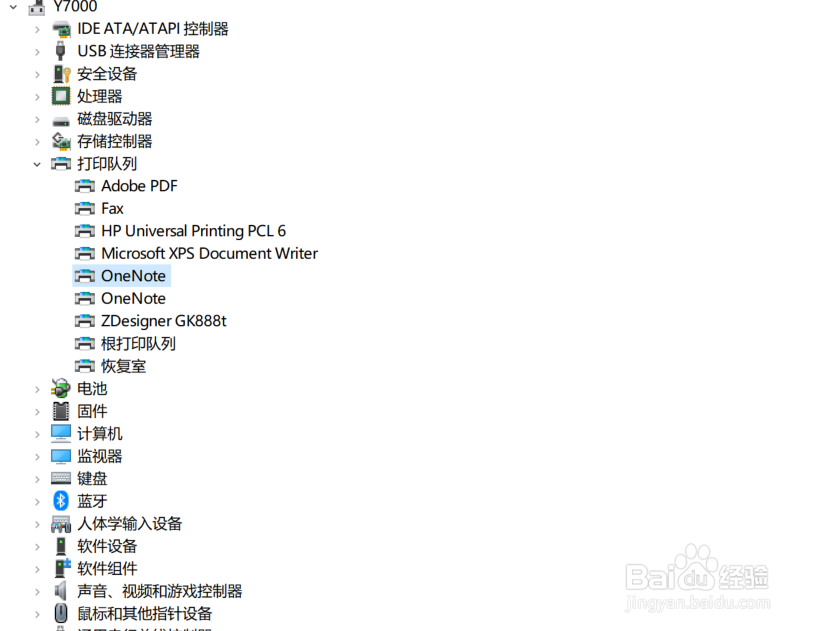
6、打印机设备启用后的状态如图所示。
时间:2026-04-25 04:13:40
1、首先找到我的电脑,然后单击鼠标右键,选择管理选项。
2、选择“设备管理器”。
3、如图,找到打印机队列,并打开。
4、找到需要启用的打印机设备,例如:OneNote。
5、选中打印机,单击鼠标右键,选择"启用设备"即可。
6、打印机设备启用后的状态如图所示。
