如何用AE制作文字划入到中央效果

 时间:2026-02-12 19:21:44

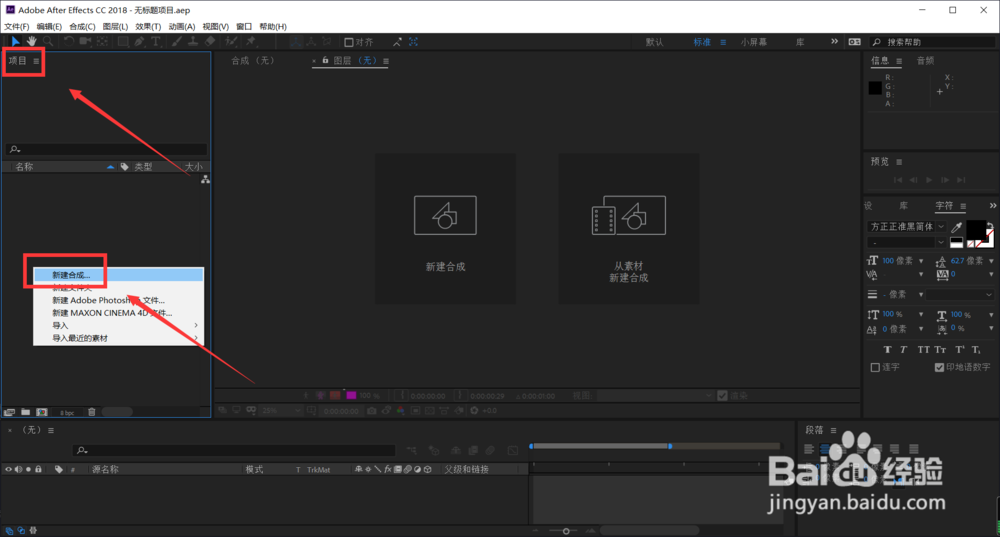
1、首先我们打开AE,在项目面板,右键点击新建合成
如何用AE制作文字划入到中央效果

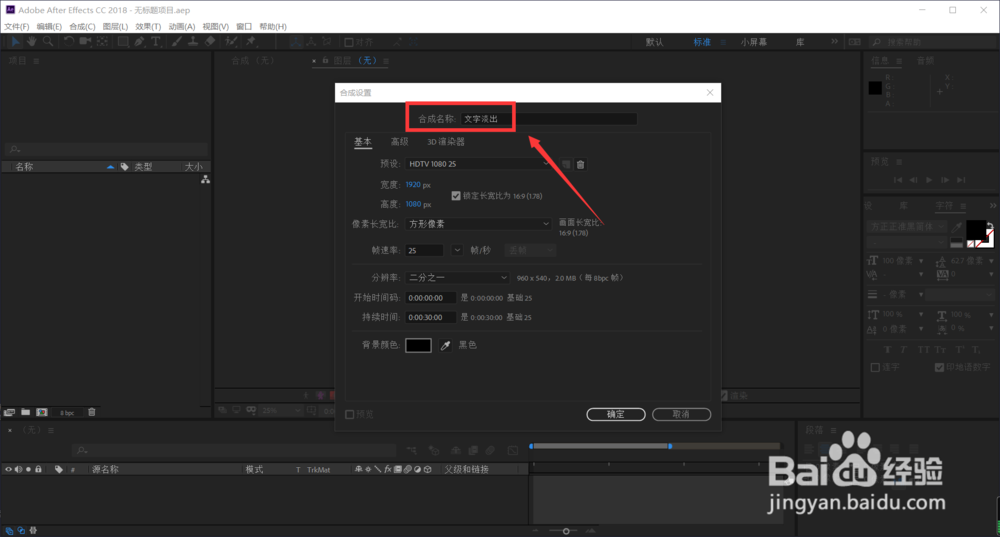
2、或者按ctrl+N新建合成,输入名称,点击确定

如何用AE制作文字划入到中央效果

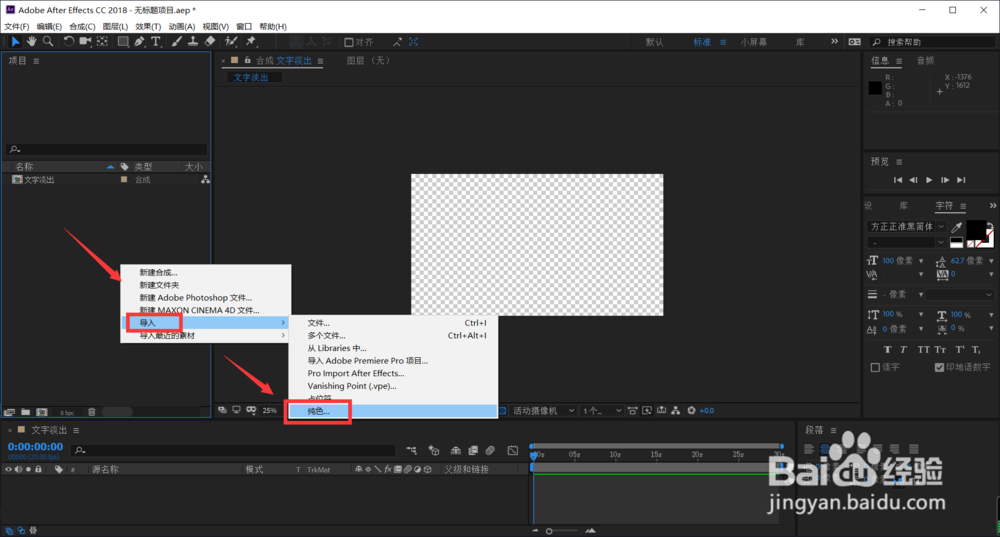
3、再右键点击导入,选择纯色,选择颜色,点击确定

如何用AE制作文字划入到中央效果

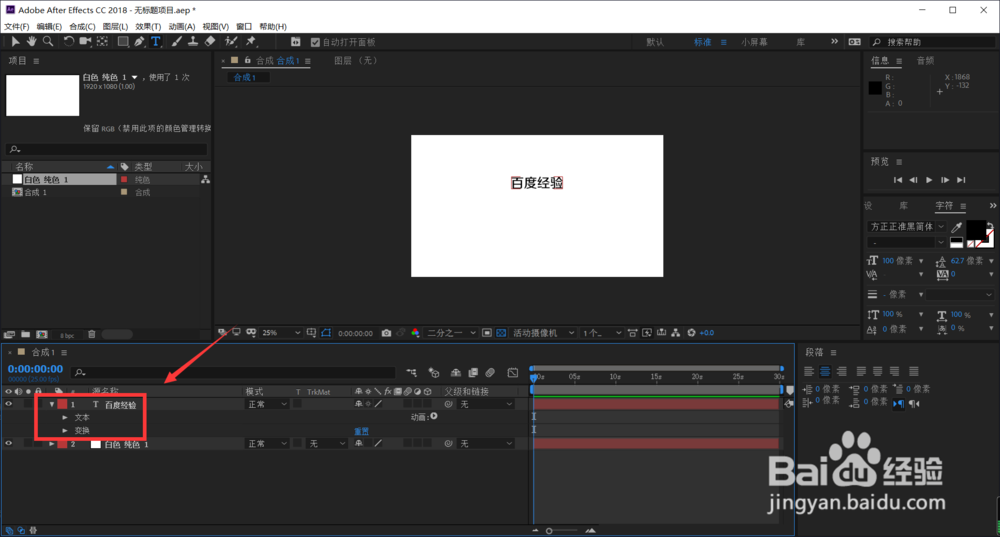
4、将纯色图层拖到下方面板,选择文字图层,点击左侧的小三角

如何用AE制作文字划入到中央效果

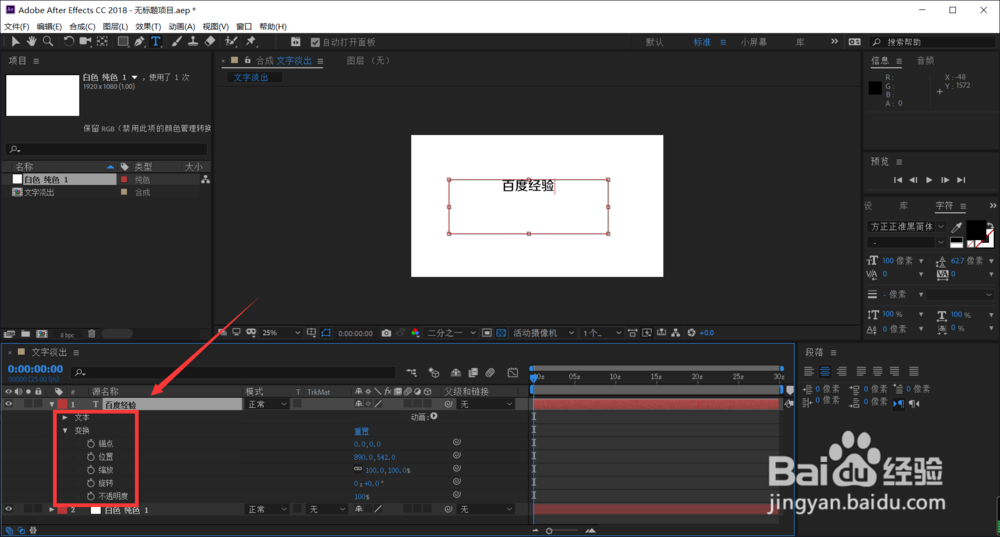
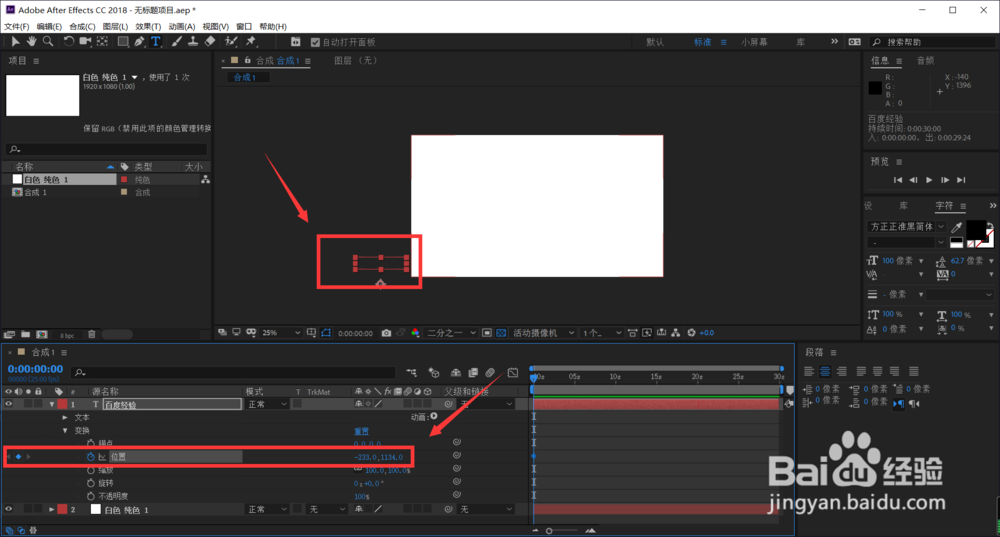
5、我们可以看到文本和变换,点击变换左侧的小三角形,可以看到五种设置

如何用AE制作文字划入到中央效果

6、将时间轴移动到最左侧,点击位置前的小圆圈,将文字移动到画面外面

如何用AE制作文字划入到中央效果

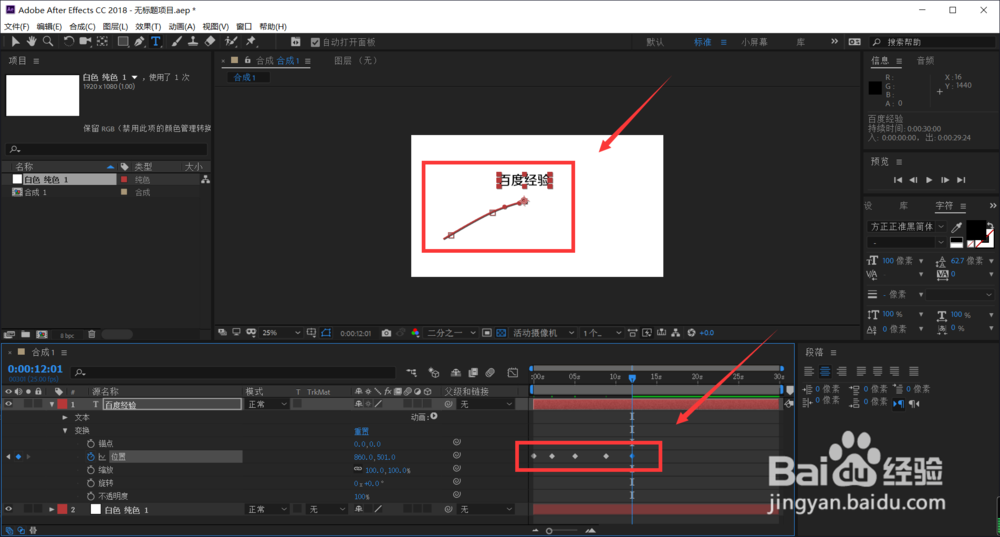
7、向右拖动时间轴,再次调整文字,重复以上步骤,将文字移动到中央

如何用AE制作文字划入到中央效果

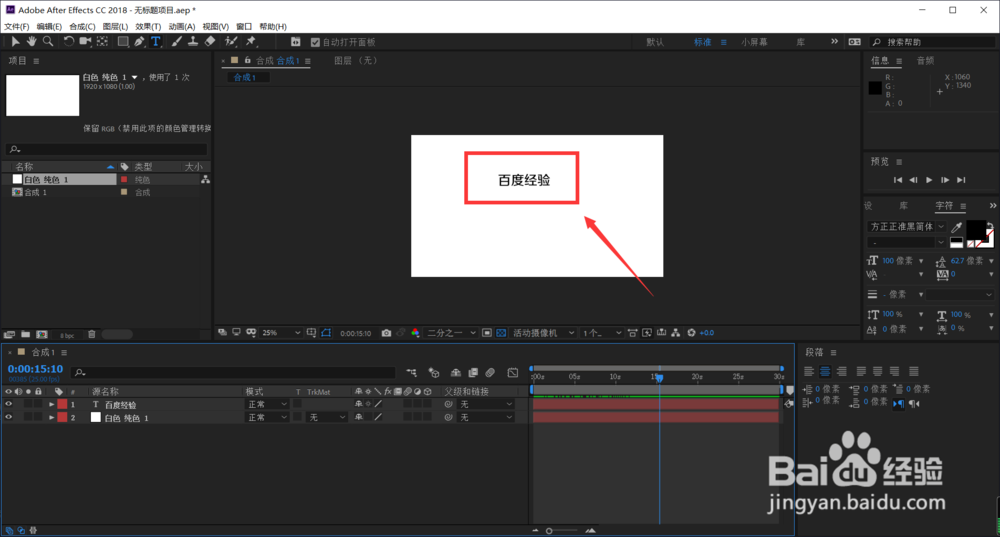
8、完成设置后,我们拖动时间轴,就可以看到刚刚制作的文字划入中央的效果

如何用AE制作文字划入到中央效果

1、1.打开AE,新建合成,新建纯色图层,将图层拖到下方面板

2.选择文字图层,点击左侧的小三角,看到文本和变换

3.拖动时间轴,设置文字开始和结束之间的位置关键帧即可


  • ae插件怎么安装
  • AE的工具栏里没有“摄像机工具”怎么办
  • AE如何使用Particular粒子插件
  • AE模板如何找回缺失文件
  • 怎样制作图片的从左到右渐变显示效果
  • 热门搜索
    orz是什么意思 魔法界的生活 一体化生活污水处理 新手如何网上购物 选调生是什么意思啊 mk是什么牌子 软键盘怎么开 如何做一名优秀的员工 如何去除鸡皮肤 如何发长微博