如何用PS去除身份证网纹

 时间:2026-04-24 17:15:46

1、先打开一张有网纹的身份证照。本来想找个美女给大家发福利,可惜木有啊,就这张将就着学吧。

如何用PS去除身份证网纹

2、点击通道,选择红色通道,ctrl+a,ctrl+c,切换到图层里点击背景ctrl+j。

复制红色通道。

如何用PS去除身份证网纹

如何用PS去除身份证网纹

如何用PS去除身份证网纹

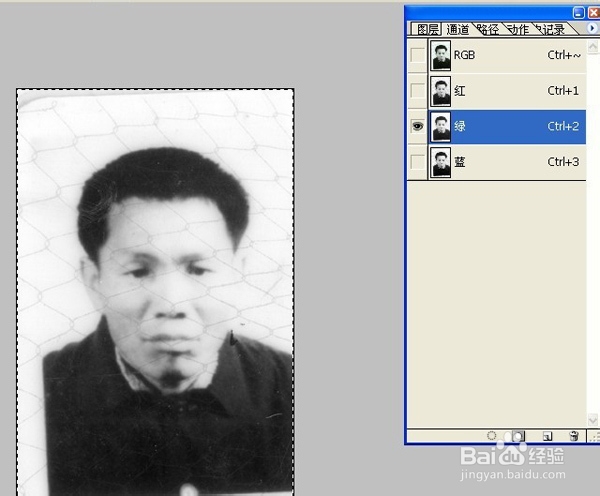
3、将刚复制好的红色通道前的小眼睛关掉,点击背景,选择通道里的绿色通道,ctrl+a,ctrl+c,切换到图层里点击背景ctrl+j。

复制绿色通道。

如何用PS去除身份证网纹

如何用PS去除身份证网纹

如何用PS去除身份证网纹

4、将复制好的红图层反相ctrl+i。

如何用PS去除身份证网纹

5、调整红图层右上的透明度至图上数值。

如何用PS去除身份证网纹

6、合并图层,并ctrl+l,如图调整一下色阶。

如何用PS去除身份证网纹

如何用PS去除身份证网纹

7、调好后,合并所有图层,一张身份证图片的网纹已经去掉了,是不是很简单。

如何用PS去除身份证网纹

如何用PS去除身份证网纹

  • 如何用PS去除身份证网纹
  • 如何用PS去除身份证网纹
  • Excel函数公式:序号(No)构建技巧解读
  • 如何在电脑中使用虚拟打印机
  • CDR如何录制宏
  • 热门搜索
    猪肝怎么炒好吃 情侣网名大全 酱黄瓜的腌制方法 营养液怎么用 石榴怎么做好吃 剑圣怎么玩 猪耳朵怎么做好吃 腰上的赘肉怎么减 叶子画图片大全500张 大便绿色是怎么回事