PSCC第2课 怎样使用图层的实例

 时间:2026-02-14 00:16:50

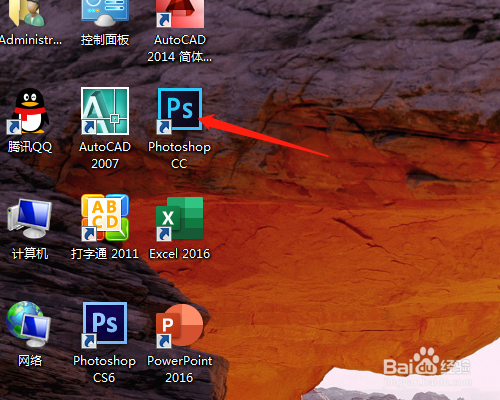
1、1. 双击打开桌面上的Photoshop CC软件

PSCC第2课 怎样使用图层的实例

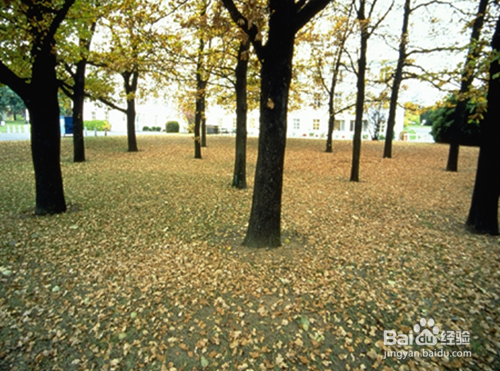
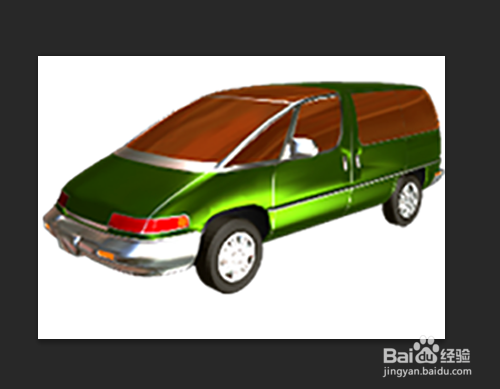
2、2. 打开两幅素材图片。

PSCC第2课 怎样使用图层的实例

PSCC第2课 怎样使用图层的实例

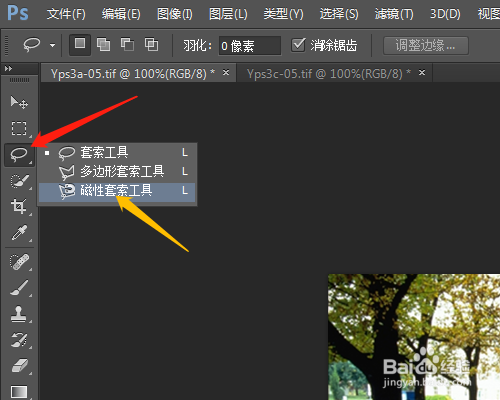
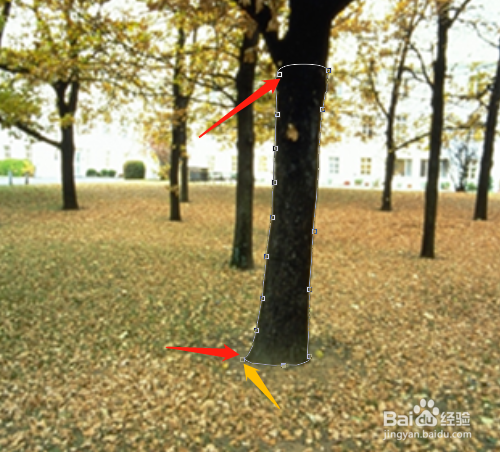
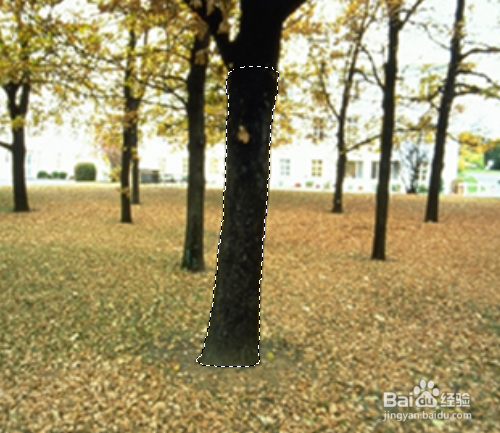
3、3. 用磁性套索工具,沿树干抠出图。

PSCC第2课 怎样使用图层的实例

PSCC第2课 怎样使用图层的实例

PSCC第2课 怎样使用图层的实例

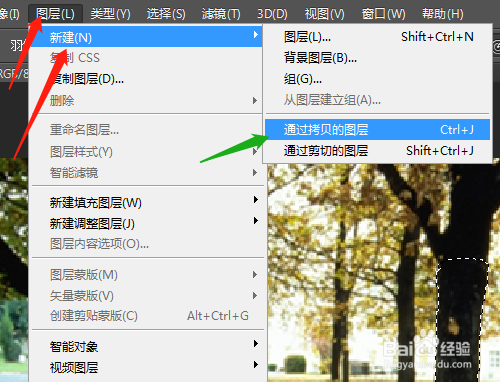
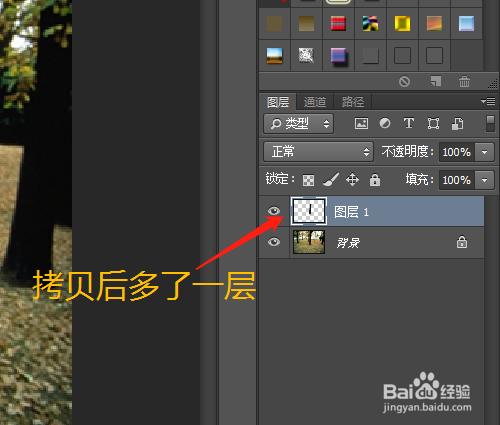
4、4. 图层菜单→新建→通过拷贝的图层,图层面板中多了图层1。

PSCC第2课 怎样使用图层的实例

PSCC第2课 怎样使用图层的实例

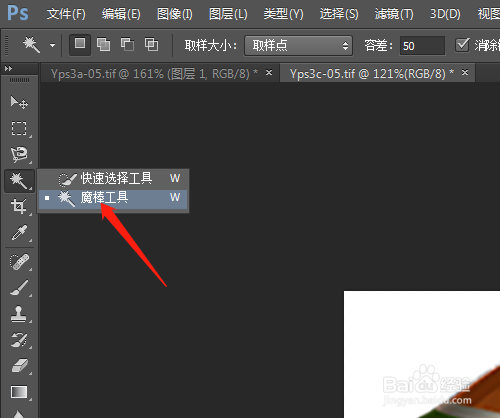
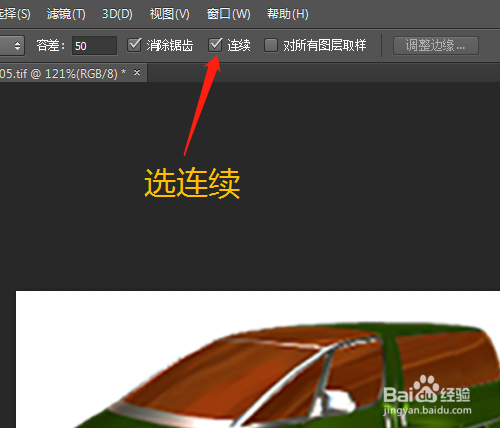
5、5. 打开另一幅图片,用魔棒工具,容差为50,连续打勾。

PSCC第2课 怎样使用图层的实例

PSCC第2课 怎样使用图层的实例

PSCC第2课 怎样使用图层的实例

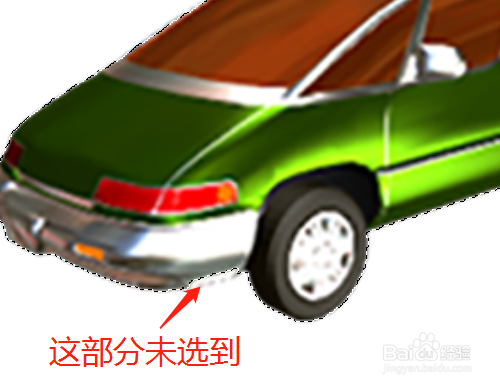
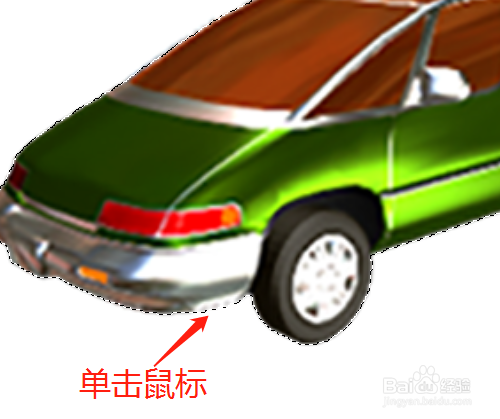
6、6. 单击白色部分,放大后看见一部分未选完。

PSCC第2课 怎样使用图层的实例

PSCC第2课 怎样使用图层的实例

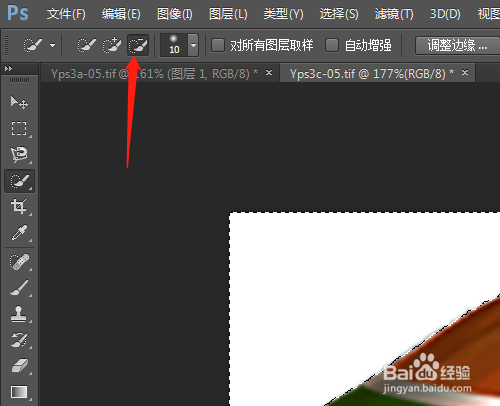
7、7. 用快速选择工具,选择从选区中减去,单击鼠标进行选区减少。

PSCC第2课 怎样使用图层的实例

PSCC第2课 怎样使用图层的实例

PSCC第2课 怎样使用图层的实例

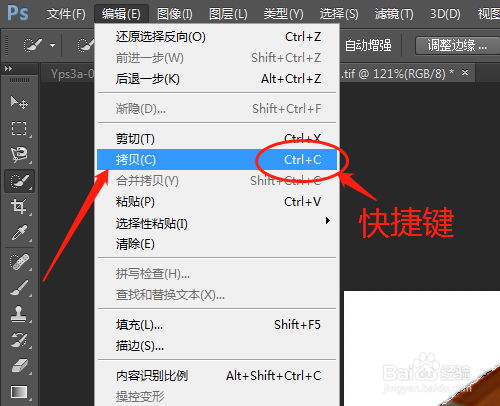
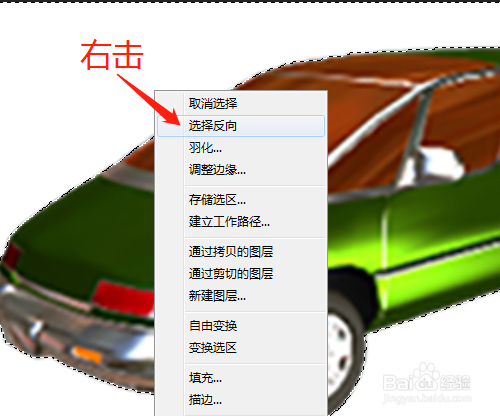
8、8. 右击选“选择反向”,选定白色以外的部分了。单击编辑菜单→拷贝,字母组合是快捷键Ctrl+C,要去记忆方便以后的操作。
PSCC第2课 怎样使用图层的实例

PSCC第2课 怎样使用图层的实例

PSCC第2课 怎样使用图层的实例

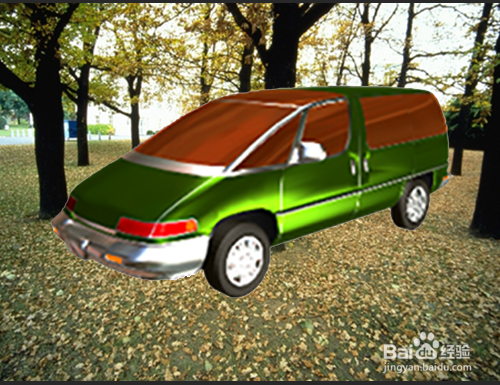
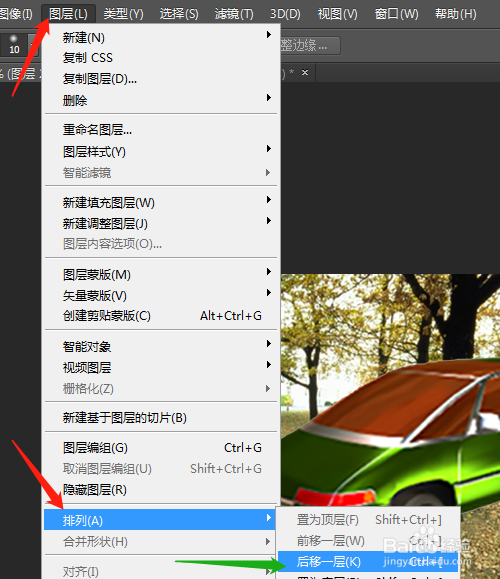
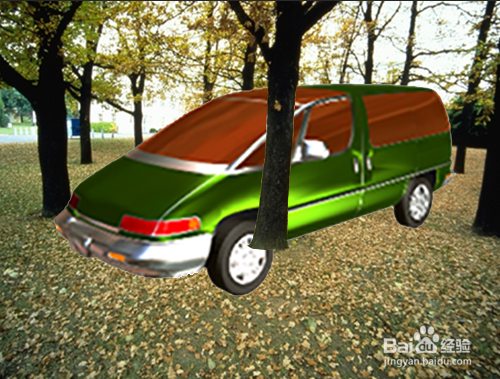
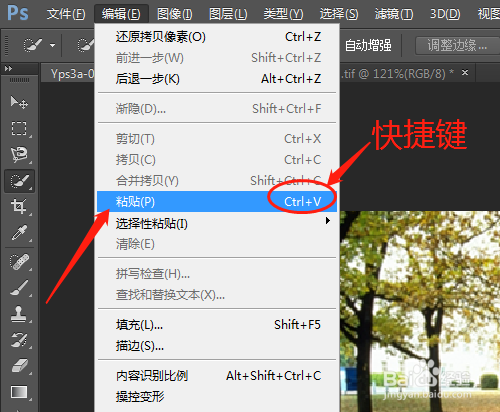
9、9. 转到另一幅图片中,编辑菜单→粘贴,一样有快捷键。单击图层菜单→排列→后移一层,效果如图。
PSCC第2课 怎样使用图层的实例

PSCC第2课 怎样使用图层的实例

PSCC第2课 怎样使用图层的实例

PSCC第2课 怎样使用图层的实例

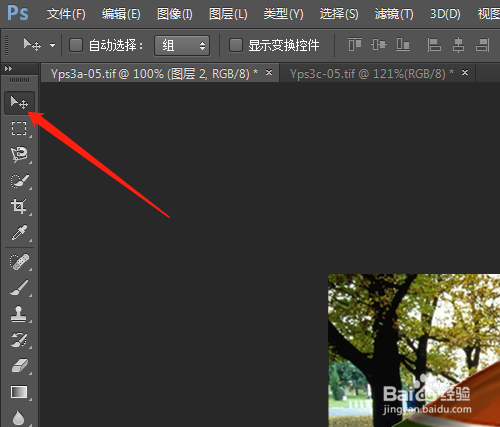
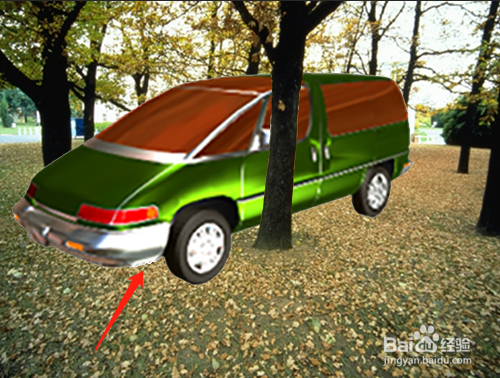
10、10. 单击选移动工具,移动图像至合适位置。

PSCC第2课 怎样使用图层的实例

PSCC第2课 怎样使用图层的实例

  • 如何根据建筑结构分类房屋
  • 大一号怎么表示
  • 装修设计--CAD绘制客餐厅吊顶详解
  • 草图大师如何在使用扩展程序给群组命名?
  • 展示设计类型有哪些
  • 热门搜索
    qq邮箱怎么登陆 邮政快递怎么收费 怎么制作头像 小迷糊面膜怎么样 华南农业大学怎么样 信用卡手续费怎么算 word目录怎么做 怎么叠星星 山东师范大学怎么样 cad怎么下载