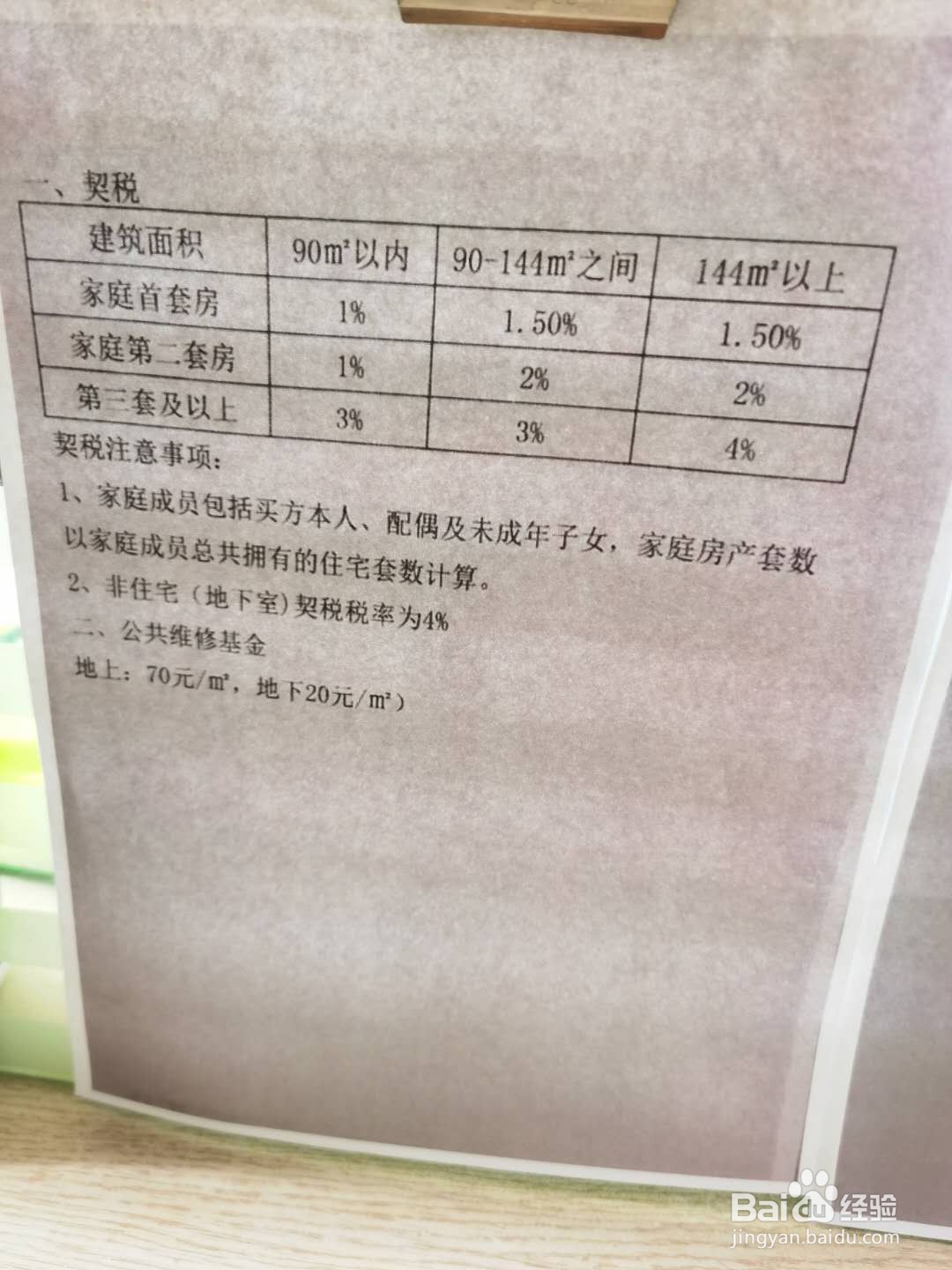
1、找到一个源文件,比如下图。这个照片底色很暗,拍摄角度也不正,所以需要调整文件角度和颜色两项内容。
2、把照片导入ps,并复制图层。

3、ctrl+t,变形,可以选择扭曲选项来拉到正向。

4、角度调整好效果如图,按enter键确认修改。

5、设置曲线,选择对应位置按钮,点击文档位置,选区白景。


6、再按如图位置,选择黑景,黑景可以点黑子部分。

7、选择画笔,白色,新建图层,画出白色区域。


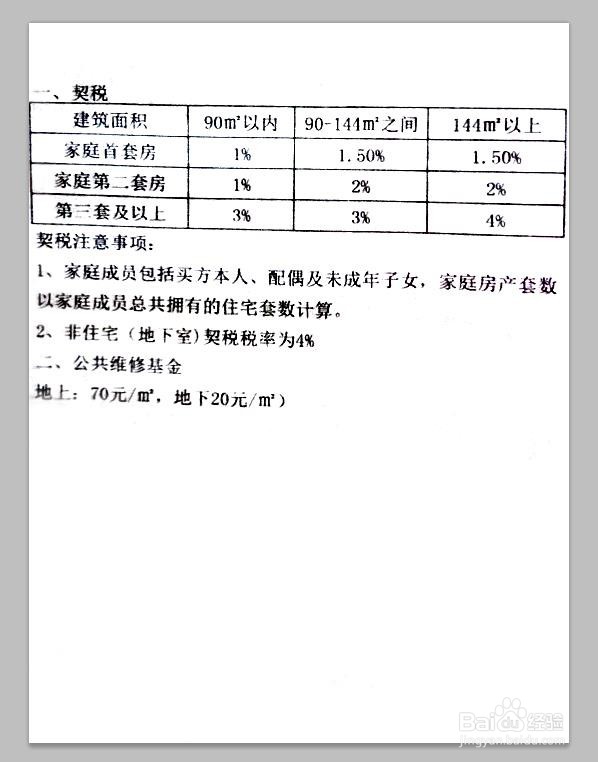
8、补好有杂色的区域这样就完成了,最终效果如图。
时间:2026-04-22 04:35:58
1、找到一个源文件,比如下图。这个照片底色很暗,拍摄角度也不正,所以需要调整文件角度和颜色两项内容。
2、把照片导入ps,并复制图层。
3、ctrl+t,变形,可以选择扭曲选项来拉到正向。
4、角度调整好效果如图,按enter键确认修改。
5、设置曲线,选择对应位置按钮,点击文档位置,选区白景。
6、再按如图位置,选择黑景,黑景可以点黑子部分。
7、选择画笔,白色,新建图层,画出白色区域。
8、补好有杂色的区域这样就完成了,最终效果如图。
