用proe绘制拔叉

 时间:2026-02-12 00:27:42

1、新建一个proe文件之后,进入草绘模式,选择一个平面进行草绘,在所选择平面绘制两条中心线。

用proe绘制拔叉

2、点击如图右栏圆圈,在绘制平面内绘制出如图所示圆。并且再增加一条中心线用于定位中心园与右下角的圆。
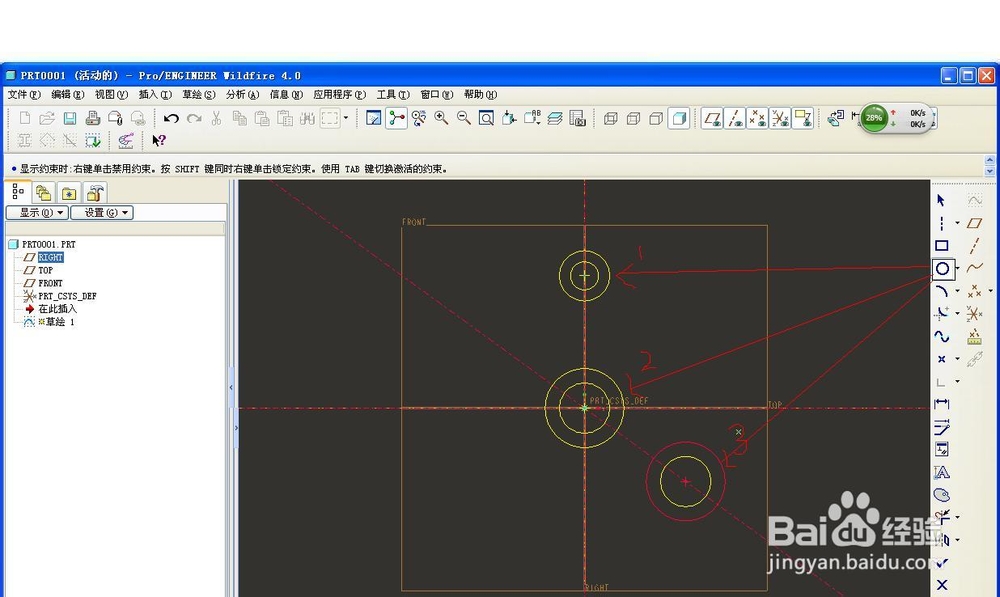
用proe绘制拔叉

3、根据需要调节圆的大小,尺寸调节前面经验已介绍。

用proe绘制拔叉

用proe绘制拔叉

4、点击右栏约束按钮(右栏从下往上第七个按钮),弹出“约束”窗口,选择红框选中项,使线与圆相切。

用proe绘制拔叉

5、用修建工具修建边边角角,使得从上图得到下图效果。

用proe绘制拔叉

6、用导圆角工具将两直线连接处导成圆角连接。

用proe绘制拔叉

7、最后将右上角的平面显示,尺寸显示等一些内容关掉,这样就得到下图所示效果,拔叉就这样画好了。

用proe绘制拔叉

  • creo 4.0怎么设置透明为点描
  • Proe三维训练三百三十旋转
  • creo 4.0怎么开启模型树选择模式打开变型构建器
  • Proe三维训练三百七十九简单拉伸
  • 怎么收缩win7右下角任务栏展开的不活动图标
  • 热门搜索
    邦顿手表怎么样 离职申请怎么写 怎么炸薯条 笔名怎么取 米非司酮片怎么吃 早射怎么办 阴虚内热怎么调理 鱼刺卡喉咙怎么办 胎盘低置怎么长上去 西红柿牛腩怎么做