1、打开Excel表格,选定所有内容和数据单元格。

2、左键单击表格上方【数据】选项。

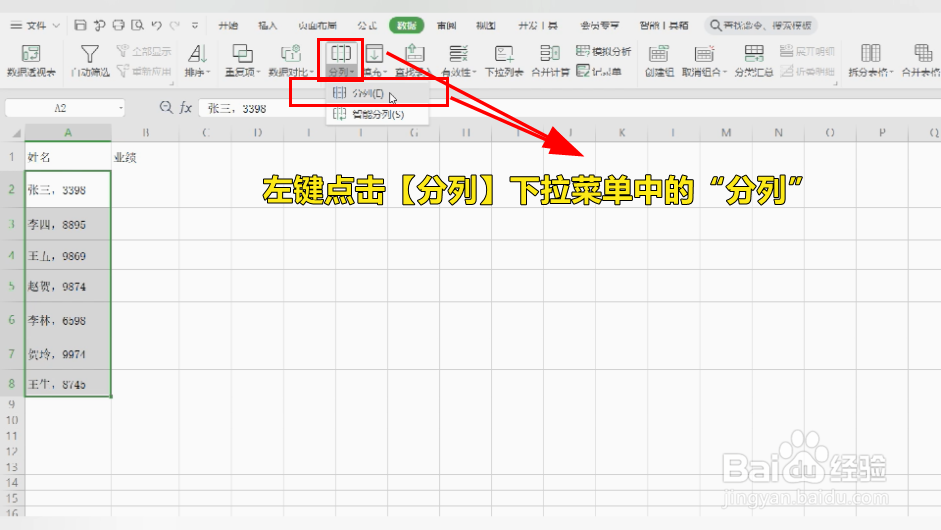
3、左键点击【分列】下拉菜单中的“分列”。
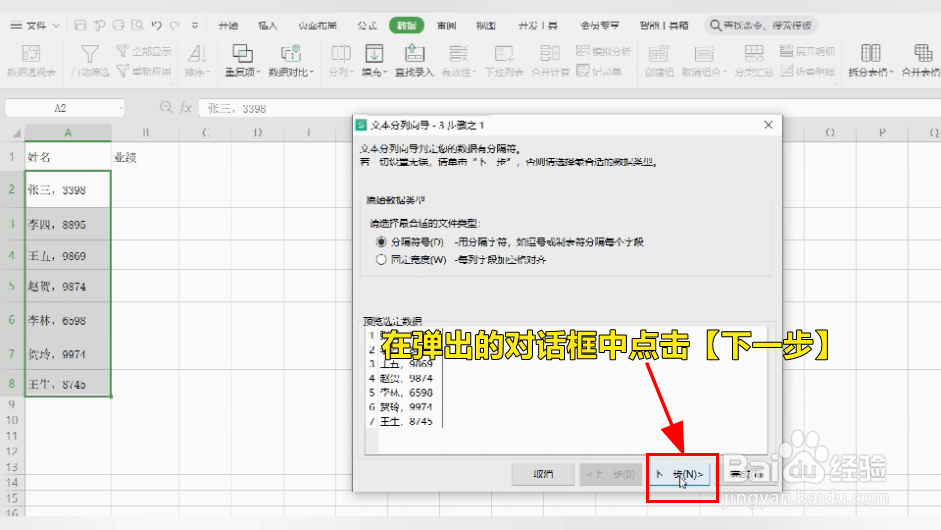
4、在弹出的对话框中点击【下一步】。
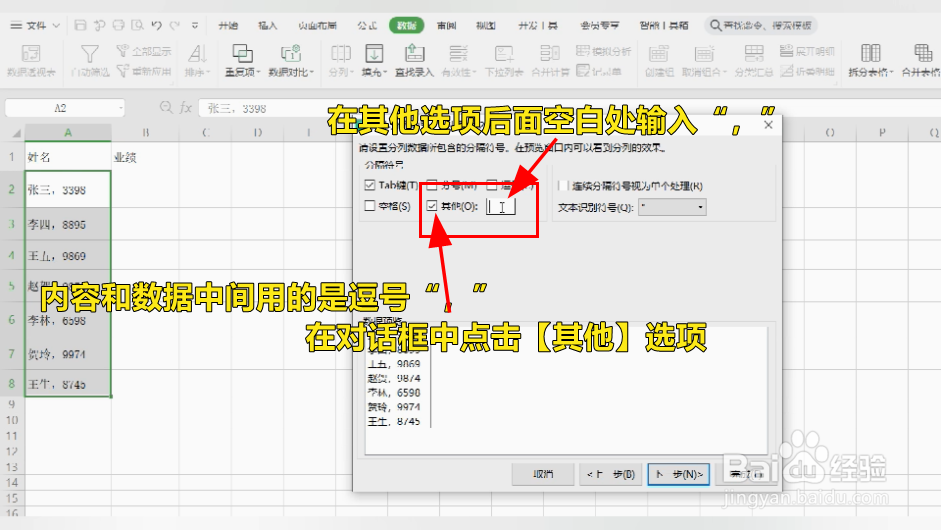
5、内容和数据中间用的是逗号“,”,所以在对话框中点击【其他】选项,在其他选项后面空白处输入“,”。
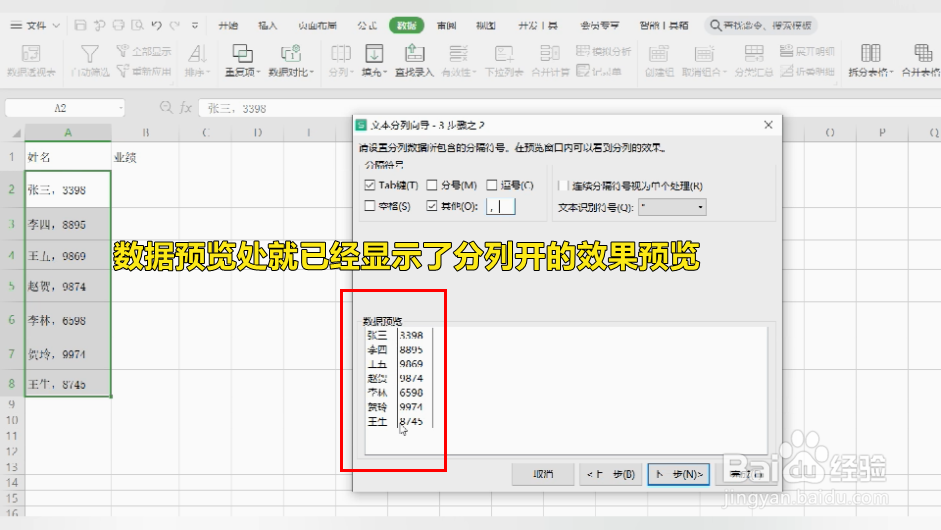
6、数据预览处就已经显示了分列开的效果预览。
7、点击对话框中【下一步】。

8、最后点击对话框中【完成】。

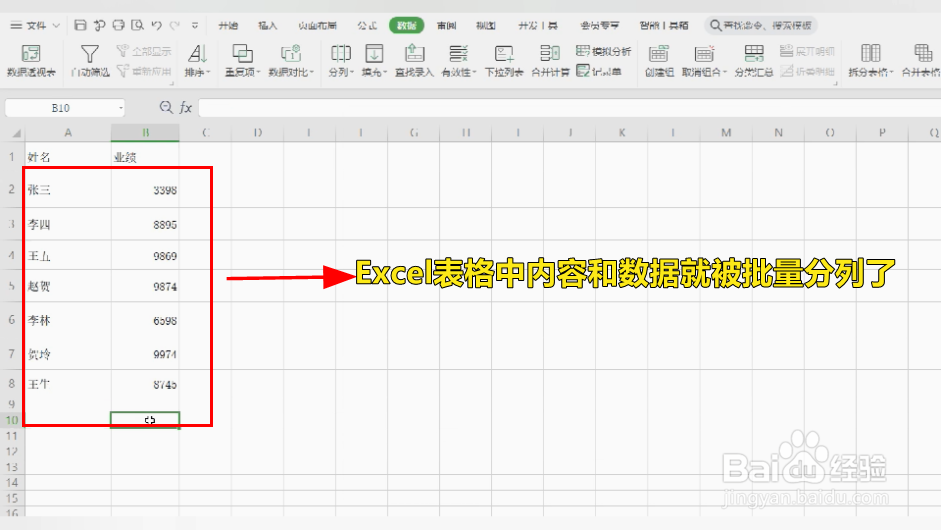
9、Excel表格中内容和数据就被批量分列了。
时间:2026-04-23 02:56:31
1、打开Excel表格,选定所有内容和数据单元格。
2、左键单击表格上方【数据】选项。
3、左键点击【分列】下拉菜单中的“分列”。
4、在弹出的对话框中点击【下一步】。
5、内容和数据中间用的是逗号“,”,所以在对话框中点击【其他】选项,在其他选项后面空白处输入“,”。
6、数据预览处就已经显示了分列开的效果预览。
7、点击对话框中【下一步】。
8、最后点击对话框中【完成】。
9、Excel表格中内容和数据就被批量分列了。
