ps如何制作光照效果?

 时间:2026-02-11 23:55:13

1、首先,打开素材,复制一层(ctrl+j)

ps如何制作光照效果?

2、找到通道,点击新建的图标,然后,画面变成了这样

ps如何制作光照效果?

ps如何制作光照效果?

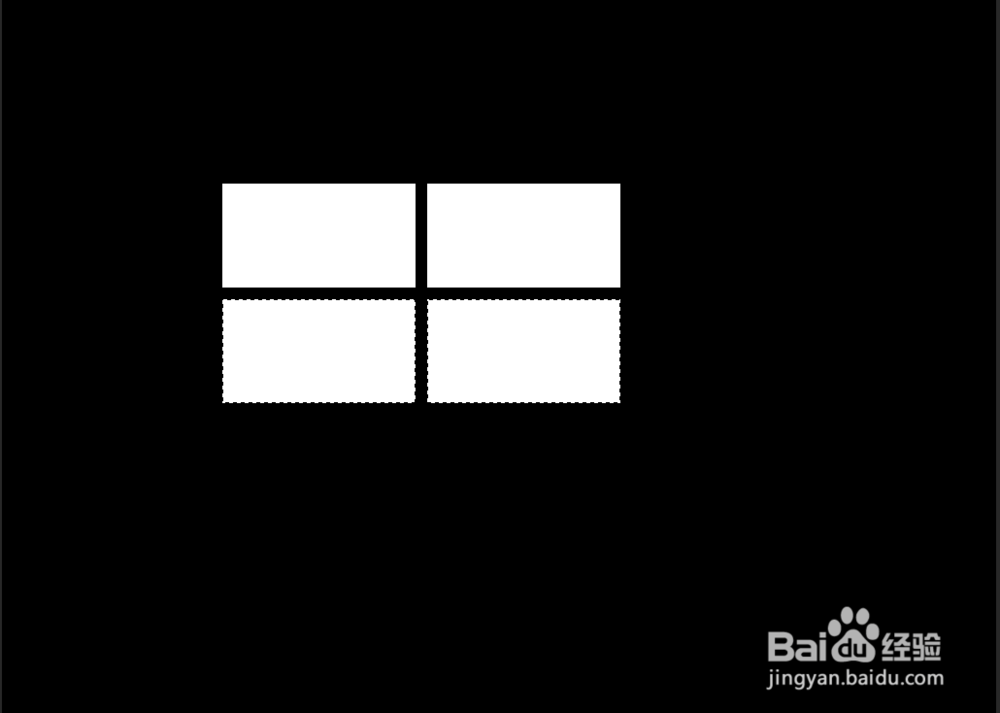
3、建立长方形选区,填充白色,按住Alt+shift,复制其余三个,最后移动到右下角的位置

ps如何制作光照效果?

ps如何制作光照效果?

ps如何制作光照效果?

4、选中白色区域进行自由变换,大致形状就是这样

ps如何制作光照效果?

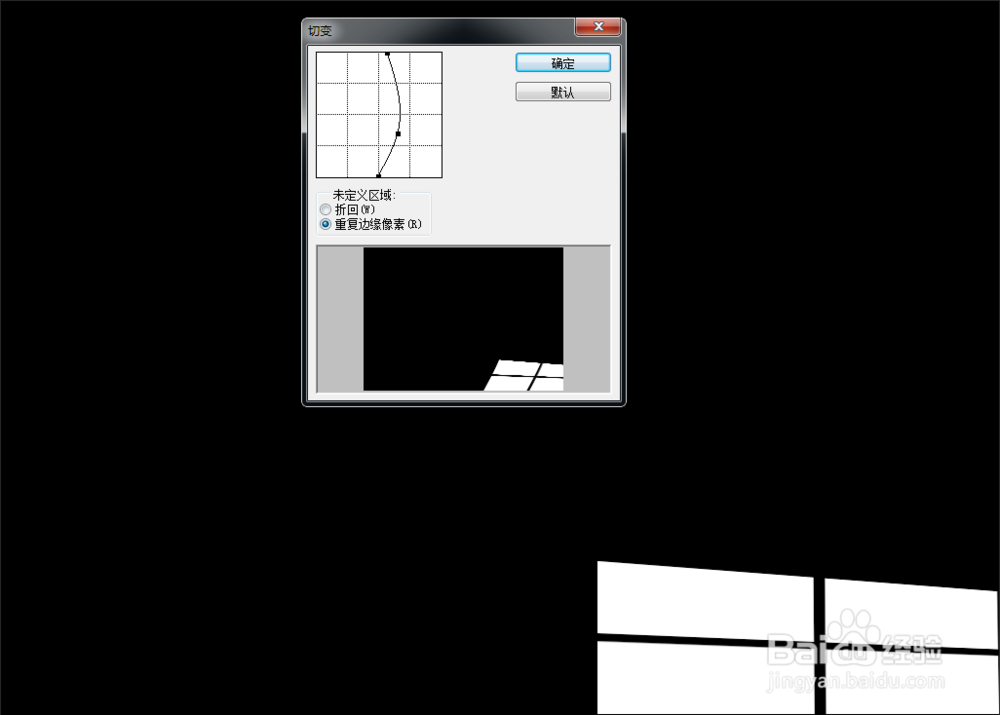
5、点击:滤镜——扭曲——切变,选择重复边缘像素,移动上面的锚点调整弧度
ps如何制作光照效果?

ps如何制作光照效果?

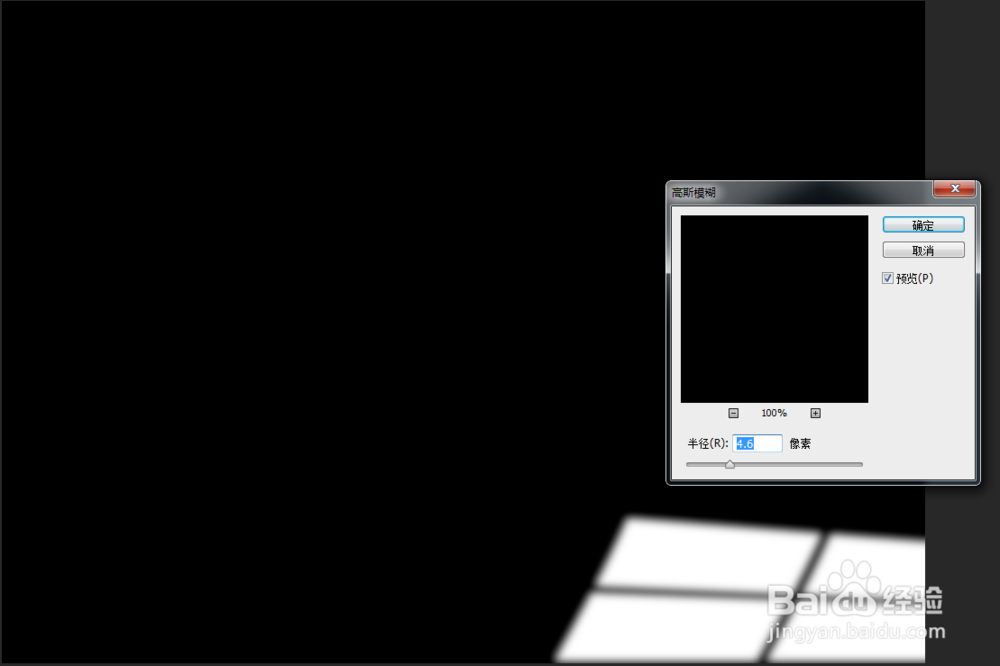
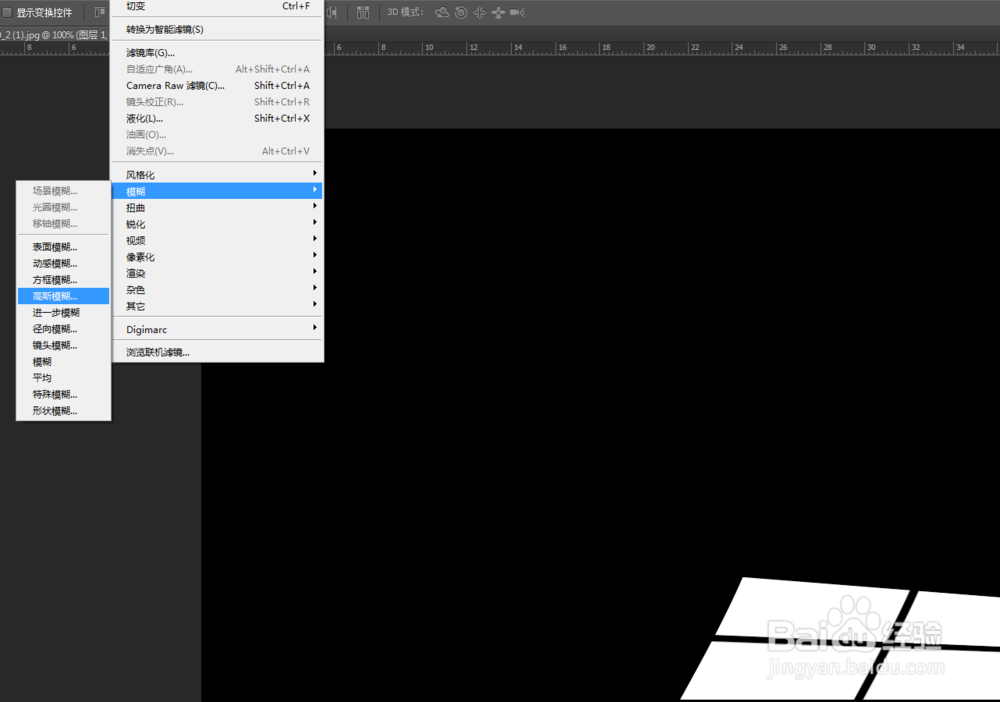
6、因为投影一般都比较虚,所以我们需要再给它做一下效果

点击:滤镜——模糊——高斯模糊(5左右差不多了)
ps如何制作光照效果?

ps如何制作光照效果?

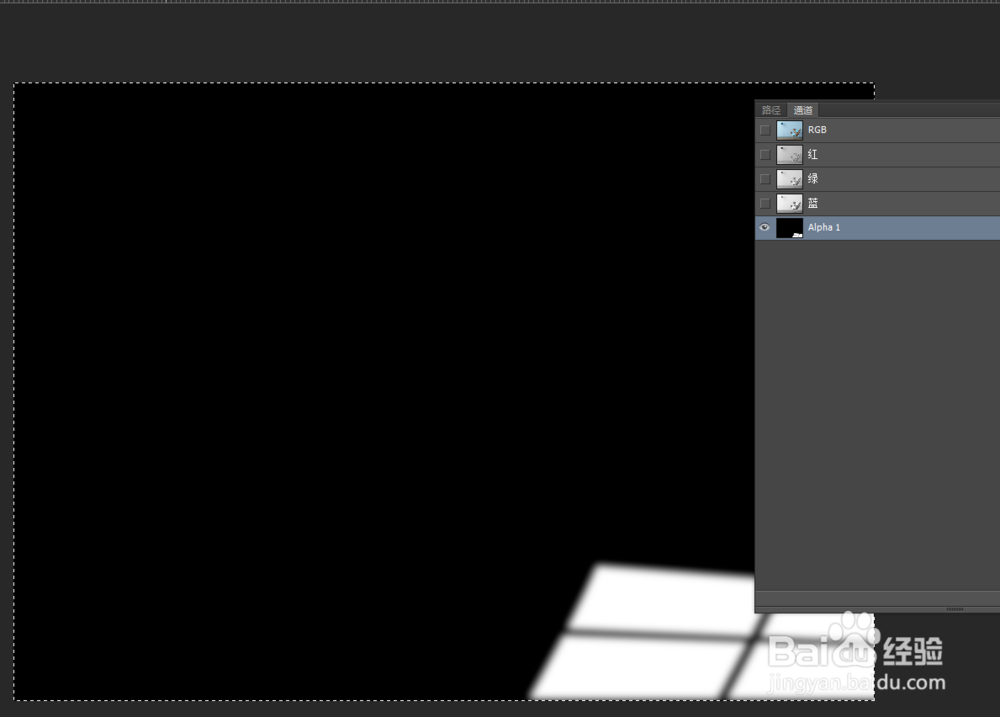
7、ctrl+A,选中整个通道后,ctrl+C(复制通道)

回到图层界面,新建图层,ctrl+V(粘贴图层)
ps如何制作光照效果?

ps如何制作光照效果?

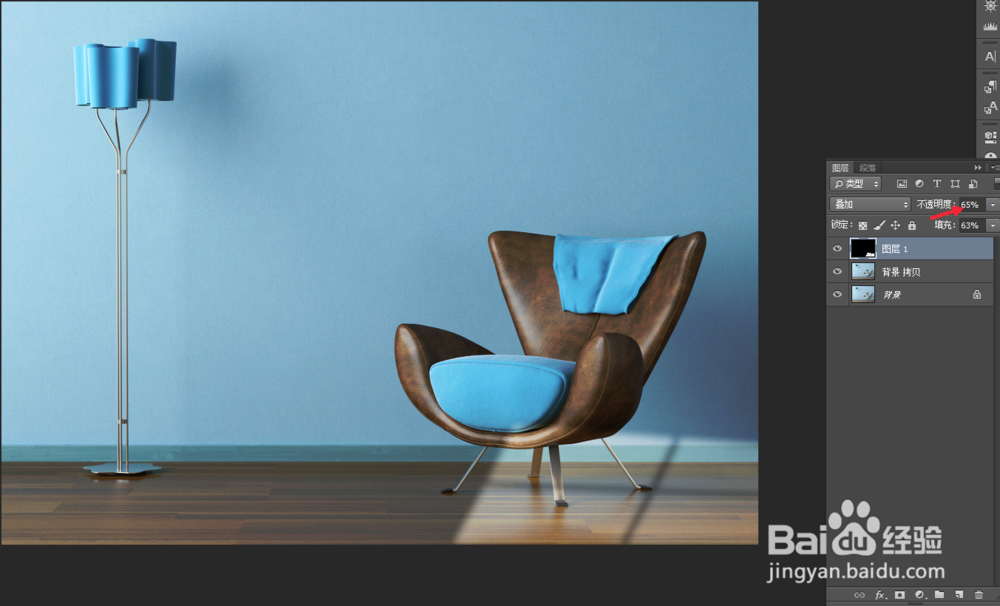
8、将图层的混合模式调整为叠加,大致效果就出来了

ps如何制作光照效果?

9、最后,调整一下图层的透明度和填充,这样可以让画面变得比较柔和

ps如何制作光照效果?

  • PS怎样利用通道进行抠图?
  • PS图层样式中怎样使用内阴影样式?
  • ps怎么做出光束效果
  • 如何用PS做出金属质感
  • ps消失点怎么用?
  • 热门搜索
    厦门理工学院怎么样 怎么把软件下载到u盘 三年级作文大全100字 免费邮箱大全 优美语段摘抄大全 怎么添加字体 英文谚语大全 汉堡包用英语怎么写 呼叫限制怎么取消 六字成语大全