怎么用ps将两张照片融合在一起?

 时间:2026-02-13 14:08:54

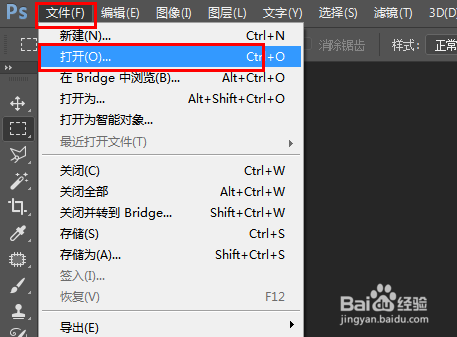
1、首先打开ps软件,顶部菜单【文件】-> 【打开】(快捷键CTRL+O),打开两张素材图片。
怎么用ps将两张照片融合在一起?

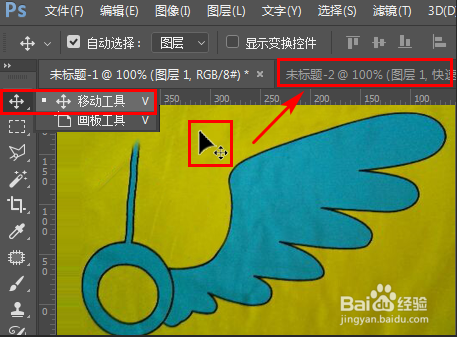
2、选择左侧工具栏中的第一个【移动工具】,将打开素材1的图片拖拉至素材2中。
怎么用ps将两张照片融合在一起?

3、拖拉完成后使其合为一个文件不同的图层中(如图所示)。

怎么用ps将两张照片融合在一起?

4、选择灰色背景的图层(图中-图层1),将图层拉到图层2上面,接着选择【叠加】,这个时候可以看到两个图层叠加到一起了。

怎么用ps将两张照片融合在一起?

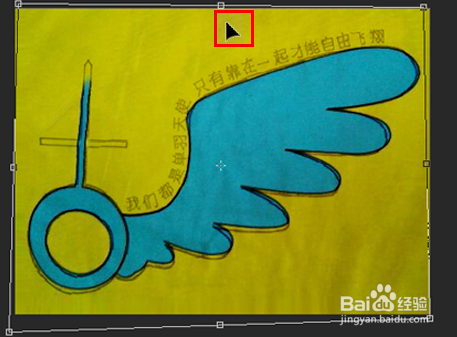
5、如上图所示,发现两个素材图片不吻合,边线对不上。这时接着选择(图层1),CTRL+T变换选区,然后左手按住ALT键,右手鼠标调节变换选区四边的小正方形的点,调节并尽量把图层中的边线对应上。
怎么用ps将两张照片融合在一起?

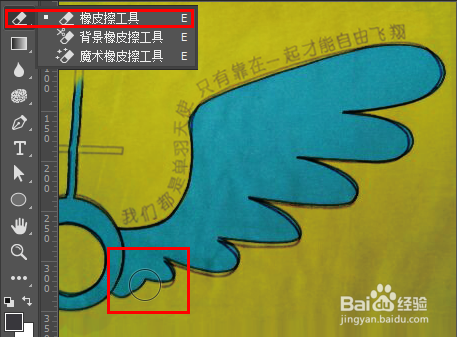
6、这时查看还是会有对应不齐的地方,这时候选择左侧工具栏,选择【橡皮】工具。擦除(图层1)中多余不齐的边线。
怎么用ps将两张照片融合在一起?

7、按照上图方法擦除完成之后,就可以看到如下图效果。至此,操作完毕。

怎么用ps将两张照片融合在一起?

  • ps怎么把两张图片融合在一起
  • PS中如何将两张图片融合到一起
  • ps中怎么把两张图融合
  • PS如何把两张图片合并到一起?
  • ps怎么把两张图片融合在一起
  • 热门搜索
    海蜇头怎么凉拌 在网上怎么开店 西南政法大学怎么样 我的世界怎么去月球 真相只有一个用日语怎么说 喜德来家具怎么样 别克英朗油耗怎么样 我的世界铱矿怎么得 牙髓炎怎么快速止痛 济南工程职业技术学院怎么样