1、 网络中搜索下载PPT美化大师并安装。打开PPT后,菜单项中多了“美化大师”选项卡。

2、 点击选项卡中的“更换模板”命令,在弹出的窗口中可以看到有许多精美的PPT模板。

3、 选择一种满意的模板,点击后可以看到模板的预览,窗口下面可以看到模板中的配色,字体等情况。点击右侧的“套用到当前文档”按钮,即可生效。
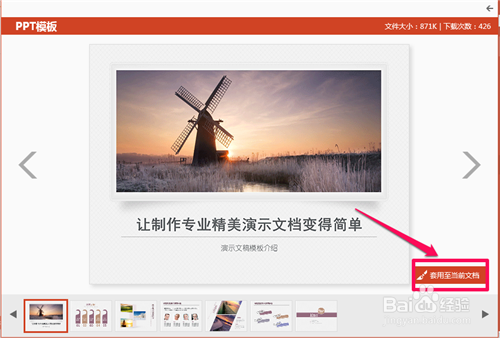
4、 还有一种更快捷的方式,让插件自动为我们更换模板:点击“魔法换装”,PPT美化大师就会演示文稿,自动套用一种模板,方便快捷。

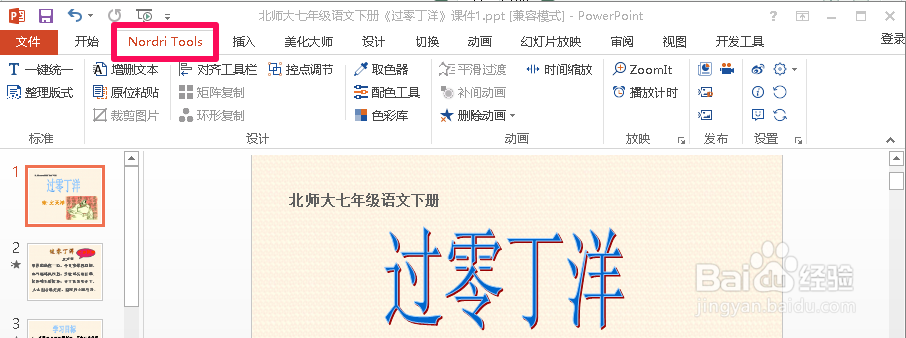
1、 网络中搜索下载Nordri Tools并安装,安装好后启动PPT,”Nordri Tools“的选项卡展开后的所有功能如图。
2、一键统一字体、段落
我们制作的PPT,经常会出现字体大小格式不一致、段落行间距不统一的现象,一页页修改浪费时间效率不高!
这时可以使用Nordri Tools的“一键统一”功能,在窗口中选择好字体,在段落标签中设置好行距等,并就设置“应用于所有幻灯片”,确定后,几秒钟就可以实现PPT字体和段落的美化。


3、一键设置图片等大小
PPT中插入的图片如果大小不一致,可以先选中页面中的所有图片,单击“对齐工具栏”,在工具栏上选择“等大小”按钮,图片会自动设置大小一致。效果如图。


4、文本对齐更轻松
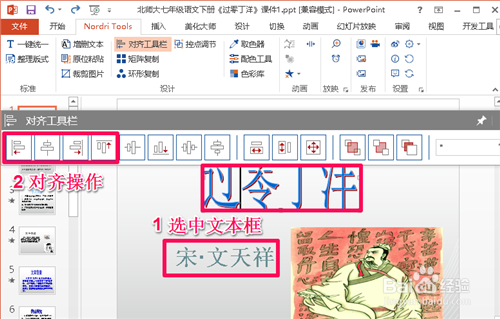
将PPT中的文本框选中后,执行“对齐工具栏”中的左对齐、右对齐、左右居中等对齐命令,可以很快捷的将文本框对齐。同样也可以用于图片的对齐操作。
5、PPT配色更轻松
你还在为页面的配色杂乱而苦恼吗?现在只需操作几处鼠标就可以了。
点击选项卡中的“色彩库”,在其中选择一种样式,将它“应用于所有幻灯片”可以迅速为PPT制作出配色统一的页面。

