显示器校色软件Natural Color PRO

 时间:2026-04-30 22:58:53

1、打开安装好的Natural Color PRO

显示器校色软件Natural Color PRO

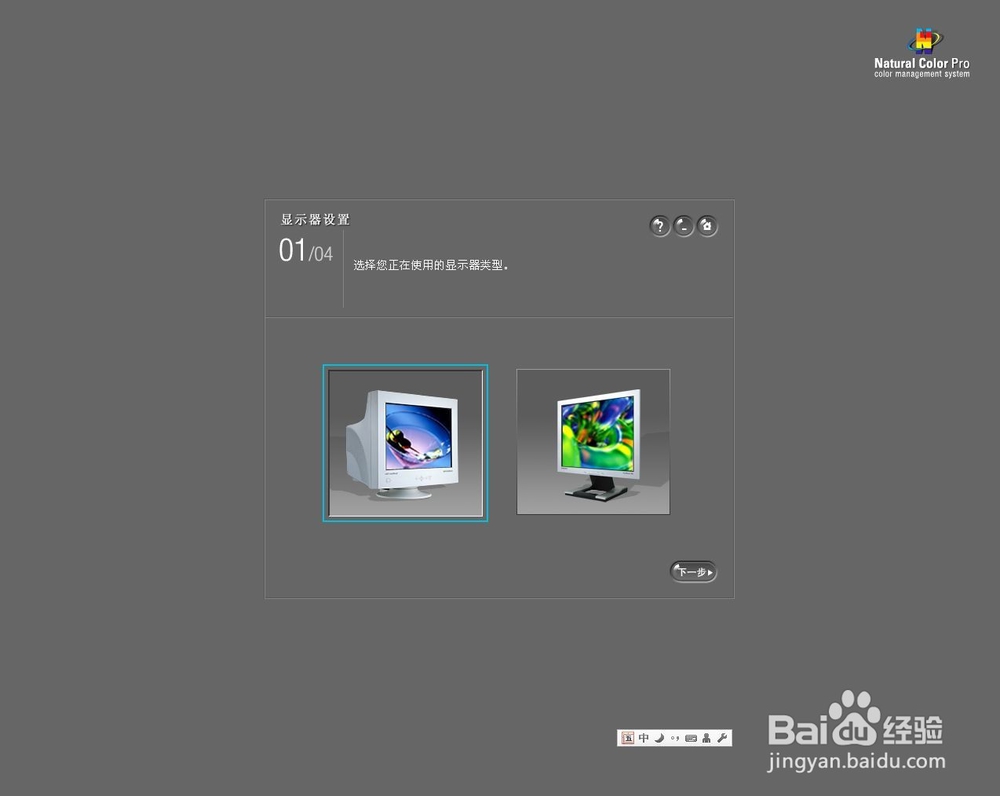
2、选择基础模式或是高级模式,这里根据你自已显示器的类型选择相应的显示器

点击下一步
显示器校色软件Natural Color PRO

3、选择应用到你显示器的色彩设置,点击下一步

显示器校色软件Natural Color PRO

4、根据提示调节对比度到最大,亮度最小,然后逐渐增加亮度,直到能分辨出图形中的四个圆圈时停止调整,下一步

显示器校色软件Natural Color PRO

5、调节图形中的方块使之看起来是单色,为了精确的调整,可以用小键盘上的左右键进行调节

显示器校色软件Natural Color PRO

显示器校色软件Natural Color PRO

显示器校色软件Natural Color PRO

6、选择显示器使用的场所,点击下一步

显示器校色软件Natural Color PRO

7、选择照明类型,一般默认即可,点击下一步

显示器校色软件Natural Color PRO

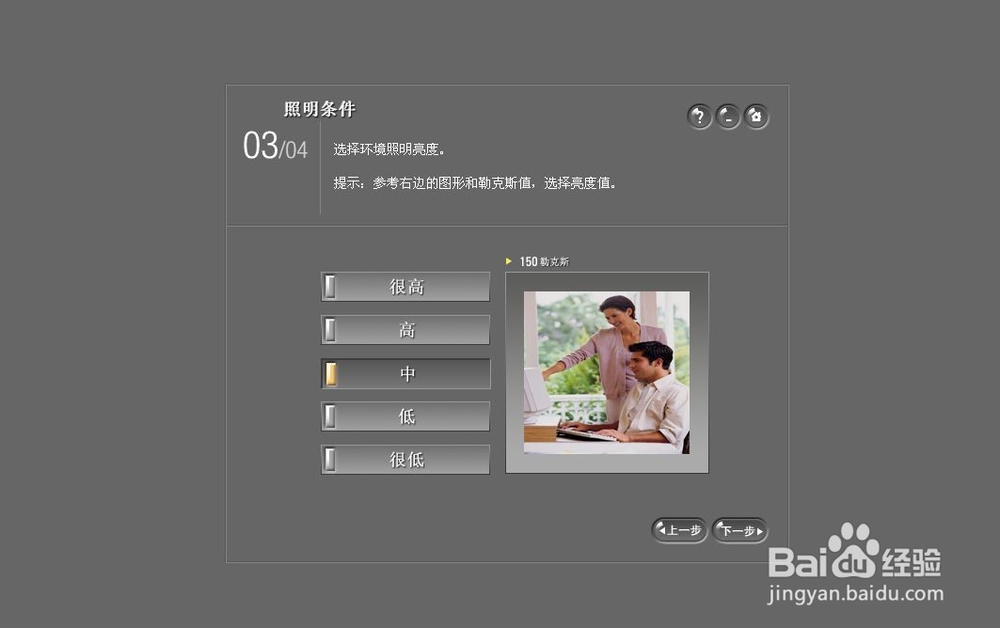
8、选择环境照明亮度,点击下一步

显示器校色软件Natural Color PRO

9、保存显示器校准和配置文件

显示器校色软件Natural Color PRO

  • APEX显示EngineError怎么办
  • 只狼怎么改独显
  • 仁王绿色装备怎么获得
  • 麦克风怎么设置启用?
  • 生化危机4无字幕解决办法
  • 热门搜索
    二手房中介费怎么算 如何写委托书 如何选购冰箱 爱要怎么说出口 林俊杰 如何减肥肚子 美女教你如何接吻 怎么把视频下载到电脑 满堂脚手架怎么计算 如何发传真给对方 电脑散热不好怎么办