1、安装方法:松开箭头后,拉起螺丝。
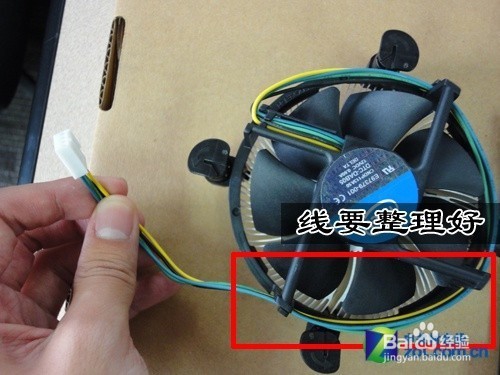
2、这时候箭头应该是这个样子。
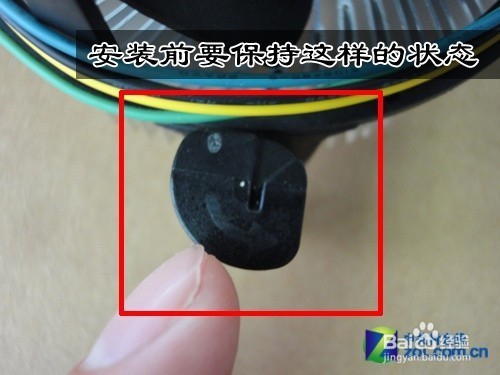
3、下面白色膨胀钉如果宽度过大,建议用手捏一下,让其闭合更紧,更容易插入孔内。且让黑色头完全收回,如果没有收回就网上拉。
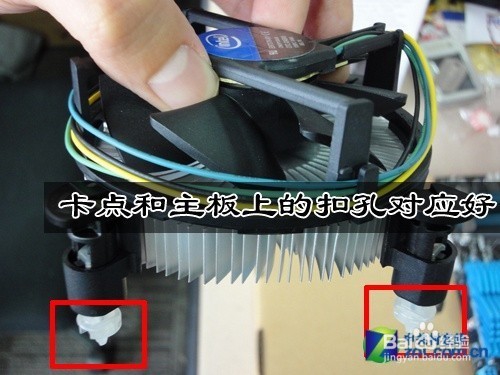
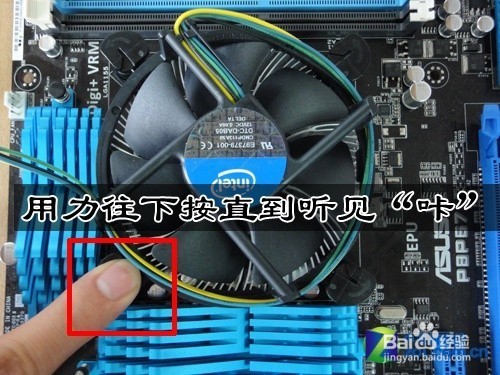
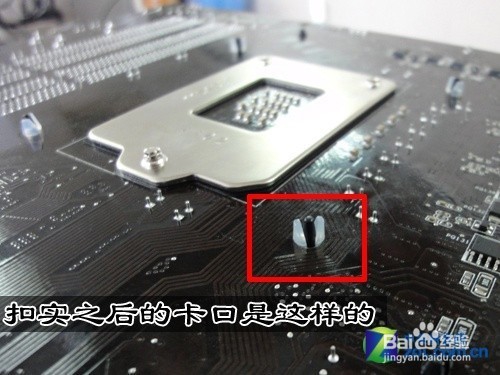
4、这时候我们该上板了,请用适当力度按下听到“咔”声即可!
切记这时候不要拧箭头,很多人以为按下再拧一下是锁定其实完全错了!
强烈建议:
对角线安装,按下第一个后,再安装对角线的,不要顺着安装容易造成受力不均应损坏。
下面白色塑料比较结实有韧性,我安装时候都扭了,不过还能掰过来。
5、这个是背面,一定要让,白色膨胀螺丝凸起的外圈,彻底漏出来才算固定。
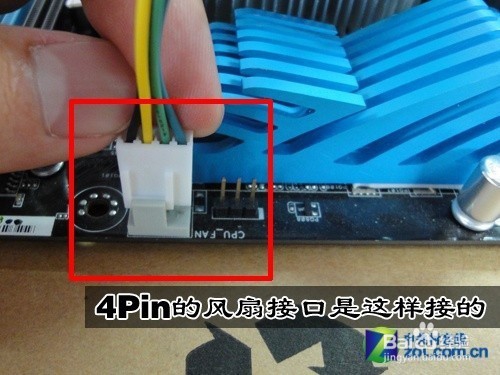
6、然后连接主板电源
7、拆卸:顺着箭头拧一下,拉起即可。

