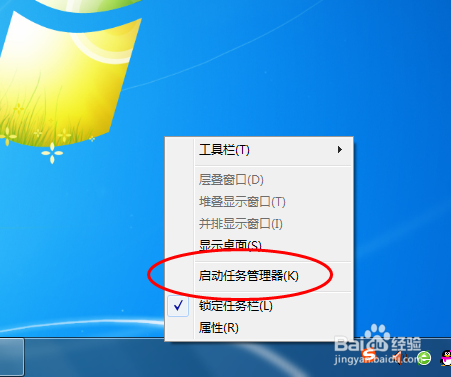
1、打开电脑桌面,鼠标右击底部“任务栏”。

2、在“任务栏”的下拉列表内,鼠标单击“启动任务管理器”按钮。
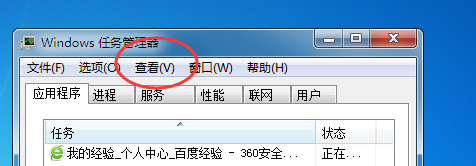
3、打开“任务管理器”设置弹框,点击顶部功能栏“查看”按钮。
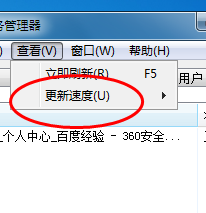
4、在“查看”的下级列表内,点击“更新速度”选项。
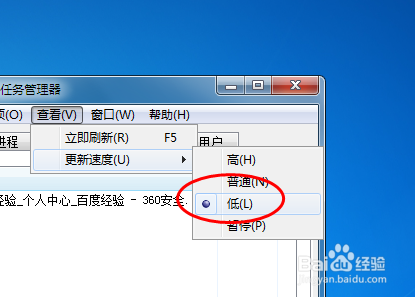
5、在“更新速度”的下级列表内,点击“低”选项,即可设置成功。
时间:2026-04-23 02:38:02
1、打开电脑桌面,鼠标右击底部“任务栏”。
2、在“任务栏”的下拉列表内,鼠标单击“启动任务管理器”按钮。
3、打开“任务管理器”设置弹框,点击顶部功能栏“查看”按钮。
4、在“查看”的下级列表内,点击“更新速度”选项。
5、在“更新速度”的下级列表内,点击“低”选项,即可设置成功。
