1、在 Photoshop 中打开图片,比如下面这张图片。

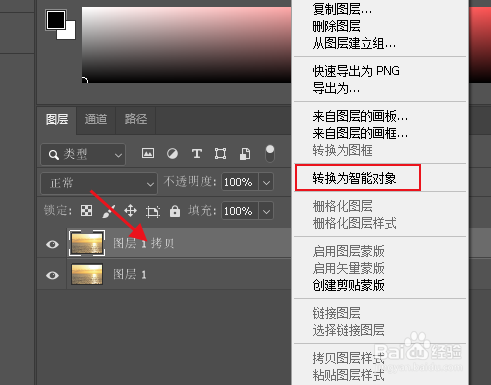
2、为了能够对滤镜进行调整,复制图层并转换为智能对象。右键单击图层并从菜单中选择转换为智能对象。
3、点击“滤镜>Camera Raw 滤镜”。

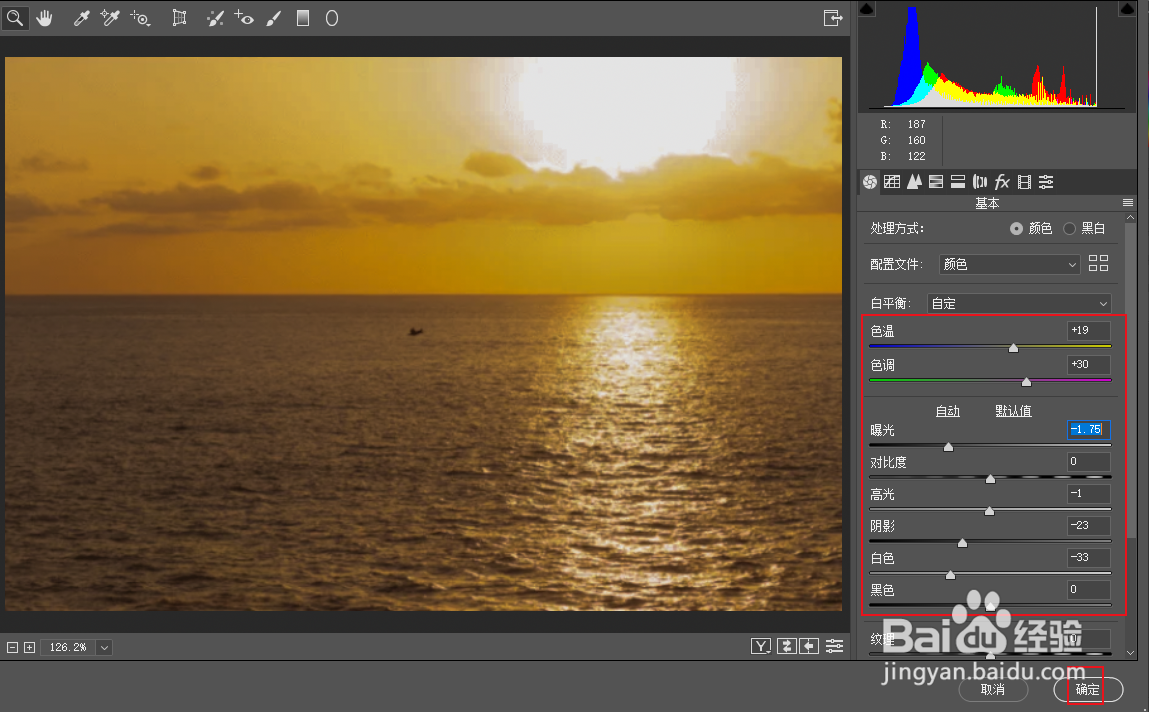
4、打开基本面板并从调整曝光开始。调高对比度以增强阴影。你可以降低亮点,调整色温和饱和度找出最适合您的效果。完成后点击确定。
时间:2026-04-24 09:46:32
1、在 Photoshop 中打开图片,比如下面这张图片。
2、为了能够对滤镜进行调整,复制图层并转换为智能对象。右键单击图层并从菜单中选择转换为智能对象。
3、点击“滤镜>Camera Raw 滤镜”。
4、打开基本面板并从调整曝光开始。调高对比度以增强阴影。你可以降低亮点,调整色温和饱和度找出最适合您的效果。完成后点击确定。
