1、 在 Word 中可以在任意页插入页眉与页脚,来为各页文档添加不同的标注,具体操作步骤 如下。
建新建 Word 文档,单击【页面布局】选项卡下【页眉设置】选项组中的【分隔符】按钮, 在弹出的下拉列表中单击【下一页】选项,即可在前一页多出一张空白页。

2、单击【插入】选项卡下【页眉和页脚】选项组中的【页眉】按钮,在弹出的下拉列表中选择一个页眉样式。

3、 即可在文档中插入页眉,并且在页眉的右侧显示“与上一节相同”字样。
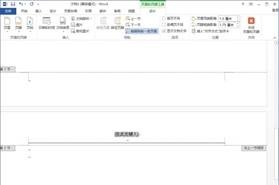
4、 在【设计】选项卡下【导航】选项组中,单击取消选中【链接到前一条页眉】选项,即可看到在页眉的右侧,取消显示“与上一节相同”字样。

5、 取消链接后就可以输入新的页眉,并且上一页的页眉不跟随发生改变。

6、重复上面的操作步骤插入页脚,也可以设置不同的页脚。

7、页眉和页脚设置完毕后,点击【设计】选项卡下【关闭】选项组中的【关闭页眉和页脚】 按钮,即可完成页眉与页脚的编辑。

