怎么禁用Winrar右键菜单 如何删除右键多余菜单

 时间:2026-02-12 15:30:33

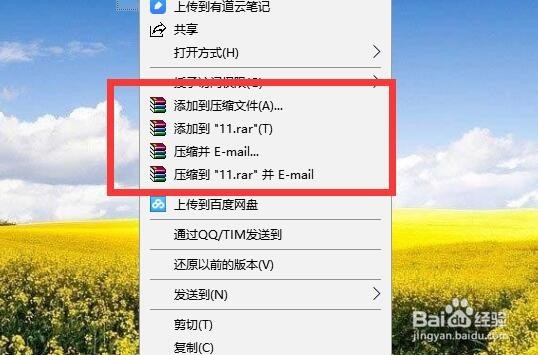
1、在桌面上我们右键点击文件或文件夹的时候,在弹出的右键菜单中都会有Winrar的相关菜单项。
怎么禁用Winrar右键菜单 如何删除右键多余菜单

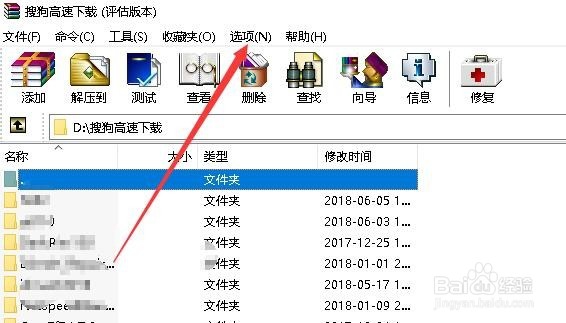
2、在Windows10桌面,依次点击“开始/Winrar/Winrar”菜单项。

怎么禁用Winrar右键菜单 如何删除右键多余菜单

3、这时就会打开Winrar的主界面,点击上面的“选项”菜单

怎么禁用Winrar右键菜单 如何删除右键多余菜单

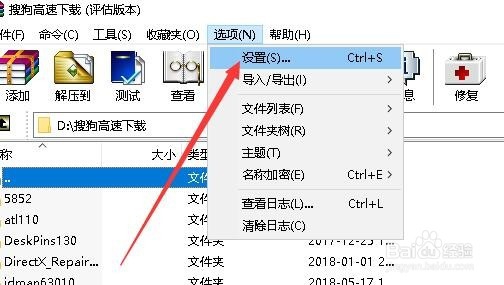
4、在打开的选项下拉菜单中点击“设置”菜单项。

怎么禁用Winrar右键菜单 如何删除右键多余菜单

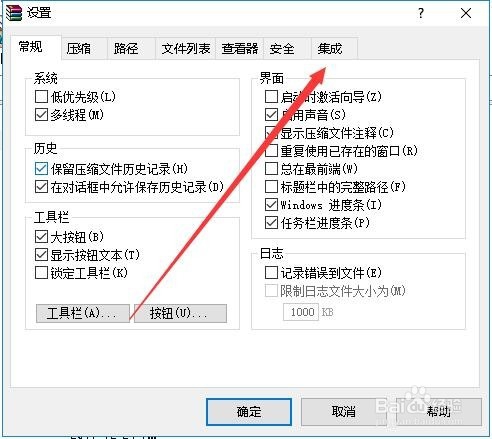
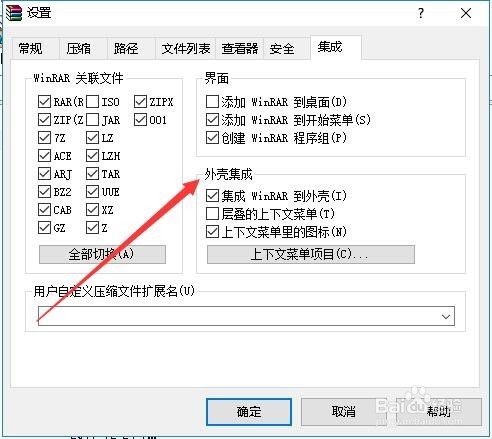
5、这时就会打开Winrar的设置窗口,点击上面的“集成”选项卡。

怎么禁用Winrar右键菜单 如何删除右键多余菜单

6、在打开的集成设置窗口中,找到“外壳集成”设置项,把其下所有的勾选全部去掉,然后点击确定按钮。
怎么禁用Winrar右键菜单 如何删除右键多余菜单

7、我们再次右键点击桌面的文件,发现现在已没有了Winrar的相关菜单项了。

怎么禁用Winrar右键菜单 如何删除右键多余菜单

  • 电脑新装系统后如何找回原桌面文件
  • Win10如何恢复修改msconfig设置后的重启提示
  • 不输入网络用户名和密码直接访问网络共享文件
  • win8启动进入安全模式
  • Powershell查看WindowsUpdate日志的方法
  • 热门搜索
    通化旅游 广西巴马旅游 爱奇艺会员怎么激活 速尔快递怎么样 山东旅游学院 女性更年期怎么办 函授本科可以考公务员吗 春秋旅游网 旅游租车 重庆旅游景点