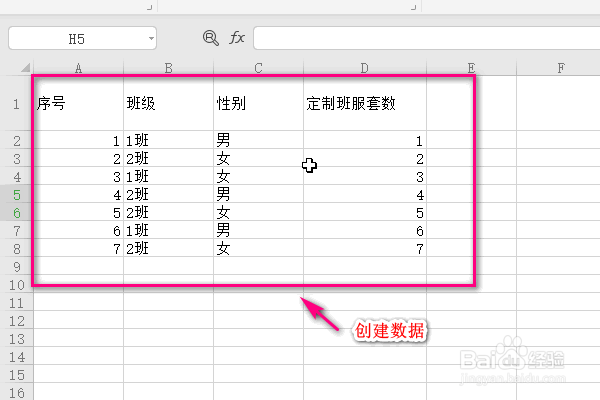
1、首先打开excle 表格,在表格中创建一些数据,比如我这里的是1班和2班学生定制班服的统计情况。
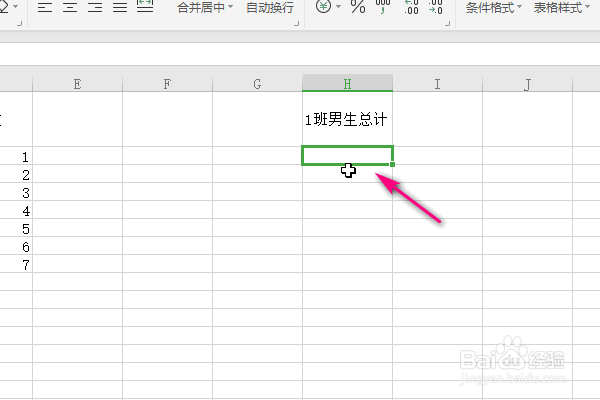
2、在单元格中选中要存放结果的单元格。
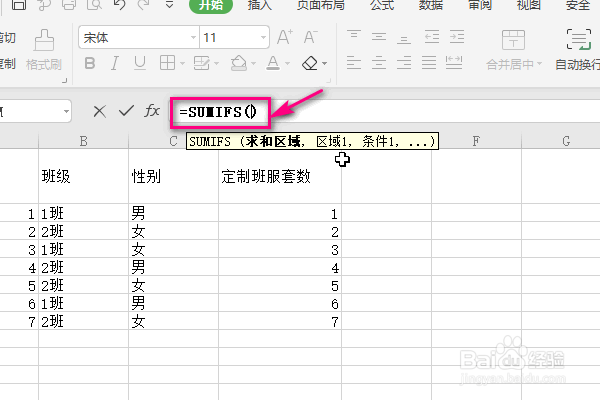
3、在里面首先输入=SUMFS(),这个函数是用来计算多条件求和的。
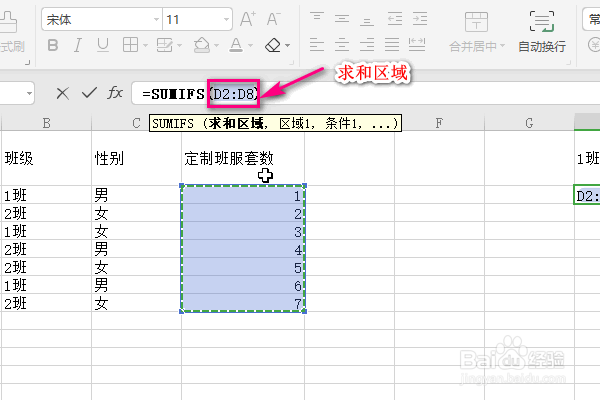
4、首先第一个条件是求和的区域,这里选择的是D2:D8。
5、接下来的二个参数就是条件1所在的区域和值,区域选择的是班级的那一列B2:B8,值选择为1班
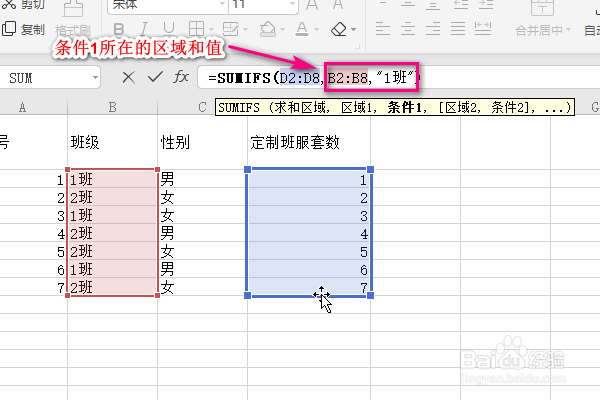
6、接着是条件2所在的区域和值,区域选择的是C2:C8(性别那一列),值选择为男。
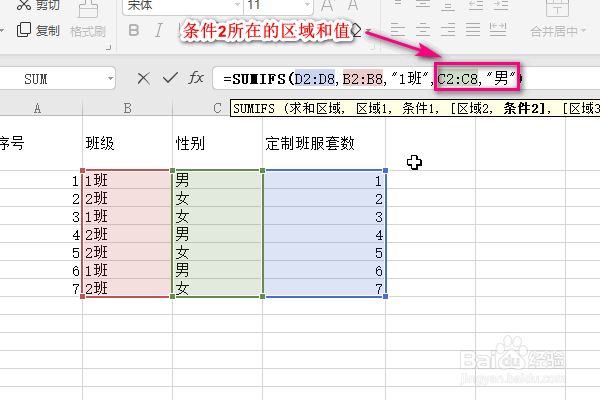
7、最后按下回车键,就可以在统计结果的单元格看到结果了。

1、打开excel表格并创建数据
2、选中要进行存放结果的单元格
3、先输入=SUMFS()
4、设置条件1的区域和值
5、设置条件2的区域和值
6、按下回车键进行计算
