如何使用PS对齐多个图层?

 时间:2026-02-16 00:09:55

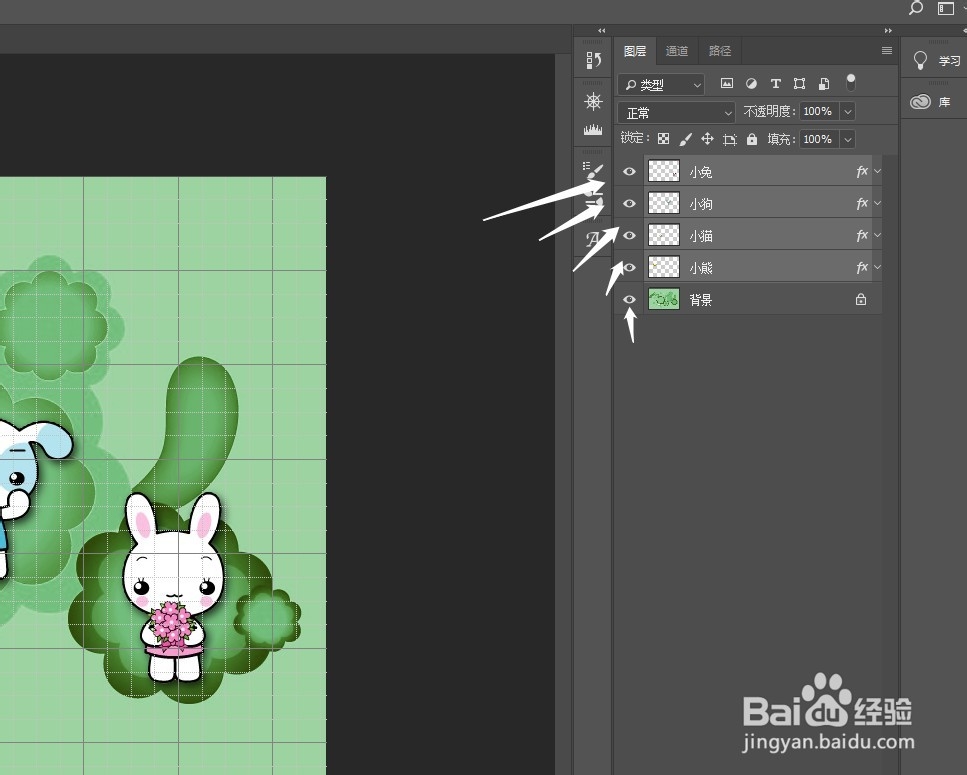
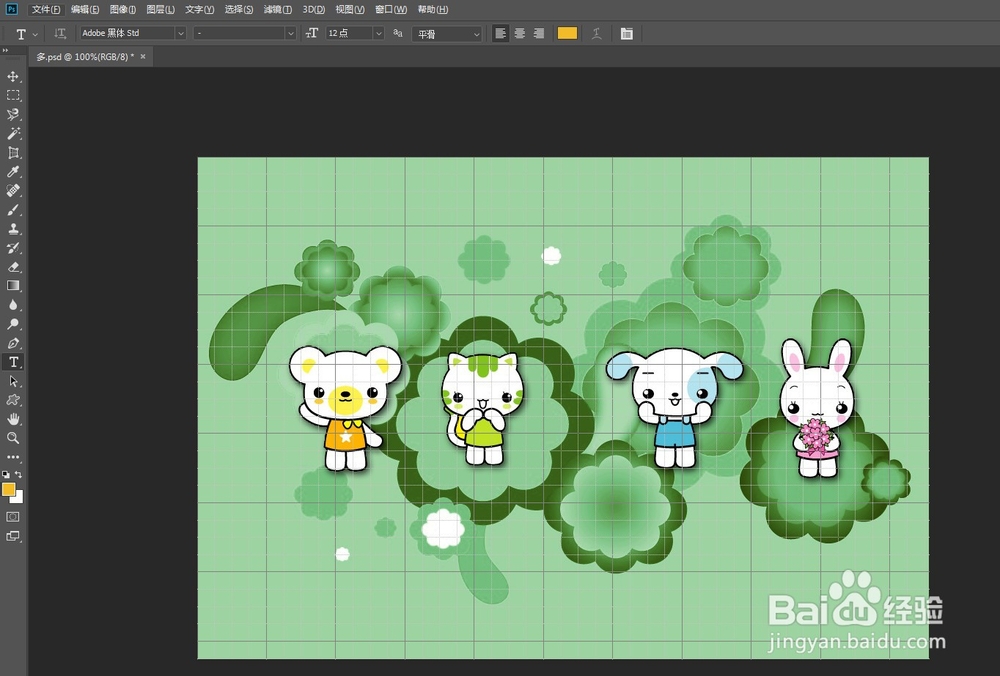
1、在PS中的菜单栏中执行文件-打开菜单命令,打开含有多个图层的文件图片。

如何使用PS对齐多个图层?

如何使用PS对齐多个图层?

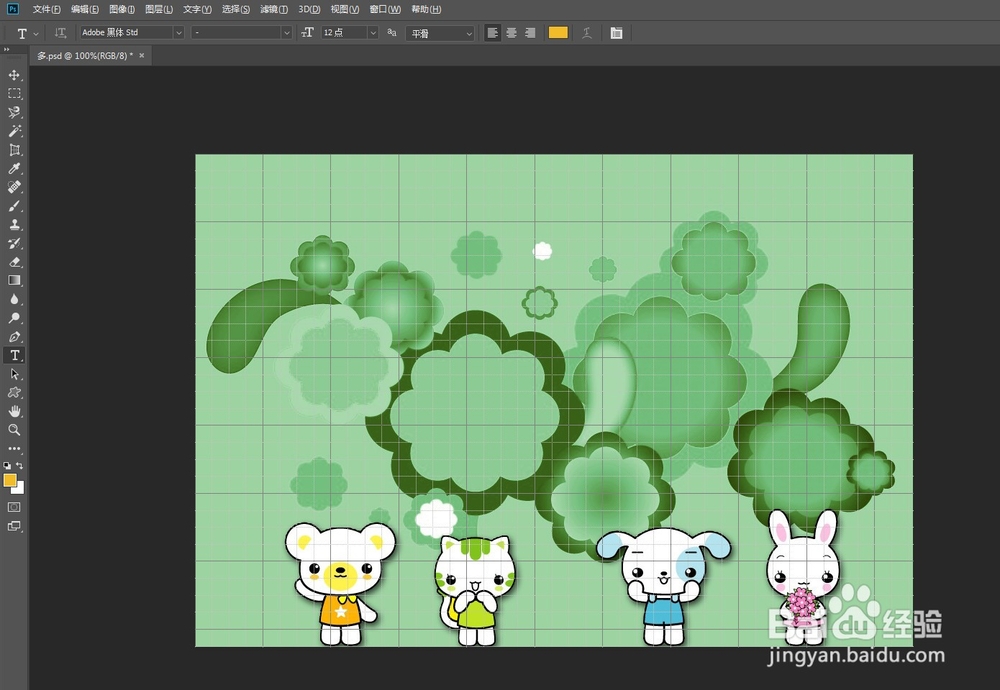
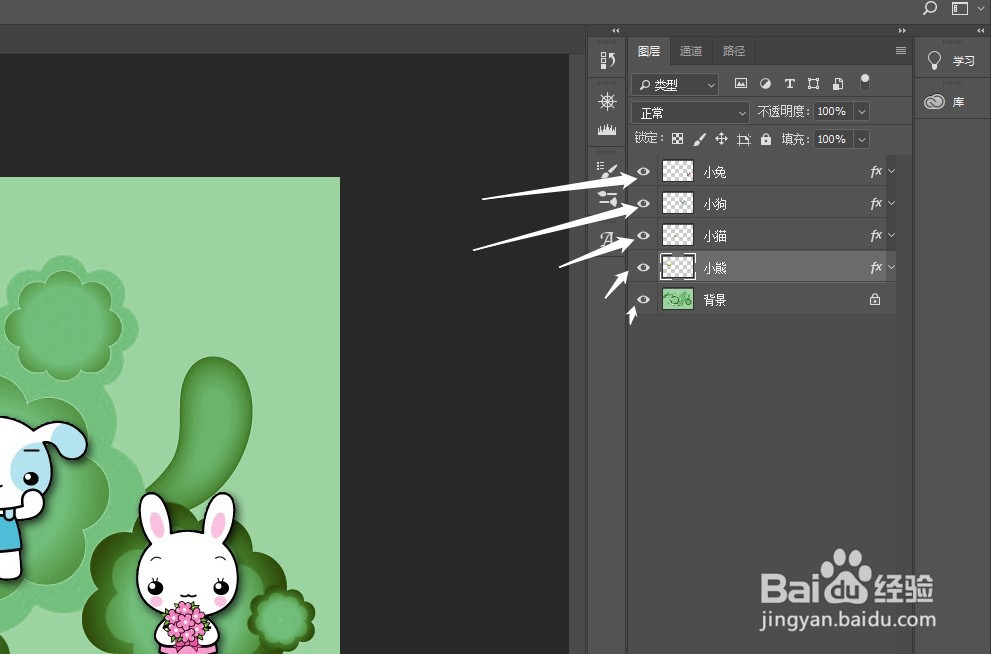
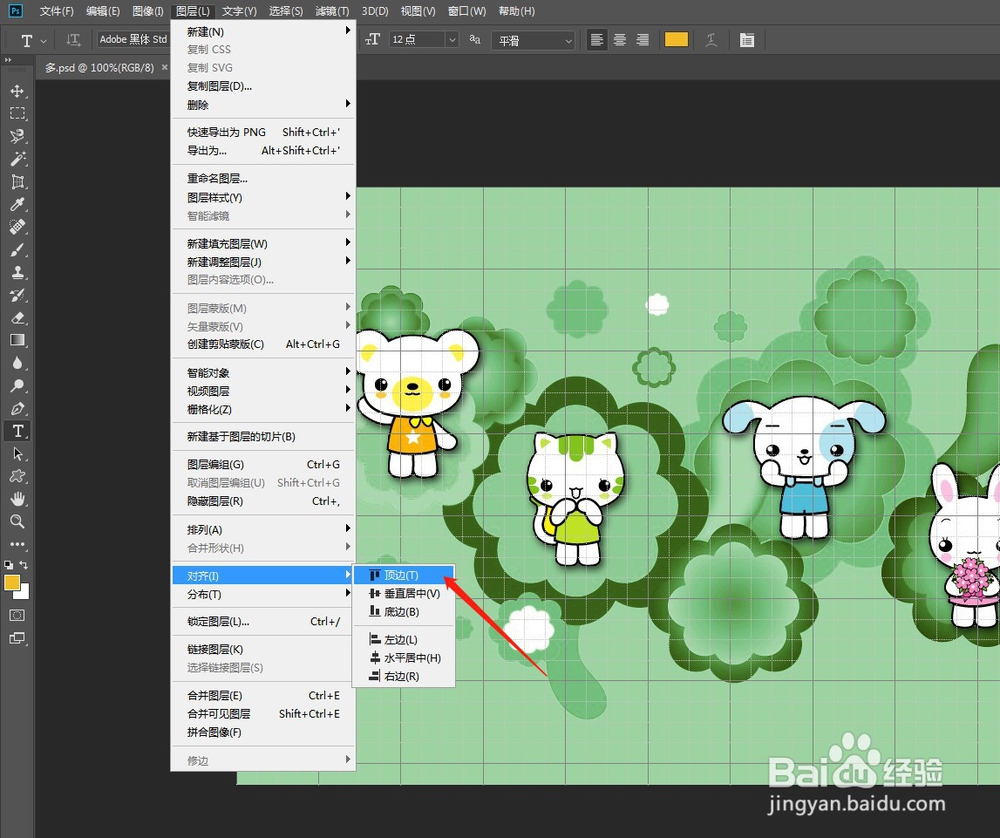
2、为了清楚地查看对齐效果,先执行“视图-显示-网格”菜单命令,显示出网格,然后选择除了“背景”图层以外的4个图层,接着执行“图层-对齐-顶边”菜单命令,可以将选定图层上的顶端像素与所有选定图层上最顶端的像素进行对齐。

如何使用PS对齐多个图层?

如何使用PS对齐多个图层?

如何使用PS对齐多个图层?

如何使用PS对齐多个图层?

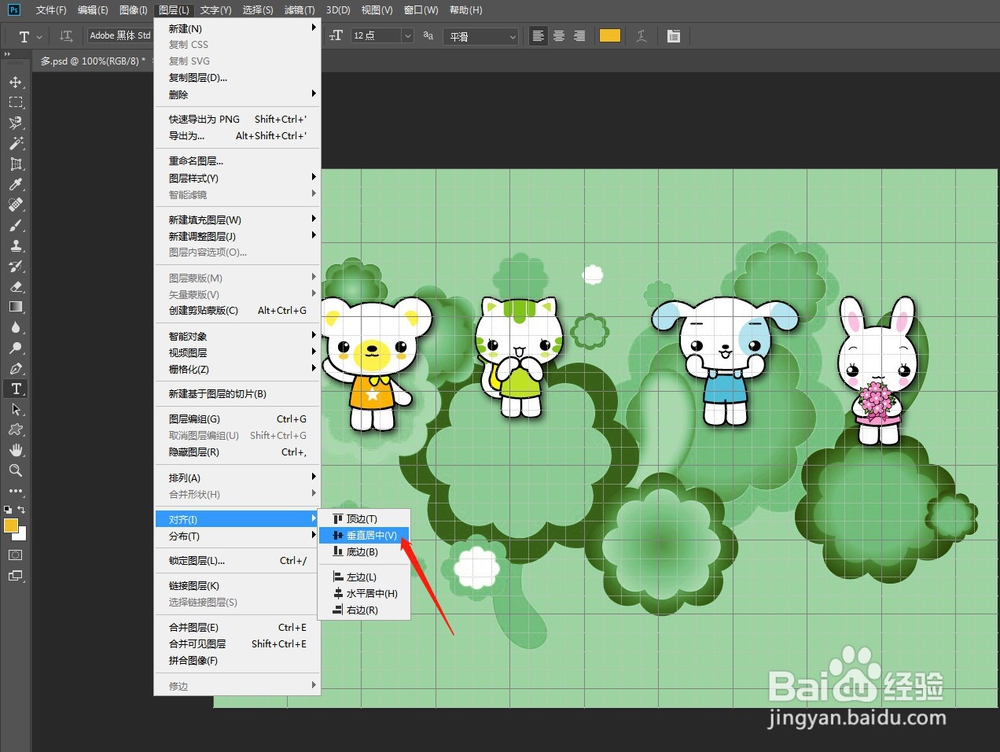
3、如果执行“垂直居中”命令,可以将每个选定图层上的垂直中心像素与所有选定图层的垂直中心像素进行对齐。
如何使用PS对齐多个图层?

如何使用PS对齐多个图层?

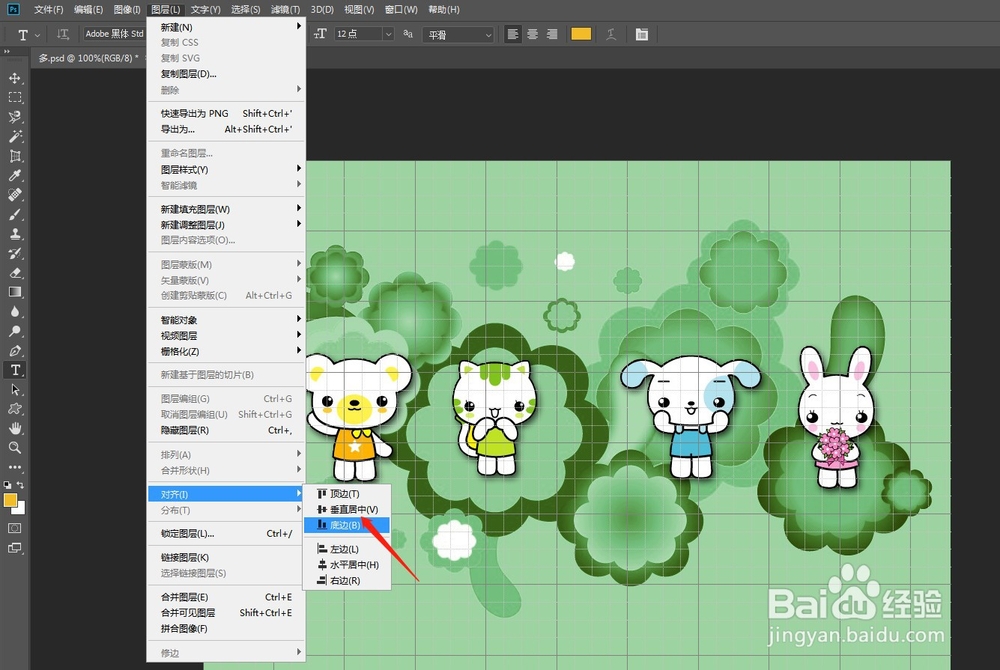
4、如果执行“底边”命令,可以将选定图层上的底端像素与选定图层上最底端的像素进行对齐。
如何使用PS对齐多个图层?

如何使用PS对齐多个图层?

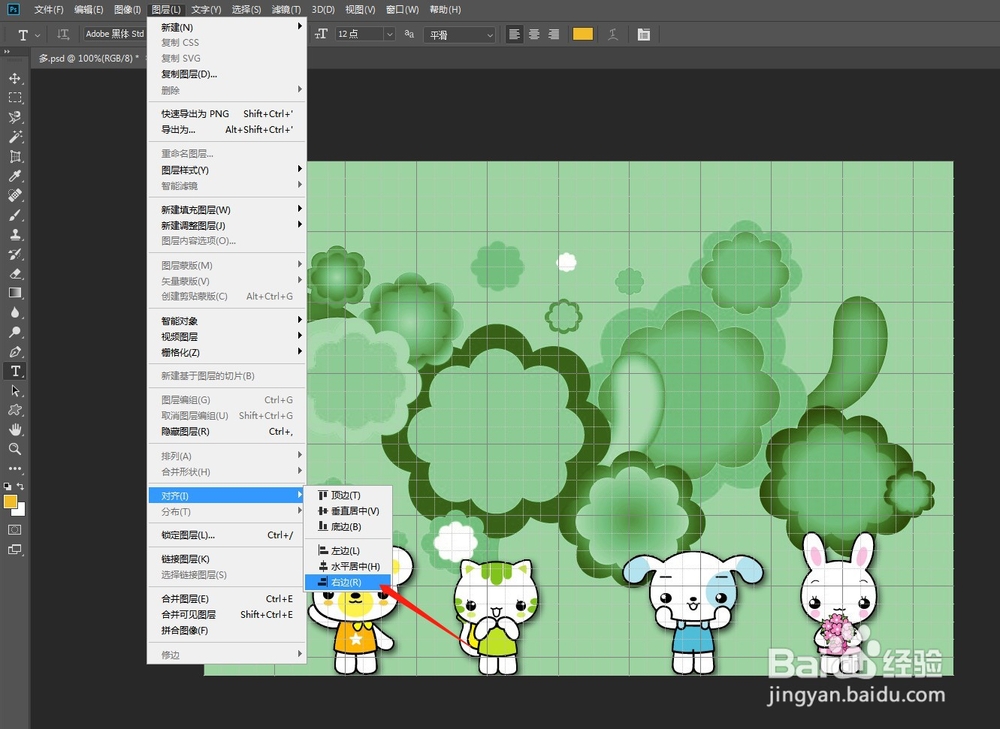
5、如果执行“右边”命令,可以将选定图层上的右端像素与所有选定图层上的最右端像素进行对齐。
如何使用PS对齐多个图层?

如何使用PS对齐多个图层?

  • ps添加圆角矩形投影步骤介绍
  • PS如何绘制几何图形
  • ps怎么画四分环
  • PS 怎么创建和删除矩形选区?
  • PS如何快速做夹心饼干图案
  • 热门搜索
    梦幻西游手游怎么在电脑上玩 多囊卵巢可以怀孕吗 康辉旅游 注册资本可以随便填吗 小苏打可以发面蒸馒头吗 转学申请书怎么写 芜湖旅游 旅游拍照姿势 承德医学院怎么样 奥马冰箱质量怎么样