adobe illustrator怎么做出好看的纹理效果

 时间:2026-02-13 20:57:17

1、首先我们打开软件,新建一个800x400像素的画布(如图)。

adobe illustrator怎么做出好看的纹理效果

2、选择矩形工具绘制一个黑色的背景色值为#231815(如图)。

adobe illustrator怎么做出好看的纹理效果

3、选择心形工具(如图)。

adobe illustrator怎么做出好看的纹理效果

4、选择工具后在画布中间鼠标点击左键,在弹出的对话框中角点数选择为8,然后绘制图形。(如图)。

adobe illustrator怎么做出好看的纹理效果

5、去掉填充,把边框设计为渐变(如图)

adobe illustrator怎么做出好看的纹理效果

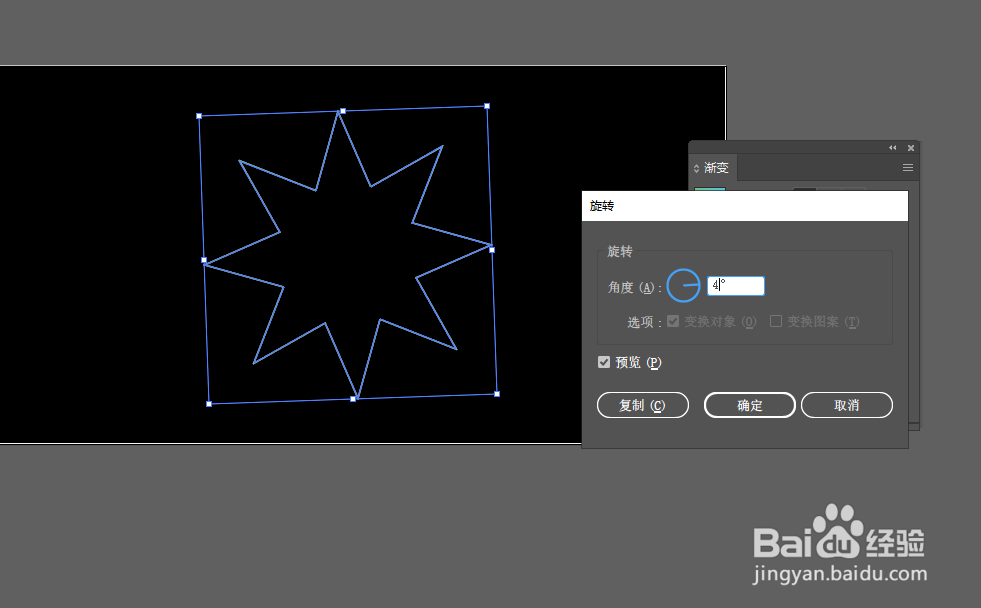
6、选中形状鼠标右键键,依次选择“变换”“旋转”。

adobe illustrator怎么做出好看的纹理效果

7、在旋转面板中旋转角度为3°,然后点击“复制”按钮(如图)。

adobe illustrator怎么做出好看的纹理效果

8、点击完成后再继续按键盘快捷键Ctrl+D,复制复制8-10步完成(如图)。

adobe illustrator怎么做出好看的纹理效果

9、总结

1、新建画布

2、填充背景

3、选择工具

4、设置工具参数

5、设置渐变

6、选择变换

7、调整变换角度

8、复制完成

  • AI如何复制形状属性同时应用到多个形状上?
  • AI比例缩放工具使用技巧?
  • illustrator制作线条字体
  • Illustrator怎么隔离图层
  • 如何用Ai网格工具来制作不规则渐变图片
  • 热门搜索
    万艾可是什么 脑震荡有什么症状 咏柳的咏是什么意思 眼见为实耳听为虚是什么意思 电子商务专业学什么 印第安人是什么人种 行号是什么 满意的近义词是什么 科比为什么叫黑曼巴 pvc是什么材料