1、双击桌面Photoshop CS6软件。

2、双击窗口灰色部分打开素材图片。

3、单击用工具箱的横排文字蒙版工具。

4、窗口上方选项中选字体、字号。

5、图片中输入文字,图片显示红色,单击移动工具。


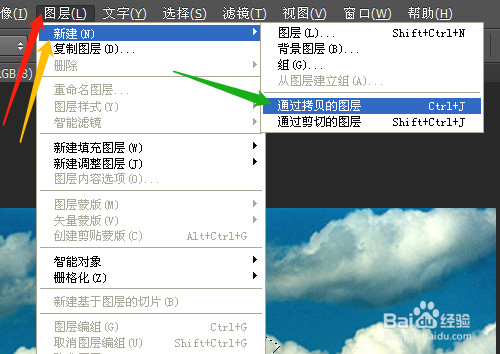
6、文字变成选区,单击图层→新建→通过拷贝的图层。

7、单击图层面板中的添加图层样式图标fx,选斜面和浮雕。对话框中单击确定。


时间:2026-04-27 02:55:48
1、双击桌面Photoshop CS6软件。
2、双击窗口灰色部分打开素材图片。
3、单击用工具箱的横排文字蒙版工具。
4、窗口上方选项中选字体、字号。
5、图片中输入文字,图片显示红色,单击移动工具。
6、文字变成选区,单击图层→新建→通过拷贝的图层。
7、单击图层面板中的添加图层样式图标fx,选斜面和浮雕。对话框中单击确定。
