如何将PDF文件导入到CAD中?

 时间:2026-02-13 17:17:34

1、如下图所示,打开AutoCAD软件,(新建或者不建一个空白文件)

如何将PDF文件导入到CAD中?

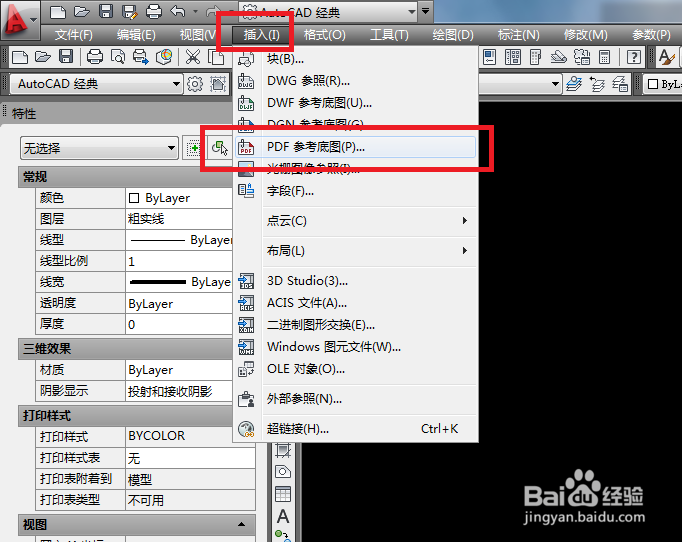
2、如下图所示,执行【插入】【PDF参考底图】

如何将PDF文件导入到CAD中?

3、如下图所示,出现“选择参考文件”对话框(1号红色框选),见2号框选,选中需要导入的PDF文件,点击2号红色框选中的“确定”

如何将PDF文件导入到CAD中?

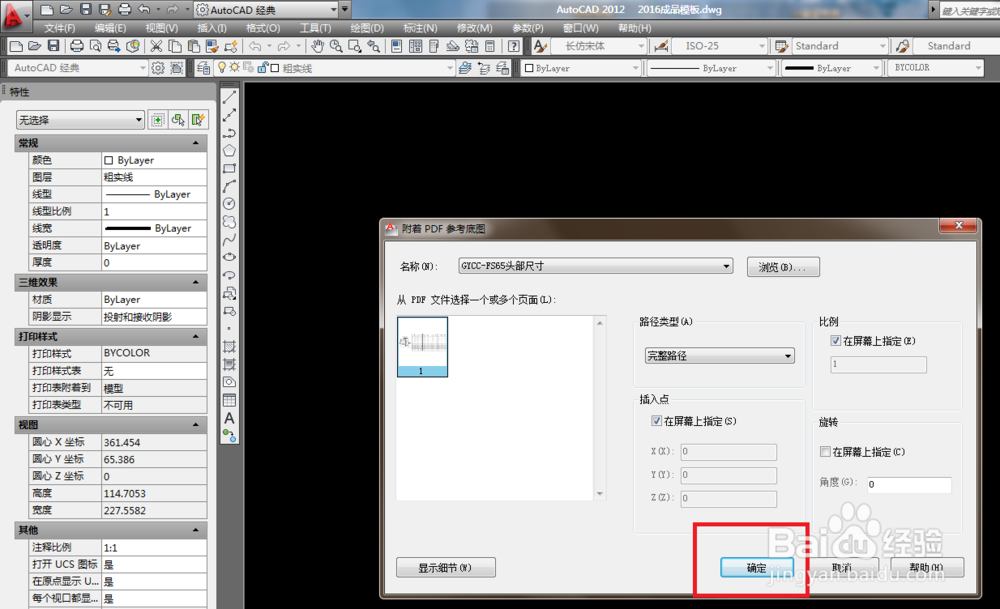
4、如下图所示,出现“附着PDF参考底图”对话框,我们什么都不用选,直接点击红色框选中的“确定”
如何将PDF文件导入到CAD中?

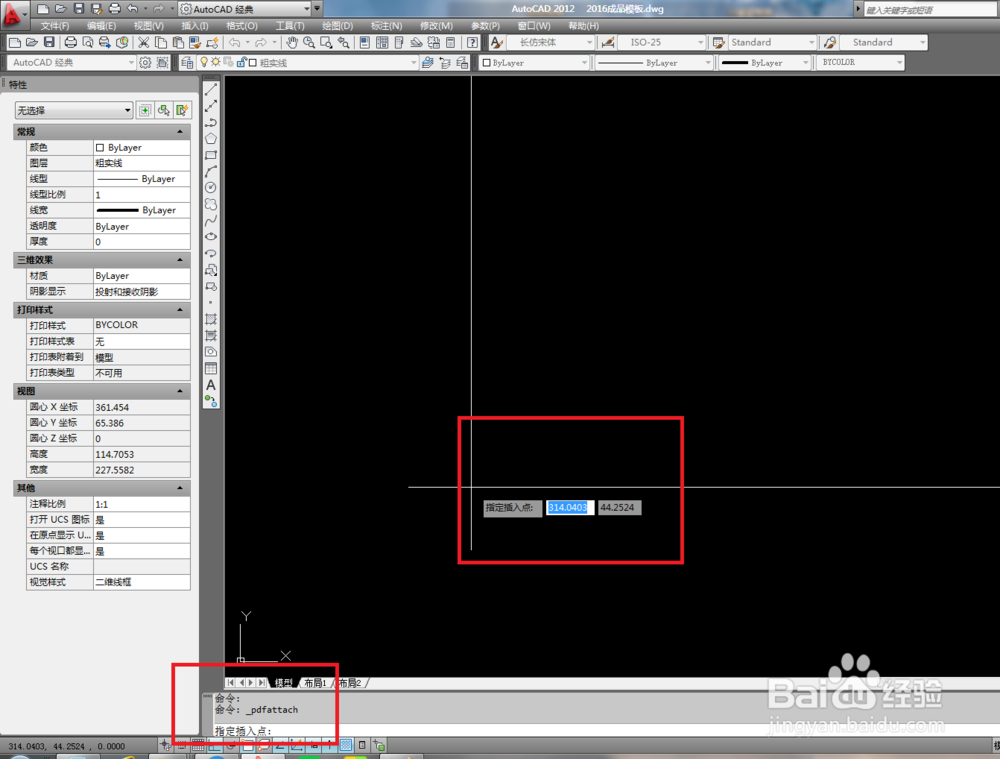
5、如下图所示红色框选,看见操作提示了吗?让我们指定插入点呢?输入坐标也行,随后点击鼠标左键也行,笔者选择简单的,随手点击鼠标左键。
如何将PDF文件导入到CAD中?

6、如下图所示红色框选,这是让我们指定缩放比例呢?什么都不用管,只管按一下键盘上的“回车”键

如何将PDF文件导入到CAD中?

7、如下图所示,PDF插入成功了。就是这么的简单。

如何将PDF文件导入到CAD中?

  • AutoCAD2020怎么查看圆心坐标
  • AutoCAD 2008怎么设置十字光标大小为6
  • CAD2020怎么插入块?
  • CAD给线段旋转指定的角度
  • 新点比目云Revit算量软件教程
  • 热门搜索
    怎么写年终工作总结 郑州职业技术学院怎么样 外阴白斑是怎么回事 怎么更改ip 皮肤过敏痒怎么办 南山牧场自驾游攻略 减肥日记 减肥店加盟连锁 怎么制作文件夹 九个月宝宝发烧怎么办