如何给图片添加一个漂亮的波浪边框?

 时间:2026-04-26 23:41:52

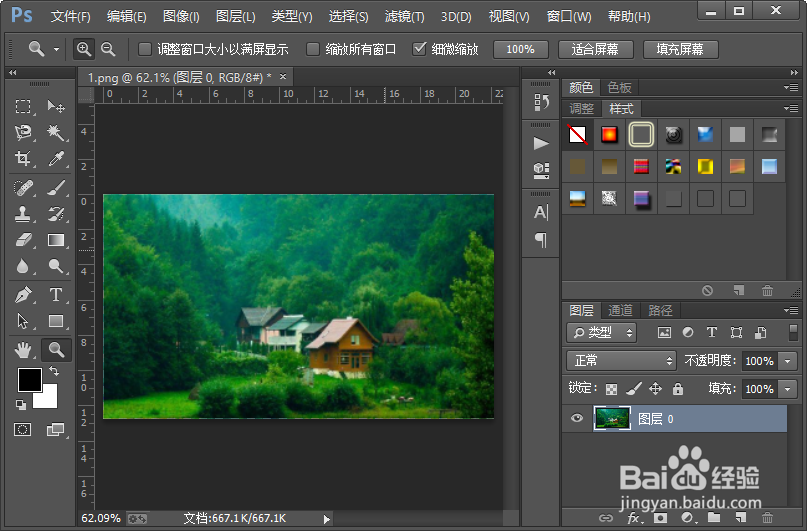
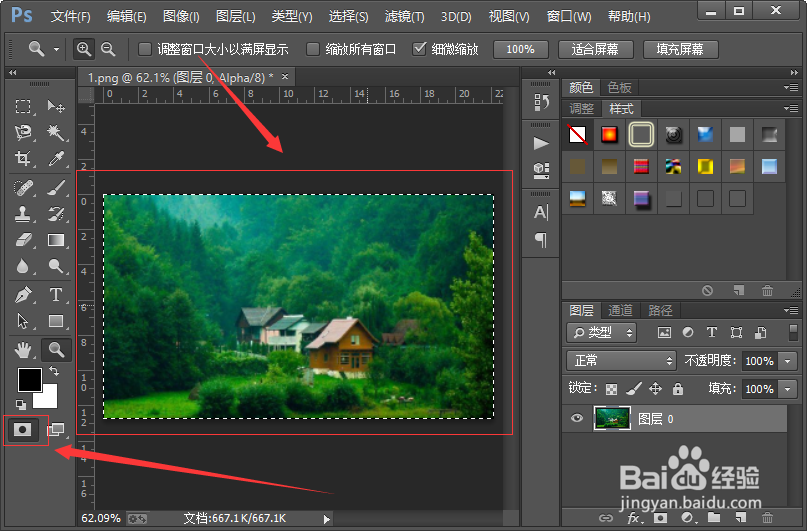
1、首先我们需要打开我们电脑里面的photoshop软件,然后我们打开一张需要添加波浪边框的图片。

如何给图片添加一个漂亮的波浪边框?

如何给图片添加一个漂亮的波浪边框?

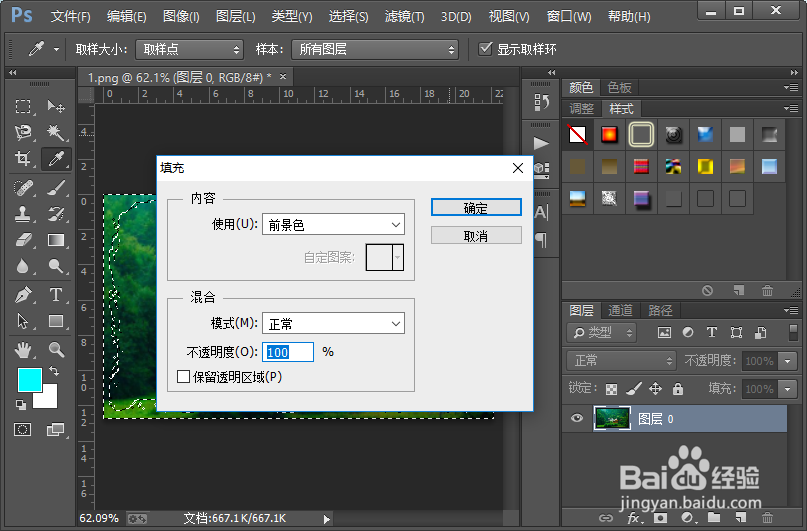
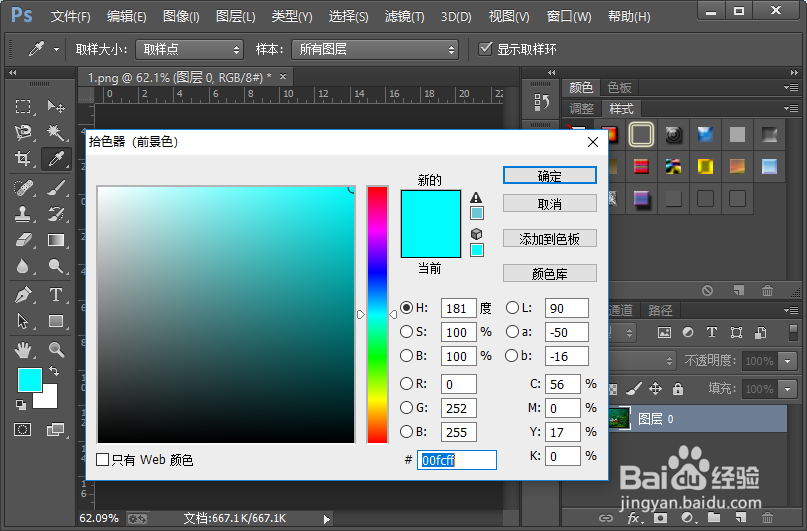
2、接下来我们设置前景色的颜色,这个颜色就是我们需要添加波浪边框的颜色;然后我们点击photoshop软件中左下角的快速蒙版按钮,这样我们就会进入快速蒙版,然后我们使用快捷键ctrl加a全选整个画布。
如何给图片添加一个漂亮的波浪边框?

如何给图片添加一个漂亮的波浪边框?

3、接下来我们该选区设置一个边界,边界的宽度我们设置为50像素就可以了;然后我们执行选择-反向命令,对选区进行反向。

如何给图片添加一个漂亮的波浪边框?

如何给图片添加一个漂亮的波浪边框?

4、接下来我们给选区填充前景色;然后我们执行滤镜-风格化-凸出命令,参数的具体设置如图所示。

如何给图片添加一个漂亮的波浪边框?

如何给图片添加一个漂亮的波浪边框?

如何给图片添加一个漂亮的波浪边框?

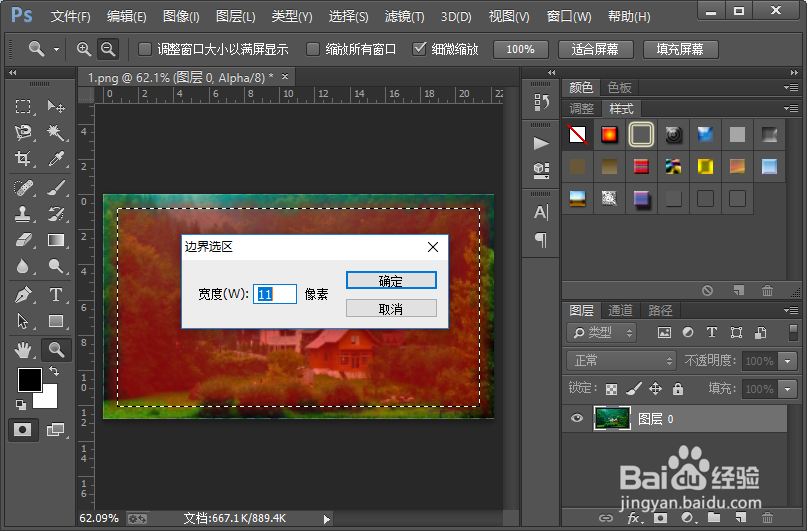
5、接着我们从滤镜库中找到扭曲里面的海洋波纹,选择并设置如图所示的参数;然后我们设置边界选区,边界选区的宽度我们设置11像素。

如何给图片添加一个漂亮的波浪边框?

如何给图片添加一个漂亮的波浪边框?

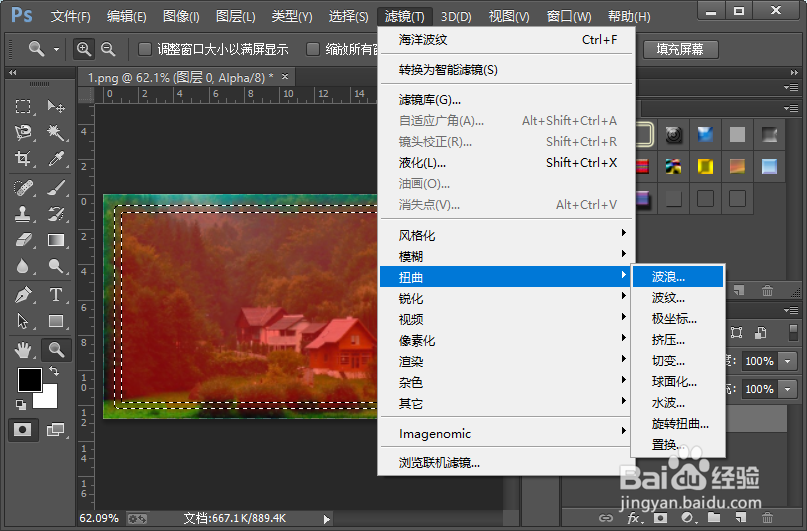
6、接下来我们执行滤镜-扭曲-波浪命令,给选举去添加一个波浪滤镜,效果参数的设置,如图所示。
如何给图片添加一个漂亮的波浪边框?

如何给图片添加一个漂亮的波浪边框?

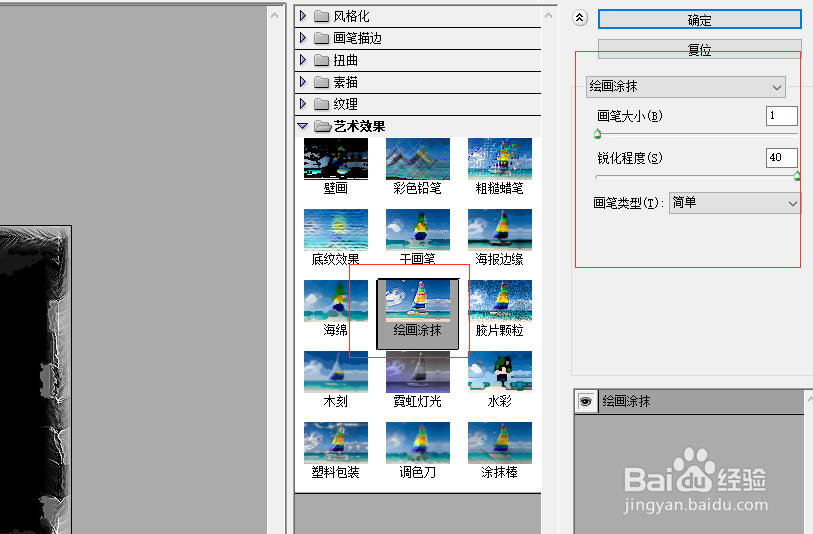
7、然后我们从滤镜库中找到艺术效果里面的绘画涂抹选择,并设置如图所示的参数;紧接着我们点击photoshop软件中左下角的快速蒙版按钮,退出快速蒙版;然后我们给选取区域填充前景色。
如何给图片添加一个漂亮的波浪边框?

如何给图片添加一个漂亮的波浪边框?

8、接着我们使用快捷键CTRL加d取消选区;这样我们就给图片添加好了波浪边框。这张图片看起来是不是比较的美观了?小伙伴们你们学会了吗?赶紧自己操作一下试试吧。

如何给图片添加一个漂亮的波浪边框?

如何给图片添加一个漂亮的波浪边框?

如何给图片添加一个漂亮的波浪边框?

  • PS建立选区的方法总结
  • 如何用PS裁剪照片成不同形状
  • 教你用photoshop制作铃铛小图标
  • PS如何给图片变换天空
  • 如何通过phoshop软件将图片中毛毛球抠图出来?
  • 热门搜索
    惊喜用英文怎么说 牧马人怎么样 鹅蛋怎么做好吃 让男人硬起来的方法 24节气顺口溜大全 手机如何快速赚钱方法 word文档怎么自动生成目录 水果拼盘图片大全大图 日本豆腐怎么做好吃 狗狗拉血是怎么回事