Excel表中如何添加正则表达式功能

 时间:2026-02-13 09:33:24

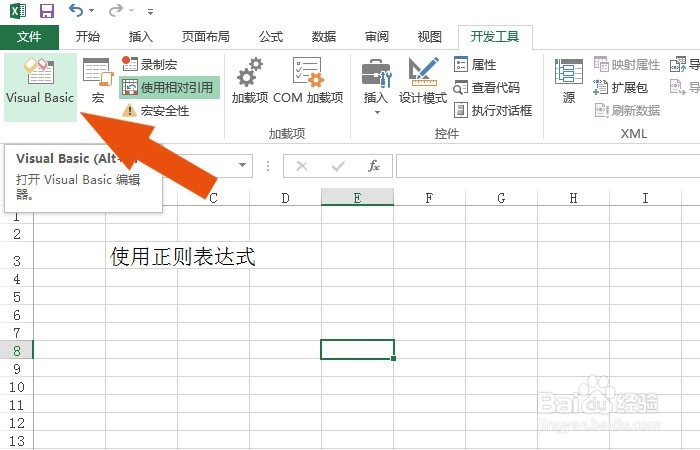
1、    打开一个Excel的文件,鼠标左键单击【VB工具】菜单按钮,如下图所示。
Excel表中如何添加正则表达式功能

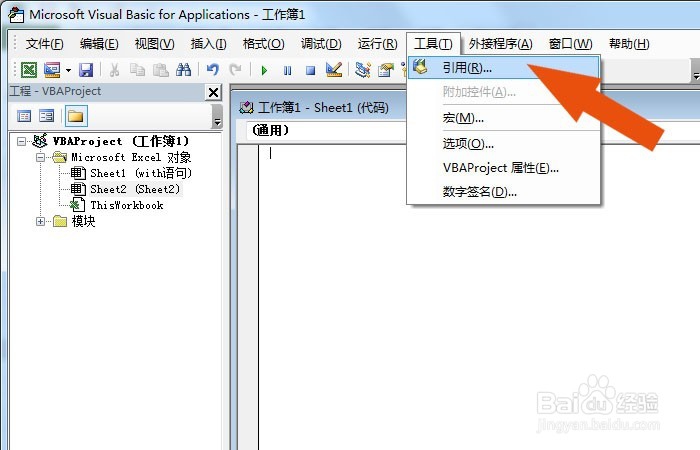
2、    接着,在弹出的代码窗口上,鼠标左键单击【工具】下的【引用】,如下图所示。
Excel表中如何添加正则表达式功能

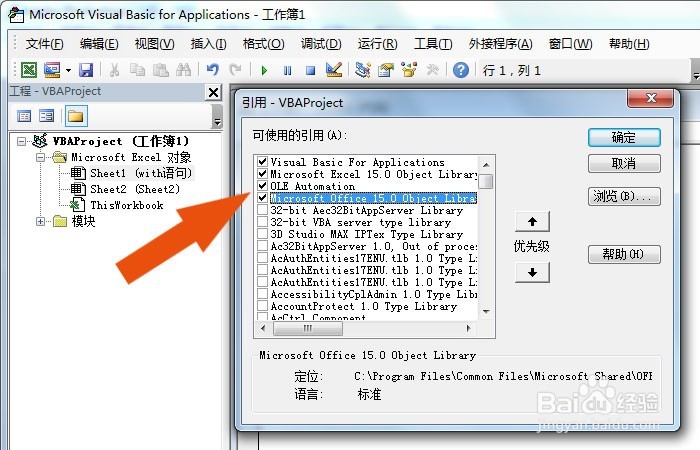
3、    然后,在弹出的【引用】窗口上,可以看到组件的名称,如下图所示。

Excel表中如何添加正则表达式功能

4、    接着,鼠标左键拖动滑块,选择正则表达式功能的组件,并单击【确定】按钮,如下图所示。

Excel表中如何添加正则表达式功能

5、    然后,在代码窗口中的,鼠标左键单击【模块】,添加代码,如下图所示。

Excel表中如何添加正则表达式功能

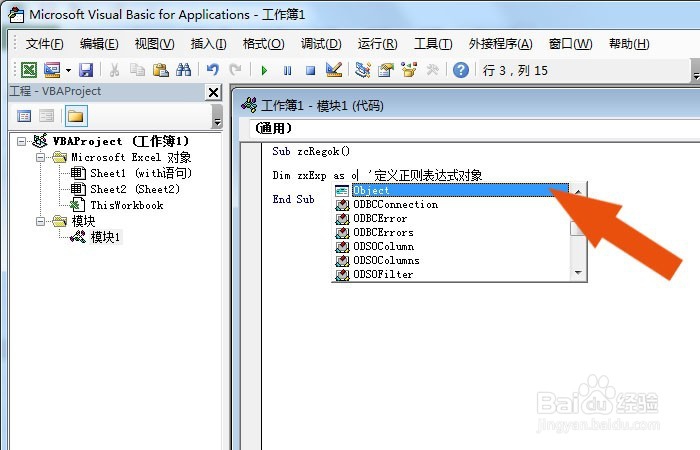
6、    最后,在代码窗口上,输入定义正则表达式的变量,可以看到属性的下拉选择,如下图所示。通过这样的操作,就学会在VBA的添加正则表达式功能了。
Excel表中如何添加正则表达式功能

  • Excel中如何使用正则表达式
  • Excel如何去重提取字符
  • 在Excel如何利用正则表达式来判断其是否为数字
  • Excel VBA 单元格查找
  • excel如何自动提取单元格中左侧文本
  • 热门搜索
    是可忍孰不可忍什么意思 10万买什么车好 今晚香港开什么码 语文知识集锦 菊花的作用与功效 tender什么意思 运动的意义 心绞痛什么症状 什么叫更年期 运动完多久可以喝水