1、创建PS文档,导入背景素材图片。

2、添加文字,然后设置文字颜色。

3、旋转文字至合适角度,然后通过“斜切”调整文字形状,使文字与背景相对应。

4、双击文字图层调出“图层样式”对话框。

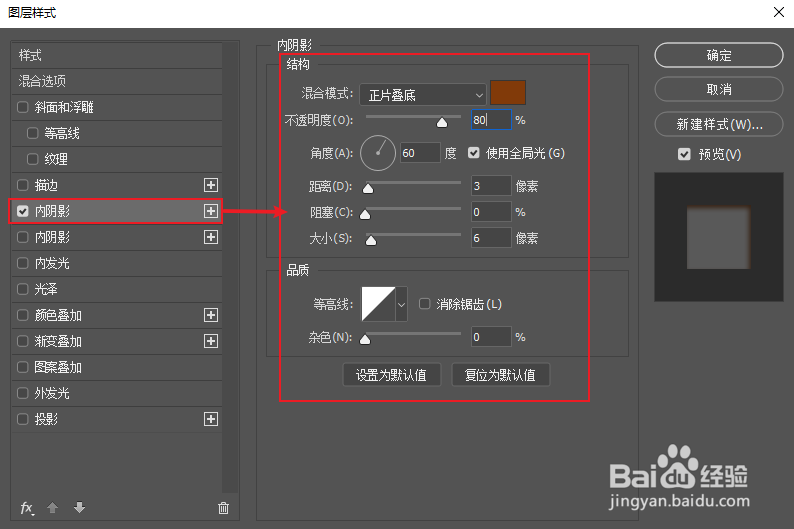
5、单击勾选“图层样式”对话框中的“内阴影”,然后设置内阴影颜色、不透明度、角度、距离、大小等参数值,然后单击“确定”按钮。
6、最终效果。

时间:2026-04-24 06:48:03
1、创建PS文档,导入背景素材图片。
2、添加文字,然后设置文字颜色。
3、旋转文字至合适角度,然后通过“斜切”调整文字形状,使文字与背景相对应。
4、双击文字图层调出“图层样式”对话框。
5、单击勾选“图层样式”对话框中的“内阴影”,然后设置内阴影颜色、不透明度、角度、距离、大小等参数值,然后单击“确定”按钮。
6、最终效果。
