CAD用布局如何画图及布局画图

 时间:2024-10-11 18:42:18

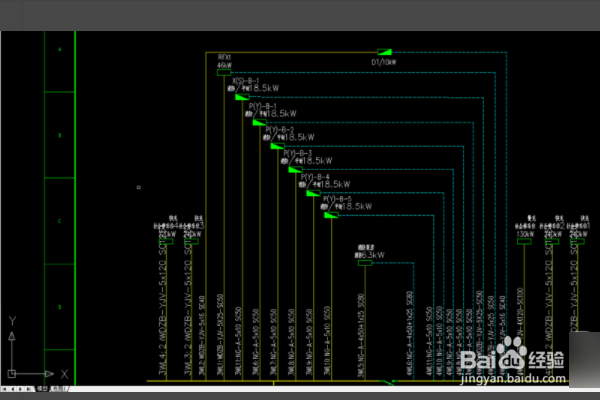
1、首先我们打开电脑里的CAD软件打开模型里面的图纸。
CAD用布局如何画图及布局画图

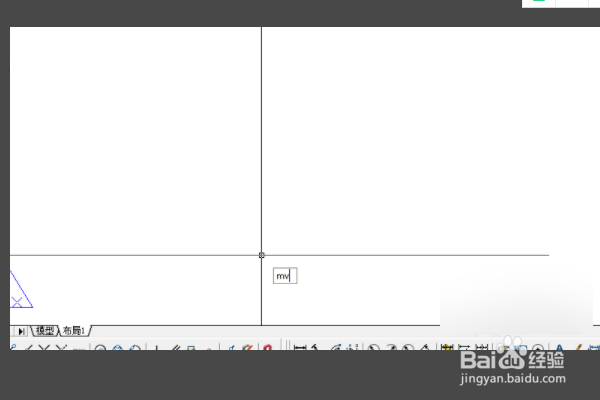
2、然后我们打开布局,键入MV命令。

CAD用布局如何画图及布局画图

3、输入mv命令以后,我们按住鼠标左键在画图界面上拉出一个框。

CAD用布局如何画图及布局画图

4、然后我们双击框内空白部分,即可进入布局窗口。

CAD用布局如何画图及布局画图

5、进入以后,我们在命令栏键入Z命令,创建合适比例窗口

CAD用布局如何画图及布局画图

6、输入合适的比例,将需要在布局中显示的内容拖至合适的位置,切记以后键入比例的布局窗口,不能使用鼠标滚轮拖动,使用鼠标滚轮会使得内容被放大或者缩小。
CAD用布局如何画图及布局画图

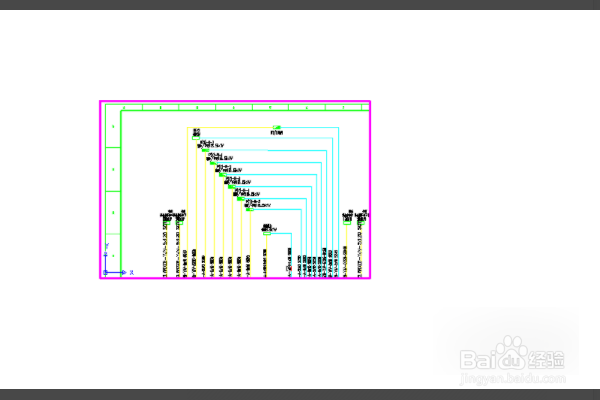
7、完成操作以后,双击窗口外内容,即可退出布局编辑,如图所以坐标系脱离窗口显示,通过以上步骤即可解决CAD用布局如何画图的问题。

CAD用布局如何画图及布局画图
  • CAD布局怎么用
  • cad视口快捷键命令
  • cad布局中视口如何锁定
  • 如何解决cad图纸在布局窗口或模型里看不到
  • CAD布局如何调整比例
  • 热门搜索
    胃酸是怎么回事 许褚怎么读 没有打蛋器怎么将蛋清打发 华为平板怎么样 竞聘理由怎么写 163邮箱怎么改密码 我怎么就火了呢 未婚证明怎么开 麦本本笔记本怎么样 qq怎么解冻