电脑关机时自动清理临时垃圾文件设置技巧

 时间:2026-02-13 19:00:39

1、桌面右击,选择新建文件夹

电脑关机时自动清理临时垃圾文件设置技巧

2、在打开的记事本中输入:del 文件夹路径 /q , 左键点击文件,在下拉菜单中左键点击:另存为;

电脑关机时自动清理临时垃圾文件设置技巧

电脑关机时自动清理临时垃圾文件设置技巧

3、在打开的另存为窗口,点击:桌面,在文件名(N)栏输入:临时文件清理.bat,再点击:保存。

电脑关机时自动清理临时垃圾文件设置技巧

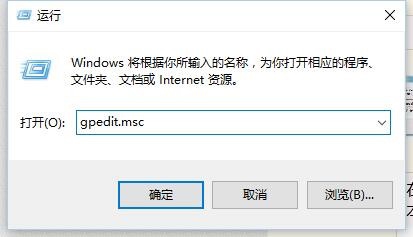
1、开始 - 运行(输入gpedit.msc)- 确定或者回车,打开本地组策略编辑器;
电脑关机时自动清理临时垃圾文件设置技巧

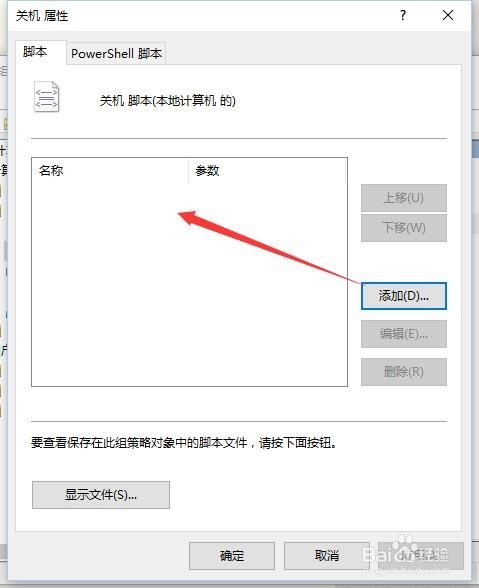
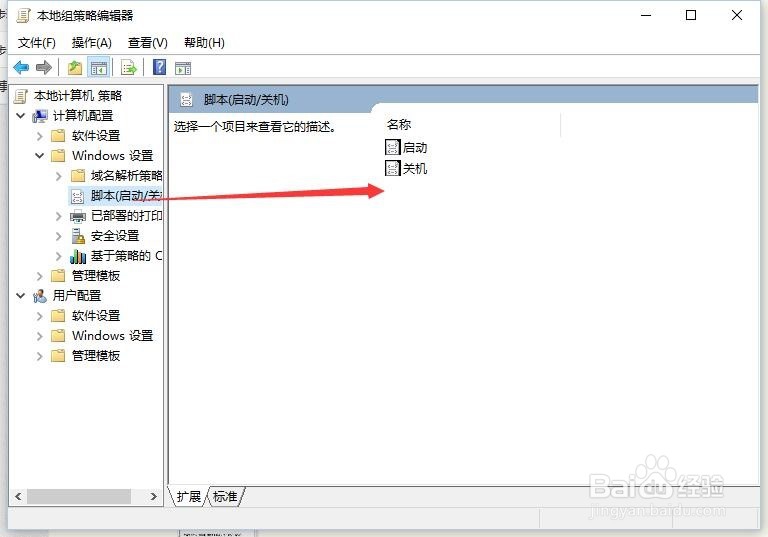
2、在打开的本地组策略编辑器窗口,依次展开:计算机配置 - Windows设置 - 脚本(启动/关机),左键双击窗口右侧的关机;
电脑关机时自动清理临时垃圾文件设置技巧

3、在打开的关机 属性窗口,点击:添加;

电脑关机时自动清理临时垃圾文件设置技巧

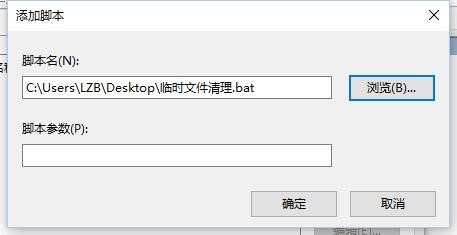
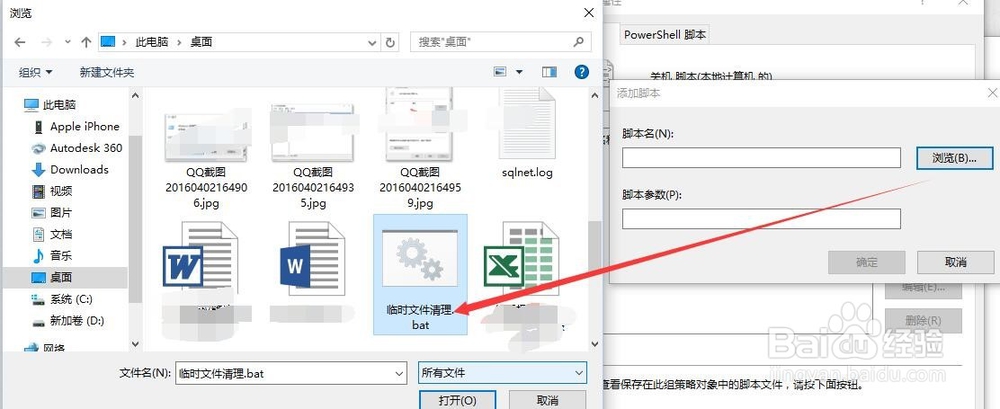
4、在添加脚本窗口,我们点击:浏览;

电脑关机时自动清理临时垃圾文件设置技巧

5、在打开的桌面中找到:临时文件清理.bat,并左键双击:临时文件清理.bat;
电脑关机时自动清理临时垃圾文件设置技巧

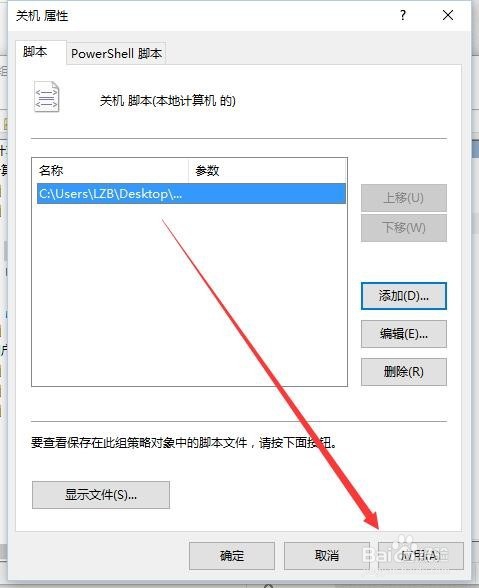
6、已经添加了临时文件清理.bat文件,点击:确定;

电脑关机时自动清理临时垃圾文件设置技巧

7、回到关机 属性窗口,点击:应用 - 确定。

  • 老毛桃u盘装系统备份pbr教程
  • Win7开机时间减短小办法
  • win8换win7系统磁盘分区表转换方法?
  • Win10用U盘升级提示错误代码0x8024044a怎么办
  • 怎样自己动手制作一个U盘的系统安装光盘
  • 热门搜索
    太姥山在哪里 怎么才能不长青春痘 兰蔻化妆品怎么样 如何减胸 笔记本散热不好怎么办 windows7怎么安装 台北旅游景点 旅游收入 美人痣长在哪里 我的世界怎么装皮肤